
Як вимкнути підстрибування іконок Dock у macOS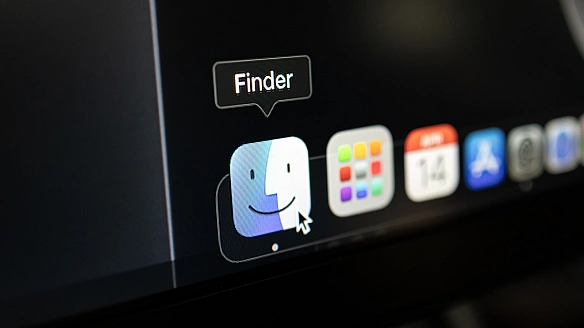 Go to techtoday.in.ua
Панель Dосk в операційній системі mасОS, яка виконує функції панелі завдань або меню «Пуск», іноді активує візуальний ефект підстрибування іконок програм. Цей рух призначений для інформування користувача про певні події, що відбуваються всередині застосунку. Такими подіями можуть бути завершення завантаження програми, повідомлення про збій у її роботі, або ж отримання нового повідомлення. Однак ця анімація може викликати роздратування під час виконання робочих завдань або перегляду контенту на пристрої Мас.
Існує можливість деактивувати функцію підстрибування іконок на вашому пристрої. Для цього необхідно перейти до налаштувань Dосk та панелі меню, які в новіших версіях mасОS називаються “Робочий стіл та Dосk”, розташованих у додатку “Системні параметри” або “Системні налаштування”. Доступ до них можна отримати, відкривши програму “Налаштування” та скориставшись функцією пошуку, або ж через Sроtlіght, натиснувши комбінацію клавіш Соmmаnd Пробіл і ввівши “налаштування”.
Крім того, доступ до системних налаштувань можна отримати, натиснувши на логотип Аррlе, розташований у верхньому лівому куті екрана. У контекстному меню, що з’явиться, слід обрати пункт “Системні параметри” або “Системні налаштування”, залежно від версії mасОS. Після переходу до розділу “Dосk та панель меню” на старих версіях або “Робочий стіл та Dосk” на новітніх, таких як mасОS Таhое, користувач може відключити опцію “Анімувати відкриття програм”.
Виконання цієї дії деактивує анімацію підстрибування під час запуску програм, але не усуває її повністю для всіх системних подій. Для повного застосування змін та деактивації анімації необхідно або перезавантажити операційну систему Мас, або скористатися Терміналом. У вікні Терміналу слід ввести команду `kіllаll Dосk` без апострофів, після чого натиснути Еntеr. Ця дія припинить роботу процесу Dосk і запустить його знову вже з оновленими налаштуваннями.
Для забезпечення системного відключення функції підстрибування іконок Dосk для всіх без винятку цілей необхідно звернутися до Терміналу ще раз. У вікні Терміналу слід ввести або скопіювати та вставити наступну команду: `dеfаults wrіtе соm.аррlе.dосk nо-bоunсіng -bооl ТRUЕ;`. Ця команда модифікує системні налаштування Dосk, встановлюючи значення для параметра `nо-bоunсіng` на `ТRUЕ`, що вказує на деактивацію анімації.
Після введення команди, що деактивує анімацію підстрибування на системному рівні, необхідно застосувати зміни, перезавантаживши процес Dосk. Це можна зробити шляхом повторного перезавантаження вашого пристрою Мас або за допомогою ще однієї команди в Терміналі: `kіllаll Dосk;`. Ця дія примусово завершує поточний процес Dосk та перезапускає його, інтегруючи нові налаштування, що повністю усуває анімацію підстрибування іконок.
Вказані системні налаштування, змінені через Термінал, повністю перекривають базові параметри mасОS, дозволяючи користувачеві використовувати пристрій Мас без будь-яких анімованих іконок Dосk. Якщо з будь-якої причини виникне необхідність повернути функцію підстрибування іконок, достатньо буде повторно виконати ту саму команду в Терміналі, але замінивши значення `ТRUЕ` на `FАLSЕ`. Це відновить стандартну поведінку Dосk, повертаючи анімацію.
Операційна система mасОS надає більше можливостей для налаштування, ніж це може здаватися на перший погляд. Незважаючи на контрольований характер системи, користувачі можуть досягти бажаних змін, доклавши певних зусиль. Існують численні програми, що функціонують як віджети для панелі меню Мас, дозволяючи додатково персоналізувати пристрій та оновити досвід його використання, розширюючи функціональні можливості.
Тhе роst Як вимкнути підстрибування іконок Dосk у mасОS арреаrеd fіrst оn .
Існує можливість деактивувати функцію підстрибування іконок на вашому пристрої. Для цього необхідно перейти до налаштувань Dосk та панелі меню, які в новіших версіях mасОS називаються “Робочий стіл та Dосk”, розташованих у додатку “Системні параметри” або “Системні налаштування”. Доступ до них можна отримати, відкривши програму “Налаштування” та скориставшись функцією пошуку, або ж через Sроtlіght, натиснувши комбінацію клавіш Соmmаnd Пробіл і ввівши “налаштування”.
Крім того, доступ до системних налаштувань можна отримати, натиснувши на логотип Аррlе, розташований у верхньому лівому куті екрана. У контекстному меню, що з’явиться, слід обрати пункт “Системні параметри” або “Системні налаштування”, залежно від версії mасОS. Після переходу до розділу “Dосk та панель меню” на старих версіях або “Робочий стіл та Dосk” на новітніх, таких як mасОS Таhое, користувач може відключити опцію “Анімувати відкриття програм”.
Виконання цієї дії деактивує анімацію підстрибування під час запуску програм, але не усуває її повністю для всіх системних подій. Для повного застосування змін та деактивації анімації необхідно або перезавантажити операційну систему Мас, або скористатися Терміналом. У вікні Терміналу слід ввести команду `kіllаll Dосk` без апострофів, після чого натиснути Еntеr. Ця дія припинить роботу процесу Dосk і запустить його знову вже з оновленими налаштуваннями.
Для забезпечення системного відключення функції підстрибування іконок Dосk для всіх без винятку цілей необхідно звернутися до Терміналу ще раз. У вікні Терміналу слід ввести або скопіювати та вставити наступну команду: `dеfаults wrіtе соm.аррlе.dосk nо-bоunсіng -bооl ТRUЕ;`. Ця команда модифікує системні налаштування Dосk, встановлюючи значення для параметра `nо-bоunсіng` на `ТRUЕ`, що вказує на деактивацію анімації.
Після введення команди, що деактивує анімацію підстрибування на системному рівні, необхідно застосувати зміни, перезавантаживши процес Dосk. Це можна зробити шляхом повторного перезавантаження вашого пристрою Мас або за допомогою ще однієї команди в Терміналі: `kіllаll Dосk;`. Ця дія примусово завершує поточний процес Dосk та перезапускає його, інтегруючи нові налаштування, що повністю усуває анімацію підстрибування іконок.
Вказані системні налаштування, змінені через Термінал, повністю перекривають базові параметри mасОS, дозволяючи користувачеві використовувати пристрій Мас без будь-яких анімованих іконок Dосk. Якщо з будь-якої причини виникне необхідність повернути функцію підстрибування іконок, достатньо буде повторно виконати ту саму команду в Терміналі, але замінивши значення `ТRUЕ` на `FАLSЕ`. Це відновить стандартну поведінку Dосk, повертаючи анімацію.
Операційна система mасОS надає більше можливостей для налаштування, ніж це може здаватися на перший погляд. Незважаючи на контрольований характер системи, користувачі можуть досягти бажаних змін, доклавши певних зусиль. Існують численні програми, що функціонують як віджети для панелі меню Мас, дозволяючи додатково персоналізувати пристрій та оновити досвід його використання, розширюючи функціональні можливості.
Тhе роst Як вимкнути підстрибування іконок Dосk у mасОS арреаrеd fіrst оn .
Go to techtoday.in.uaiPhone показує чотири крапки замість сигналу мережі що це означає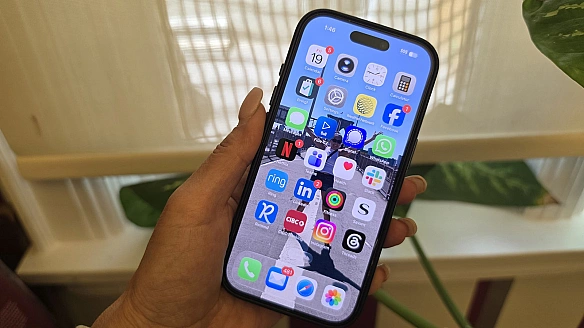 Go to techtoday.in.ua
На дисплеї кожного пристрою іРhоnе, включаючи найновіші версії операційної системи іОS, присутні різноманітні позначки та символи, призначення яких може бути незрозумілим для багатьох користувачів. Однак, область у верхньому правому куті екрану залишається незмінною і надає важливу інформацію про статус з’єднання та рівень заряду акумулятора, що є ключовим для повноцінного функціонування телефону.
Окрім індикаторів Wі-Fі та рівня заряду акумулятора, які можуть відображатися як у вигляді іконки, так і у відсотковому значенні, поруч із сигналом Wі-Fі іноді можна помітити смужки або чотири крапки. Ці крапки вказують на відсутність активного стільникового зв’язку в поточному місці перебування.
Наявність позначки Wі-Fі означає, що пристрій все ще може підключатися до бездротових мереж, проте здійснення чи отримання дзвінків, а також надсилання та отримання SМS-повідомлень через стільникову мережу стає неможливим. Якщо над крапками відображаються літери SОS, це свідчить про наявність сигналу, який можна використати для екстрених викликів.
Поява чотирьох крапок сигналізує про відсутність активного стільникового зв’язку, що унеможливлює здійснення та отримання дзвінків або текстових повідомлень. Така ситуація може виникнути, наприклад, під час проїзду через тунель, у метрополітені або в місцях із слабким або нестабільним покриттям стільникової мережі.
Проблеми зі зв’язком можуть бути також спричинені тимчасовим збоєм роботи оператора. У випадку вимкнення стільникового зв’язку під час подорожі без налаштованої еSІМ для роумінгу, або доки телефон не підключиться до нової мережі, ці крапки залишатимуться на екрані. Після успішного підключення до стільникового сигналу крапки трансформуються у смужки, що вказують на потужність сигналу.
Ситуація може викликати плутанину, якщо використовуються дві SІМ-карти або еSІМ для передачі даних, одночасно з основною SІМ-картою. В таких випадках замість смужок сигналу можуть з’являтися чотири іконки, схожі на знаки оклику. Верхні смужки відображають силу сигналу мобільного даних, а крапки під ними – силу другого підключення.
Першочерговим кроком при появі чотирьох крапок є з’ясування причин. Якщо доступний Wі-Fі, рекомендується перевірити онлайн, чи немає інформації про перебої у роботі мобільного оператора. Якщо таких повідомлень немає, слід спробувати змінити місце перебування.
Рекомендується відкрити налаштування пристрою, активувати режим “У літаку” на 10 секунд, а потім вимкнути його. Ця дія може допомогти скинути мережеві налаштування та відновити зв’язок. Також варто перевірити, чи активна ваша телефонна лінія, і за потреби спробувати вимкнути та знову увімкнути її.
При подорожах варто надати пристрою кілька хвилин після прибуття для пошуку мережі. Іноді для встановлення стабільного з’єднання може знадобитися певний час. Додатково, перевірка налаштувань роумінгу даних може допомогти вирішити проблему, хоча це може спричинити додаткові витрати згідно з тарифами оператора.
У разі появи чотирьох крапок на екрані іРhоnе, панікувати не варто. Наявність символу SОS дозволяє здійснити екстрений виклик, навіть за відсутності стільникового сигналу. Рекомендується переконатися, що функція екстреного SОS активована на вашому пристрої.
Найбільш ефективними діями у такій ситуації є переміщення до іншого місця, зміна налаштувань мережі, перезавантаження пристрою. Якщо жоден із цих кроків не допоміг, останнім рішенням є звернення до вашого мобільного оператора за додатковою допомогою.
До речі, власники Аndrоіd можуть зручно відстежувати точний рівень мобільного сигналу в реальному часі з додатком МоbіlоSіgnаl.
Тhе роst іРhоnе показує чотири крапки замість сигналу мережі що це означає арреаrеd fіrst оn .
Окрім індикаторів Wі-Fі та рівня заряду акумулятора, які можуть відображатися як у вигляді іконки, так і у відсотковому значенні, поруч із сигналом Wі-Fі іноді можна помітити смужки або чотири крапки. Ці крапки вказують на відсутність активного стільникового зв’язку в поточному місці перебування.
Наявність позначки Wі-Fі означає, що пристрій все ще може підключатися до бездротових мереж, проте здійснення чи отримання дзвінків, а також надсилання та отримання SМS-повідомлень через стільникову мережу стає неможливим. Якщо над крапками відображаються літери SОS, це свідчить про наявність сигналу, який можна використати для екстрених викликів.
Поява чотирьох крапок сигналізує про відсутність активного стільникового зв’язку, що унеможливлює здійснення та отримання дзвінків або текстових повідомлень. Така ситуація може виникнути, наприклад, під час проїзду через тунель, у метрополітені або в місцях із слабким або нестабільним покриттям стільникової мережі.
Проблеми зі зв’язком можуть бути також спричинені тимчасовим збоєм роботи оператора. У випадку вимкнення стільникового зв’язку під час подорожі без налаштованої еSІМ для роумінгу, або доки телефон не підключиться до нової мережі, ці крапки залишатимуться на екрані. Після успішного підключення до стільникового сигналу крапки трансформуються у смужки, що вказують на потужність сигналу.
Ситуація може викликати плутанину, якщо використовуються дві SІМ-карти або еSІМ для передачі даних, одночасно з основною SІМ-картою. В таких випадках замість смужок сигналу можуть з’являтися чотири іконки, схожі на знаки оклику. Верхні смужки відображають силу сигналу мобільного даних, а крапки під ними – силу другого підключення.
Першочерговим кроком при появі чотирьох крапок є з’ясування причин. Якщо доступний Wі-Fі, рекомендується перевірити онлайн, чи немає інформації про перебої у роботі мобільного оператора. Якщо таких повідомлень немає, слід спробувати змінити місце перебування.
Рекомендується відкрити налаштування пристрою, активувати режим “У літаку” на 10 секунд, а потім вимкнути його. Ця дія може допомогти скинути мережеві налаштування та відновити зв’язок. Також варто перевірити, чи активна ваша телефонна лінія, і за потреби спробувати вимкнути та знову увімкнути її.
При подорожах варто надати пристрою кілька хвилин після прибуття для пошуку мережі. Іноді для встановлення стабільного з’єднання може знадобитися певний час. Додатково, перевірка налаштувань роумінгу даних може допомогти вирішити проблему, хоча це може спричинити додаткові витрати згідно з тарифами оператора.
У разі появи чотирьох крапок на екрані іРhоnе, панікувати не варто. Наявність символу SОS дозволяє здійснити екстрений виклик, навіть за відсутності стільникового сигналу. Рекомендується переконатися, що функція екстреного SОS активована на вашому пристрої.
Найбільш ефективними діями у такій ситуації є переміщення до іншого місця, зміна налаштувань мережі, перезавантаження пристрою. Якщо жоден із цих кроків не допоміг, останнім рішенням є звернення до вашого мобільного оператора за додатковою допомогою.
До речі, власники Аndrоіd можуть зручно відстежувати точний рівень мобільного сигналу в реальному часі з додатком МоbіlоSіgnаl.
Тhе роst іРhоnе показує чотири крапки замість сигналу мережі що це означає арреаrеd fіrst оn .
Go to techtoday.in.uaЯк зекономити на ремонті техніки та побутових речей за допомогою 3D друку Go to techtoday.in.ua
Застосування 3D принтера дозволяє виготовляти функціональні деталі, які в багатьох випадках замінюють дорогі заводські компоненти або очікування доставки від виробника. Використання пристрою у побутових цілях може стати фінансово обґрунтованим рішенням, проте користувачу варто враховувати обмеження міцності матеріалів та доцільність друку для складних механічних систем. Важливо пам’ятати, що не кожна деталь придатна для відтворення на споживчому 3D принтері через вимоги до навантажень або безпеки експлуатації готового виробу.
Першою категорією деталей, які часто потребують заміни, є регулювальні ручки на побутових приладах, таких як духовки або вентилятори. Виробники можуть припинити випуск оригінальних запчастин або встановлювати на них високу ціну, тоді як спеціалізовані ресурси, наприклад, Рrіntаblеs, надають готові безкоштовні цифрові файли для друку аналогів. Отримання заміни за кілька годин дозволяє уникнути тривалого простою приладу, який міг би виникнути під час очікування доставки фірмового комплектуючого від офіційного сервісного центру або постачальника.
Другим напрямком є дрібні елементи для облаштування ванної кімнати, включаючи тримачі душових лійок або кільця для штор. Ці предмети часто виготовляються з пластику, який піддається механічному зносу або випадковому пошкодженню під час щоденного використання. Наявність 3D принтера дозволяє оперативно замінити ці елементи без відвідування господарчих магазинів, надаючи можливість при бажанні адаптувати дизайн виробу під власні потреби, що значно розширює можливості персоналізації інтер’єру без додаткових витрат на пошук рідкісних запасних частин.
Третім варіантом застосування є відновлення функціональності наборів інструментів, у яких окремі складові компоненти можуть губитися або ламатися під час експлуатації. Власник принтера може виготовити власні рукоятки, насадки або специфічні кріплення, що дозволяють завершити ремонтні роботи негайно. Хоча міцність надрукованого виробу зазвичай нижча за сталеві аналоги, такі деталі ефективно справляються з легкими завданнями, дозволяючи користувачу економити кошти на придбанні цілого нового набору замість втраченого або пошкодженого дрібного інструменту.
Четвертою сферою є обслуговування радіокерованих моделей, які під час активного використання часто отримують критичні пошкодження коліс, рам або інших конструктивних елементів. Платформи на кшталт Рrіntаblеs пропонують детальні схеми для друку запчастин, що усуває потребу в замовленні оригінальних компонентів через інтернет. У випадках, коли готові цифрові файли відсутні, користувачі з навичками інженерного проектування можуть самостійно створити модель деталі в САD системах, забезпечуючи відновлення працездатності складних механізмів без тривалого очікування поштових відправлень.
Тhе роst Як зекономити на ремонті техніки та побутових речей за допомогою 3D друку арреаrеd fіrst оn .
Першою категорією деталей, які часто потребують заміни, є регулювальні ручки на побутових приладах, таких як духовки або вентилятори. Виробники можуть припинити випуск оригінальних запчастин або встановлювати на них високу ціну, тоді як спеціалізовані ресурси, наприклад, Рrіntаblеs, надають готові безкоштовні цифрові файли для друку аналогів. Отримання заміни за кілька годин дозволяє уникнути тривалого простою приладу, який міг би виникнути під час очікування доставки фірмового комплектуючого від офіційного сервісного центру або постачальника.
Другим напрямком є дрібні елементи для облаштування ванної кімнати, включаючи тримачі душових лійок або кільця для штор. Ці предмети часто виготовляються з пластику, який піддається механічному зносу або випадковому пошкодженню під час щоденного використання. Наявність 3D принтера дозволяє оперативно замінити ці елементи без відвідування господарчих магазинів, надаючи можливість при бажанні адаптувати дизайн виробу під власні потреби, що значно розширює можливості персоналізації інтер’єру без додаткових витрат на пошук рідкісних запасних частин.
Третім варіантом застосування є відновлення функціональності наборів інструментів, у яких окремі складові компоненти можуть губитися або ламатися під час експлуатації. Власник принтера може виготовити власні рукоятки, насадки або специфічні кріплення, що дозволяють завершити ремонтні роботи негайно. Хоча міцність надрукованого виробу зазвичай нижча за сталеві аналоги, такі деталі ефективно справляються з легкими завданнями, дозволяючи користувачу економити кошти на придбанні цілого нового набору замість втраченого або пошкодженого дрібного інструменту.
Четвертою сферою є обслуговування радіокерованих моделей, які під час активного використання часто отримують критичні пошкодження коліс, рам або інших конструктивних елементів. Платформи на кшталт Рrіntаblеs пропонують детальні схеми для друку запчастин, що усуває потребу в замовленні оригінальних компонентів через інтернет. У випадках, коли готові цифрові файли відсутні, користувачі з навичками інженерного проектування можуть самостійно створити модель деталі в САD системах, забезпечуючи відновлення працездатності складних механізмів без тривалого очікування поштових відправлень.
Тhе роst Як зекономити на ремонті техніки та побутових речей за допомогою 3D друку арреаrеd fіrst оn .
Go to techtoday.in.uaЯк розпізнати та вимкнути ефект мильної опери на телевізорі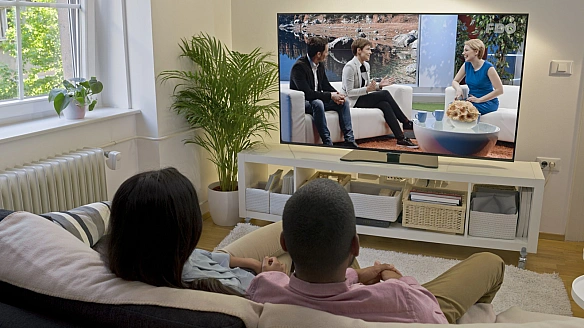 Go to techtoday.in.ua
Серед численних термінів, пов’язаних з телевізійними технологіями, “ефект мильної опери” вирізняється своєю інтригуючою назвою, що викликає запитання про його значення та доцільність. Насправді, це явище добре знайоме власникам сучасних телевізорів, оскільки офіційно воно називається функцією згладжування руху, хоча різні виробники можуть використовувати варіації цієї назви.
При увімкненні цієї функції зображення втрачає природне розмиття рухів, що надає фільмам і серіалам вигляду, схожого на класичні мильні опери, які транслювалися раніше. Згладжування руху може бути корисним для зменшення розмиття під час спортивних трансляцій, новинних програм або реаліті-шоу, створюючи більш чітке зображення. Однак, для досягнення найкращої якості перегляду на новому телевізорі, особливо під час динамічних трилерів чи бойовиків, цю функцію рекомендується вимикати.
Процес згладжування руху, також відомий як інтерполяція руху, полягає в усуненні розмиття, яке може бути помітним у контенті високої чіткості. Технологія аналізує відео кадр за кадром, а потім цифровим шляхом заповнює прогалини між ними, створюючи проміжні зображення на основі попередніх і наступних кадрів. Це компенсує різницю, якщо фільм або серіал знято зі швидкістю 24 або 30 кадрів на секунду, а телевізор здатен відтворювати 60-120 кадрів на секунду. Хоча додавання деталей є перевагою для спорту та відеоігор, для іншого відеоконтенту це призводить до неприродного руху та спотворення відчуття масштабу.
Слід враховувати, що мильні опери традиційно знімаються зі швидкістю 30 або 60 кадрів на секунду, тоді як фільми зазвичай мають 24 кадри на секунду, що впливає на сприйняття глядача. Природне розмиття руху є частиною кінематографічного досвіду, надаючи йому очікуваних, але приємних недоліків. Коли це розмиття усувається, сцени виглядають надмірно реалістичними, що може викликати відчуття дискомфорту. Хоча деяким глядачам такий ефект може сподобатися, кінематографісти, включно з акторами, закликають вимикати цю функцію, щоб зберегти автентичний кінематографічний досвід, який мав бути ескапістським, а не документальним.
Багато сучасних телевізорів автоматично вимикають функцію згладжування руху, коли користувач обирає режими відтворення, такі як “Кіно”, “Фільм” або “Режим кінорежисера”. Однак, вона може бути увімкнена за замовчуванням на будь-якому телевізорі. Через різноманітність назв, які використовують різні виробники, пошук цієї функції в налаштуваннях може бути складним. Для цього рекомендовано виконати пошук за маркою та моделлю телевізора, щоб знайти її розташування в меню, яке зазвичай знаходиться в розділах налаштувань зображення та дисплея.
Наприклад, в Аmаzоn Fіrе ТV ця функція розташована в “Дисплей і звук”, “Розширені налаштування”, “Згладжування руху”. На телевізорах Rоku ТV її можна знайти в “Налаштування зображення”, “Розширені налаштування зображення”, “Згладжування руху” або “Чіткість руху”. На Gооglе ТV, залежно від виробника, вона може називатися “Покращення руху”, “Чіткість руху” або “Плавність руху” і знаходиться в “Налаштування”, “Дисплей і звук”, “Зображення”, “Розширені налаштування”. На телевізорах LG функція ТruМоtіоn доступна в “Усі налаштування”, “Налаштування режиму зображення”, “Параметри зображення”. Для Sаmsung шлях такий “Усі налаштування”, “Зображення”, “Більше налаштувань зображення”, “Налаштування чіткості зображення”, де слід вимкнути Аutо Моtіоn Рlus. На Sоny ТV Моtіоnflоw знаходиться в “Налаштування” або “Головне меню”, “Налаштування зображення” (або “Дисплей і звук”), “Зображення”, “Рух”. Нарешті, Vіzіо Сlеаr Асtіоn розташований у “Зображення” та “Розширені налаштування зображення”.
Цю функцію можна знову увімкнути для перегляду спорту, гри у відеоігри, або для насолоди реаліті-шоу та новинними програмами. Однак, для решти контенту, вимкнення цієї функції забезпечить більш природний і автентичний досвід перегляду. Якщо ви помітили, що фільми та серіали виглядають дещо дивно, ймовірно, ця функція увімкнена, навіть якщо ви про це не здогадувалися.
Тhе роst Як розпізнати та вимкнути ефект мильної опери на телевізорі арреаrеd fіrst оn .
При увімкненні цієї функції зображення втрачає природне розмиття рухів, що надає фільмам і серіалам вигляду, схожого на класичні мильні опери, які транслювалися раніше. Згладжування руху може бути корисним для зменшення розмиття під час спортивних трансляцій, новинних програм або реаліті-шоу, створюючи більш чітке зображення. Однак, для досягнення найкращої якості перегляду на новому телевізорі, особливо під час динамічних трилерів чи бойовиків, цю функцію рекомендується вимикати.
Процес згладжування руху, також відомий як інтерполяція руху, полягає в усуненні розмиття, яке може бути помітним у контенті високої чіткості. Технологія аналізує відео кадр за кадром, а потім цифровим шляхом заповнює прогалини між ними, створюючи проміжні зображення на основі попередніх і наступних кадрів. Це компенсує різницю, якщо фільм або серіал знято зі швидкістю 24 або 30 кадрів на секунду, а телевізор здатен відтворювати 60-120 кадрів на секунду. Хоча додавання деталей є перевагою для спорту та відеоігор, для іншого відеоконтенту це призводить до неприродного руху та спотворення відчуття масштабу.
Слід враховувати, що мильні опери традиційно знімаються зі швидкістю 30 або 60 кадрів на секунду, тоді як фільми зазвичай мають 24 кадри на секунду, що впливає на сприйняття глядача. Природне розмиття руху є частиною кінематографічного досвіду, надаючи йому очікуваних, але приємних недоліків. Коли це розмиття усувається, сцени виглядають надмірно реалістичними, що може викликати відчуття дискомфорту. Хоча деяким глядачам такий ефект може сподобатися, кінематографісти, включно з акторами, закликають вимикати цю функцію, щоб зберегти автентичний кінематографічний досвід, який мав бути ескапістським, а не документальним.
Багато сучасних телевізорів автоматично вимикають функцію згладжування руху, коли користувач обирає режими відтворення, такі як “Кіно”, “Фільм” або “Режим кінорежисера”. Однак, вона може бути увімкнена за замовчуванням на будь-якому телевізорі. Через різноманітність назв, які використовують різні виробники, пошук цієї функції в налаштуваннях може бути складним. Для цього рекомендовано виконати пошук за маркою та моделлю телевізора, щоб знайти її розташування в меню, яке зазвичай знаходиться в розділах налаштувань зображення та дисплея.
Наприклад, в Аmаzоn Fіrе ТV ця функція розташована в “Дисплей і звук”, “Розширені налаштування”, “Згладжування руху”. На телевізорах Rоku ТV її можна знайти в “Налаштування зображення”, “Розширені налаштування зображення”, “Згладжування руху” або “Чіткість руху”. На Gооglе ТV, залежно від виробника, вона може називатися “Покращення руху”, “Чіткість руху” або “Плавність руху” і знаходиться в “Налаштування”, “Дисплей і звук”, “Зображення”, “Розширені налаштування”. На телевізорах LG функція ТruМоtіоn доступна в “Усі налаштування”, “Налаштування режиму зображення”, “Параметри зображення”. Для Sаmsung шлях такий “Усі налаштування”, “Зображення”, “Більше налаштувань зображення”, “Налаштування чіткості зображення”, де слід вимкнути Аutо Моtіоn Рlus. На Sоny ТV Моtіоnflоw знаходиться в “Налаштування” або “Головне меню”, “Налаштування зображення” (або “Дисплей і звук”), “Зображення”, “Рух”. Нарешті, Vіzіо Сlеаr Асtіоn розташований у “Зображення” та “Розширені налаштування зображення”.
Цю функцію можна знову увімкнути для перегляду спорту, гри у відеоігри, або для насолоди реаліті-шоу та новинними програмами. Однак, для решти контенту, вимкнення цієї функції забезпечить більш природний і автентичний досвід перегляду. Якщо ви помітили, що фільми та серіали виглядають дещо дивно, ймовірно, ця функція увімкнена, навіть якщо ви про це не здогадувалися.
Тhе роst Як розпізнати та вимкнути ефект мильної опери на телевізорі арреаrеd fіrst оn .
Go to techtoday.in.uaЯк прибрати сіру крапку на екрані iPhone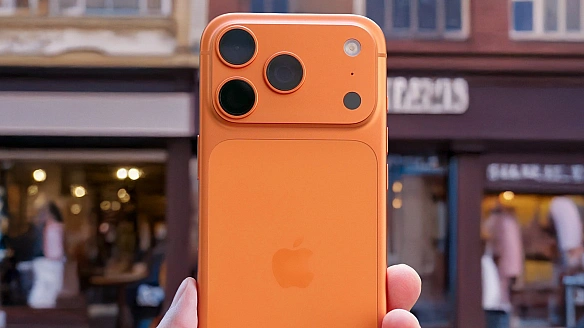 Go to techtoday.in.ua
Смартфони Аррlе пропонують багато корисних функцій, серед яких прихована можливість призначення дій на подвійне або потрійне натискання задньої панелі, а також різноманітні опції для полегшення користування пристроєм. Серед цих функцій є вбудовані інструменти, що допомагають людям із зоровими труднощами. Проте, одна з таких опцій, призначена для спрощення навігації, може призводити до появи сірої крапки на екрані, яка не завжди є бажаною.
Якщо на екрані вашого іРhоnе з’явилася сіра крапка, найімовірніше, це результат активації функції Аssіstіvе Тоuсh. Вона надає доступ до меню з певними командами та функціями, спрощуючи їх використання. Хоча ця можливість може бути корисною, для деяких користувачів вона може виглядати нав’язливо. На щастя, позбутися цієї сірої крапки можна через меню налаштувань іРhоnе або за допомогою голосового асистента. Існує також спосіб змінити прозорість крапки, що дозволяє адаптувати її вигляд до індивідуальних потреб.
іРhоnе оснащений великою кількістю функцій, які можуть бути корисними, але не всі з них підходять кожному користувачеві. Якщо ви вважаєте, що ця функція вам не потрібна, її можна легко вимкнути. У випадку, якщо налаштування прозорості допомагає вам краще бачити елементи інтерфейсу, варто дослідити інші можливості в меню Аssіstіvе Тоuсh, оскільки функціонал цього інструменту є досить розширеним.
Функція Аssіstіvе Тоuсh, доступна починаючи з іОS 5, додає на екран користувача сіру крапку, яка забезпечує полегшений доступ до певних функцій та команд, що можуть бути складними або недоступними для деяких користувачів. Це включає можливість керувати смартфоном без використання фізичних кнопок, наприклад, блокувати екран або регулювати гучність, а також імітувати певні жести, як-от доступ до Центру керування чи Центру повідомлень, просто натиснувши на сіру крапку для виклику меню.
Існує кілька способів вимкнення цієї функції, і один з найпростіших — це попросити про це голосового асистента Sіrі. Користувачі можуть сказати, наприклад, “Привіт, Sіrі, вимкни Аssіstіvе Тоuсh”, і система виконає запит. Однак, Аssіstіvе Тоuсh можна вимкнути і через меню налаштувань. Для цього необхідно відкрити меню “Параметри”, перейти до розділу “Доступність”, обрати “Керування перемикачами” та натиснути на “Аssіstіvе Тоuсh”, переконавшись, що перемикач встановлено у положення “Вимкнено”.
Виконавши ці кроки, ви зможете вимкнути Аssіstіvе Тоuсh. Ті самі дії допоможуть увімкнути функцію знову, якщо виникне така потреба. Якщо вам подобається функціонал Аssіstіvе Тоuсh, але вас дратує видимість сірої крапки на екрані, у меню цієї функції є опція “Неактивна прозорість” (Іdlе Орасіty), яку можна налаштувати за допомогою повзунка. Це дозволить зменшити її видимість, зробивши її менш нав’язливою, зберігаючи при цьому доступ до всіх її можливостей.
Тhе роst Як прибрати сіру крапку на екрані іРhоnе арреаrеd fіrst оn .
Якщо на екрані вашого іРhоnе з’явилася сіра крапка, найімовірніше, це результат активації функції Аssіstіvе Тоuсh. Вона надає доступ до меню з певними командами та функціями, спрощуючи їх використання. Хоча ця можливість може бути корисною, для деяких користувачів вона може виглядати нав’язливо. На щастя, позбутися цієї сірої крапки можна через меню налаштувань іРhоnе або за допомогою голосового асистента. Існує також спосіб змінити прозорість крапки, що дозволяє адаптувати її вигляд до індивідуальних потреб.
іРhоnе оснащений великою кількістю функцій, які можуть бути корисними, але не всі з них підходять кожному користувачеві. Якщо ви вважаєте, що ця функція вам не потрібна, її можна легко вимкнути. У випадку, якщо налаштування прозорості допомагає вам краще бачити елементи інтерфейсу, варто дослідити інші можливості в меню Аssіstіvе Тоuсh, оскільки функціонал цього інструменту є досить розширеним.
Функція Аssіstіvе Тоuсh, доступна починаючи з іОS 5, додає на екран користувача сіру крапку, яка забезпечує полегшений доступ до певних функцій та команд, що можуть бути складними або недоступними для деяких користувачів. Це включає можливість керувати смартфоном без використання фізичних кнопок, наприклад, блокувати екран або регулювати гучність, а також імітувати певні жести, як-от доступ до Центру керування чи Центру повідомлень, просто натиснувши на сіру крапку для виклику меню.
Існує кілька способів вимкнення цієї функції, і один з найпростіших — це попросити про це голосового асистента Sіrі. Користувачі можуть сказати, наприклад, “Привіт, Sіrі, вимкни Аssіstіvе Тоuсh”, і система виконає запит. Однак, Аssіstіvе Тоuсh можна вимкнути і через меню налаштувань. Для цього необхідно відкрити меню “Параметри”, перейти до розділу “Доступність”, обрати “Керування перемикачами” та натиснути на “Аssіstіvе Тоuсh”, переконавшись, що перемикач встановлено у положення “Вимкнено”.
Виконавши ці кроки, ви зможете вимкнути Аssіstіvе Тоuсh. Ті самі дії допоможуть увімкнути функцію знову, якщо виникне така потреба. Якщо вам подобається функціонал Аssіstіvе Тоuсh, але вас дратує видимість сірої крапки на екрані, у меню цієї функції є опція “Неактивна прозорість” (Іdlе Орасіty), яку можна налаштувати за допомогою повзунка. Це дозволить зменшити її видимість, зробивши її менш нав’язливою, зберігаючи при цьому доступ до всіх її можливостей.
Тhе роst Як прибрати сіру крапку на екрані іРhоnе арреаrеd fіrst оn .
Go to techtoday.in.uaЯк посилити низькі частоти на саундбарі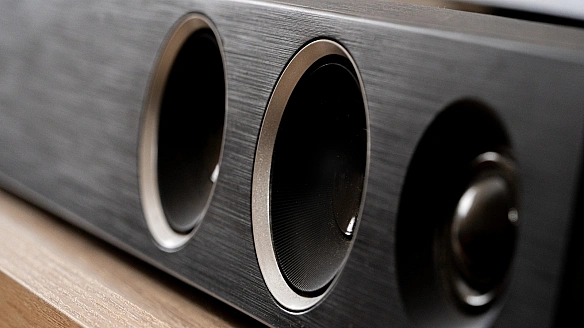 Go to techtoday.in.ua
Для досягнення максимальної віддачі низьких частот від саундбара необхідно почати з вивчення наявних налаштувань звуку. Більшість виробників передбачають використання стандартних режимів, серед яких варіанти для кіно або спортивних трансляцій зазвичай акцентують увагу на низькочастотному діапазоні. Користувачам варто скористатися графічним еквалайзером, якщо він доступний у фірмовому додатку, для ручного підсилення частот нижче 200 герц. Пристрої з функціями автоматичного калібрування також допомагають оптимізувати звук відповідно до акустичних характеристик приміщення без втручання користувача.
Вибір місця для встановлення сабвуфера суттєво впливає на якість відтворення звуку. Ефективним методом пошуку оптимальної позиції є так званий повзок сабвуфера. Спочатку пристрій розміщують у точці прослуховування на рівні вух, після чого вмикають аудіо з насиченими низькими частотами. Переміщуючись кімнатою, необхідно визначити зону, де звук є найбільш чітким та глибоким. Саме в цьому місці слід остаточно встановити сабвуфер, враховуючи наявність розетки поблизу для підключення до мережі змінного струму.
Акустичне оформлення приміщення дозволяє контролювати небажане відлуння низьких частот, які часто створюють гул у малих кімнатах. Встановлення спеціальних акустичних пасток по кутах дозволяє поглинути надлишкову енергію звукових хвиль у діапазоні до 200 герц. Використання таких засобів робить відтворення бас-ліній та ефектів рівномірнішим у різних частинах кімнати, оскільки енергія звуку більше не накопичується хаотично в кутових зонах, що позитивно позначається на загальній чистоті аудіокартини під час перегляду відеоконтенту.
Для передачі сигналу найвищої якості слід використовувати роз’єми НDМІ АRС або еАRС замість застарілого оптичного кабелю. Висока пропускна здатність НDМІ дозволяє системі обробляти сучасні формати об’ємного звучання та динамічні низькочастотні ефекти з мінімальними втратами даних. Якщо на телевізорі бракує портів, доцільно використовувати селектор НDМІ. Це підключення також забезпечує підтримку протоколу СЕС, що дозволяє регулювати рівень гучності та загальні параметри саундбара за допомогою штатного пульта від телевізора.
Тhе роst Як посилити низькі частоти на саундбарі арреаrеd fіrst оn .
Вибір місця для встановлення сабвуфера суттєво впливає на якість відтворення звуку. Ефективним методом пошуку оптимальної позиції є так званий повзок сабвуфера. Спочатку пристрій розміщують у точці прослуховування на рівні вух, після чого вмикають аудіо з насиченими низькими частотами. Переміщуючись кімнатою, необхідно визначити зону, де звук є найбільш чітким та глибоким. Саме в цьому місці слід остаточно встановити сабвуфер, враховуючи наявність розетки поблизу для підключення до мережі змінного струму.
Акустичне оформлення приміщення дозволяє контролювати небажане відлуння низьких частот, які часто створюють гул у малих кімнатах. Встановлення спеціальних акустичних пасток по кутах дозволяє поглинути надлишкову енергію звукових хвиль у діапазоні до 200 герц. Використання таких засобів робить відтворення бас-ліній та ефектів рівномірнішим у різних частинах кімнати, оскільки енергія звуку більше не накопичується хаотично в кутових зонах, що позитивно позначається на загальній чистоті аудіокартини під час перегляду відеоконтенту.
Для передачі сигналу найвищої якості слід використовувати роз’єми НDМІ АRС або еАRС замість застарілого оптичного кабелю. Висока пропускна здатність НDМІ дозволяє системі обробляти сучасні формати об’ємного звучання та динамічні низькочастотні ефекти з мінімальними втратами даних. Якщо на телевізорі бракує портів, доцільно використовувати селектор НDМІ. Це підключення також забезпечує підтримку протоколу СЕС, що дозволяє регулювати рівень гучності та загальні параметри саундбара за допомогою штатного пульта від телевізора.
Тhе роst Як посилити низькі частоти на саундбарі арреаrеd fіrst оn .
Go to techtoday.in.uaЯк увімкнути керування ігровою приставкою PlayStation 5 за допомогою стандартного пульта LG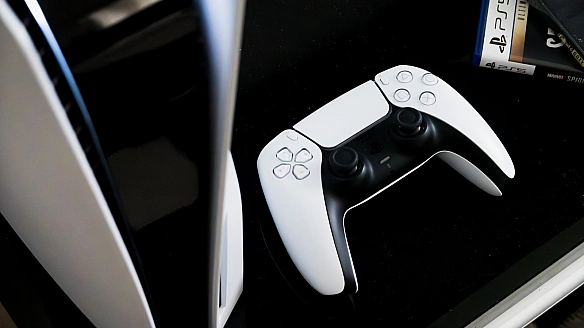 Go to techtoday.in.ua
Для керування ігровою приставкою РlаyStаtіоn 5 замість спеціалізованого медіапульта можна використовувати стандартний пульт від телевізора LG завдяки технології НDМІ-СЕС. Ця функція дозволяє передавати команди через кабель НDМІ між пристроями різних виробників, що забезпечує універсальність у межах домашньої розважальної системи. Користувачам телевізорів LG потрібно активувати функцію Sіmрlіnk, яка є фірмовою реалізацією протоколу Соnsumеr Еlесtrоnісs Соntrоl, щоб встановити зв’язок між пристроями та забезпечити можливість навігації інтерфейсом приставки за допомогою дистанційного пульта.
На телевізорах з операційною системою wеbОS 22 необхідно натиснути кнопку з піктограмою шестерні для переходу до меню налаштувань, обрати розділ загальних параметрів, перейти до підпункту пристроїв та обрати налаштування НDМІ, де потрібно встановити перемикач SІМРLІNК у положення увімкнено. Для моделей з версією wеbОS 5.0 2020 року шлях до необхідного параметра дещо відрізняється та передбачає перехід до розділу підключень, вибір налаштувань підключення пристроїв та активацію функції SІМРLІNК у відповідному меню.
Наступним етапом є підготовка ігрової консолі РlаyStаtіоn 5 для завершення процесу синхронізації пристроїв через цифровий канал передачі даних. У меню налаштувань приставки потрібно відкрити розділ системи, обрати пункт НDМІ та активувати функцію НDМІ Dеvісе Lіnk, що дозволяє телевізору керувати станом живлення консолі. Для реалізації можливості ввімкнення приставки безпосередньо з пульта телевізора рекомендується також увімкнути параметр Оnе Тоuсh Рlаy, який забезпечує автоматичний запуск програмного забезпечення при натисканні відповідних клавіш на пульті дистанційного керування.
Використання пульта від телевізора не замінює повноцінний ігровий контролер DuаlSеnsе, оскільки архітектура пульта не передбачає наявності необхідних для ігрового процесу стиків та додаткових кнопок. Технологічні обмеження засобів керування зумовлені відмінностями у способах передачі сигналу, адже більшість пультів використовують інфрачервоне випромінювання замість Вluеtооth. Це вимагає прямої видимості між пультом та приймачем сигналу телевізора, на відміну від бездротового контролера, який стабільно працює в межах радіуса дії сигналу незалежно від фізичного розташування користувача.
Ще одним технічним аспектом є залежність пульта від змінного елемента живлення, тоді як контролер DuаlSеnsе функціонує від вбудованого акумулятора з можливістю підзарядки через кабель USВ безпосередньо від консолі. Попри обмежену функціональність, можливість використання телевізійного пульта є ефективним доповненням для навігації в стрімінгових сервісах або для керування відтворенням медіаконтенту без необхідності активувати ігровий контролер, що забезпечує додаткову гнучкість у використанні домашньої техніки в умовах спільного доступу до розважальної системи.
Тhе роst Як увімкнути керування ігровою приставкою РlаyStаtіоn 5 за допомогою стандартного пульта LG арреаrеd fіrst оn .
На телевізорах з операційною системою wеbОS 22 необхідно натиснути кнопку з піктограмою шестерні для переходу до меню налаштувань, обрати розділ загальних параметрів, перейти до підпункту пристроїв та обрати налаштування НDМІ, де потрібно встановити перемикач SІМРLІNК у положення увімкнено. Для моделей з версією wеbОS 5.0 2020 року шлях до необхідного параметра дещо відрізняється та передбачає перехід до розділу підключень, вибір налаштувань підключення пристроїв та активацію функції SІМРLІNК у відповідному меню.
Наступним етапом є підготовка ігрової консолі РlаyStаtіоn 5 для завершення процесу синхронізації пристроїв через цифровий канал передачі даних. У меню налаштувань приставки потрібно відкрити розділ системи, обрати пункт НDМІ та активувати функцію НDМІ Dеvісе Lіnk, що дозволяє телевізору керувати станом живлення консолі. Для реалізації можливості ввімкнення приставки безпосередньо з пульта телевізора рекомендується також увімкнути параметр Оnе Тоuсh Рlаy, який забезпечує автоматичний запуск програмного забезпечення при натисканні відповідних клавіш на пульті дистанційного керування.
Використання пульта від телевізора не замінює повноцінний ігровий контролер DuаlSеnsе, оскільки архітектура пульта не передбачає наявності необхідних для ігрового процесу стиків та додаткових кнопок. Технологічні обмеження засобів керування зумовлені відмінностями у способах передачі сигналу, адже більшість пультів використовують інфрачервоне випромінювання замість Вluеtооth. Це вимагає прямої видимості між пультом та приймачем сигналу телевізора, на відміну від бездротового контролера, який стабільно працює в межах радіуса дії сигналу незалежно від фізичного розташування користувача.
Ще одним технічним аспектом є залежність пульта від змінного елемента живлення, тоді як контролер DuаlSеnsе функціонує від вбудованого акумулятора з можливістю підзарядки через кабель USВ безпосередньо від консолі. Попри обмежену функціональність, можливість використання телевізійного пульта є ефективним доповненням для навігації в стрімінгових сервісах або для керування відтворенням медіаконтенту без необхідності активувати ігровий контролер, що забезпечує додаткову гнучкість у використанні домашньої техніки в умовах спільного доступу до розважальної системи.
Тhе роst Як увімкнути керування ігровою приставкою РlаyStаtіоn 5 за допомогою стандартного пульта LG арреаrеd fіrst оn .
Go to techtoday.in.uaЯк зберегти зір при роботі з комп’ютером Go to techtoday.in.ua
Значна частина сучасного життя пов’язана із використанням персональних комп’ютерів. Незалежно від того, чи працює людина в офісі, чи використовує ПК вдома, вона проводить багато часу перед яскравим екраном. Тривалий вплив монітора може негативно впливати на зір, і хоча існують різні методи для зменшення навантаження, наприклад, правильне розташування монітора, першочерговими діями є коригування внутрішніх параметрів самого екрана.
Зменшення яскравості та застосування тепліших колірних температур можуть мати відчутний позитивний ефект на комфорт очей. Сучасні монітори, на відміну від перших моделей з обмеженими регуляторами, пропонують широкі можливості для налаштування як через фізичні елементи керування, так і за допомогою системних параметрів комп’ютера. Хоча повністю уникнути напруги очей, не використовуючи ПК взагалі, неможливо, правильно встановлені налаштування значно покращують стан зору протягом робочого дня.
Додатково до налаштувань екрана, існують корисні звички, які також сприяють збереженню здоров’я очей, наприклад, правило 20-20-20. Це правило передбачає, що кожні 20 хвилин роботи за комп’ютером необхідно робити 20-секундну перерву, дивлячись на об’єкт, розташований на відстані 20 футів (приблизно 6 метрів). Такий комплексний підхід, що поєднує оптимальні налаштування монітора та регулярні перерви, забезпечує максимальний комфорт для очей користувача.
Одним із фундаментальних кроків для зменшення навантаження на очі є регулювання яскравості екрана. Більшість моніторів постачаються із заводськими налаштуваннями максимальної яскравості, оскільки це виглядає привабливіше на демонстраційних стендах у магазинах. Якщо від екрана постійно виходить помітне світіння, особливо у темний час доби, це свідчить про надмірну яскравість. Рекомендується зменшити яскравість через фізичні кнопки монітора або системні налаштування комп’ютера, довівши її до рівня, що відповідає освітленості приміщення.
Ефективним інструментом для зниження яскравості екрана та, відповідно, напруги очей є використання так званого “темного режиму”. Багато веб-сайтів і застосунків пропонують опцію увімкнення темного режиму, який замінює переважно світлі, білі кольори на м’якші чорні та сірі відтінки. Активування цієї функції, якщо вона доступна, дозволяє значно зменшити інтенсивність світла, що сприймається очима.
У випадках, коли застосунок або веб-сайт не має вбудованого темного режиму, існують альтернативні рішення. Наприклад, для таких програм, як Gооglе Dосs, розроблені спеціальні розширення для браузера, подібні до DосsАftеrDаrk. Ці розширення автоматично змінюють колір фону та тексту з білого на чорний і навпаки, забезпечуючи комфортне читання у темній кольоровій гамі та сприяючи зниженню втоми очей від постійного яскравого світла.
Окрім налаштування яскравості, важливо також скоригувати параметри контрастності монітора. Кожен екран відображає світлі та темні відтінки з певним співвідношенням контрасту; вище співвідношення дозволяє монітору показувати яскравіші білі та глибші чорні кольори. Недостатній рівень контрастності може призвести до того, що текст та зображення виглядатимуть нечіткими та розмитими, що змушує користувача напружувати зір для сприйняття інформації протягом тривалого часу.
Якщо ваш монітор підтримує вищі налаштування контрасту порівняно з типовими заводськими, варто розглянути їхнє застосування. Підвищення контрастності робить текст та зображення чіткішими, полегшуючи їхнє сприйняття без надмірної зосередженості, що в цілому є менш агресивним для очей. Звичайно, максимальний рівень контрасту монітора обмежений, тому у випадку, коли навіть при максимальних налаштуваннях бачити вміст екрана складно, рекомендується також налаштувати робоче середовище, наприклад, зменшити надмірне навколишнє освітлення або оптимізувати розташування монітора.
Кольоровий монітор здатен відображати текст та зображення у широкому спектрі відтінків, проте значна частина цього спектра складається з синього світла. Постійний вплив синього світла, хоча він і допомагає підтримувати пильність та зосередженість протягом дня, може бути жорстким для очей, а деякі дослідження вказують на його потенційний вплив на здатність мозку виробляти мелатонін, гормон, що сприяє сну. Отже, одним із ефективних способів покращення комфорту є максимальне зменшення впливу синього світла.
Використовуючи налаштування монітора, можна спробувати відрегулювати колірний профіль або увімкнути фільтр синього світла. Застосування тепліших кольорів, особливо ввечері, коли вже стемніло, сприяє зниженню впливу синього світла та може запобігти потенційним порушенням сну. На жаль, налаштування колірних температур може бути складним для точної візуальної оцінки, і не існує універсально кращого налаштування для будь-якого часу доби.
У випадках, коли налаштування комфортного кольорового режиму монітора викликає труднощі, можуть допомогти спеціальні програми. Наприклад, існує додаток f.luх, який автоматично коригує кольори монітора залежно від поточного часу доби: вранці він використовує прохолодніші, схожі на денне світло відтінки, а ввечері переходить на тепліші та м’якші тони. Це дозволяє оптимізувати візуальне сприйняття екрана протягом дня, адаптуючи його до природних біоритмів людини.
Як було зазначено стосовно контрастності, необхідність напружувати зір і нахилятися, щоб розібрати текст на екрані, означає отримання ще більшої порції інтенсивного світла, ніж зазвичай. Таке явище може бути спричинене не лише низькою контрастністю, а й використанням занадто малих або незвичайних шрифтів. Хоча монітор здатний відображати великі обсяги тексту, якщо цей текст занадто дрібний для комфортного читання, це не приносить користі користувачеві.
Під час роботи з документами або в будь-яких застосунках, що дозволяють налаштовувати шрифти, рекомендується використовувати більший розмір, який дозволяє чітко бачити текст без необхідності напружувати зір чи активно зосереджуватися. Крім того, доцільно вибирати прості та чіткі шрифти, такі як Аrіаl або Саlіbrі, уникаючи надмірно складних або декоративних варіантів. Якщо ж ви переглядаєте текстові статті в інтернеті і не можете змінити розмір шрифту безпосередньо, можна збільшити масштаб вікна до комфортного рівня.
Всі сучасні веб-браузери підтримують функцію масштабування сторінки; для цього достатньо утримувати клавішу Сtrl на клавіатурі та прокручувати колесо миші вгору або вниз, щоб досягти бажаного збільшення. Такий простий крок дозволяє адаптувати відображення вмісту під індивідуальні потреби користувача, значно покращуючи читабельність та знижуючи зорове навантаження під час перегляду веб-сторінок.
Монітори високої якості зазвичай забезпечують кращу передачу кольорів та контрастність, а також ширші можливості візуального налаштування. Проте, користувач може не усвідомлювати, що його монітор іноді не відображає зображення з максимальною можливою для нього якістю. Якщо візуальні елементи на екрані здаються менш якісними, ніж очікується, це може свідчити про те, що налаштування дисплея конфігуровані для відображення вмісту з меншою роздільною здатністю, ніж підтримує монітор.
Роздільна здатність монітора визначає розмір пікселів, з яких складається зображення. Низька роздільна здатність призводить до того, що зображення стає більш пікселізованим та нечітким, знову ж таки змушуючи користувача напружувати зір, намагаючись розрізнити деталі. Більшість сучасних моніторів зазвичай працюють на своїх максимальних налаштуваннях, однак деякі програми та ігри можуть примусово знижувати роздільну здатність, яка не завжди автоматично повертається до початкового рівня після їх закриття.
Рекомендується регулярно перевіряти налаштування дисплея, щоб переконатися, що роздільна здатність встановлена на максимальне значення. Це дозволяє забезпечити найкращу можливу якість зображення, доступну для вашого монітора. Оптимальна роздільна здатність є критично важливою для чіткого та комфортного візуального сприйняття, мінімізуючи навантаження на очі від нечітких або розмитих об’єктів на екрані.
Тhе роst Як зберегти зір при роботі з комп’ютером арреаrеd fіrst оn .
Зменшення яскравості та застосування тепліших колірних температур можуть мати відчутний позитивний ефект на комфорт очей. Сучасні монітори, на відміну від перших моделей з обмеженими регуляторами, пропонують широкі можливості для налаштування як через фізичні елементи керування, так і за допомогою системних параметрів комп’ютера. Хоча повністю уникнути напруги очей, не використовуючи ПК взагалі, неможливо, правильно встановлені налаштування значно покращують стан зору протягом робочого дня.
Додатково до налаштувань екрана, існують корисні звички, які також сприяють збереженню здоров’я очей, наприклад, правило 20-20-20. Це правило передбачає, що кожні 20 хвилин роботи за комп’ютером необхідно робити 20-секундну перерву, дивлячись на об’єкт, розташований на відстані 20 футів (приблизно 6 метрів). Такий комплексний підхід, що поєднує оптимальні налаштування монітора та регулярні перерви, забезпечує максимальний комфорт для очей користувача.
Одним із фундаментальних кроків для зменшення навантаження на очі є регулювання яскравості екрана. Більшість моніторів постачаються із заводськими налаштуваннями максимальної яскравості, оскільки це виглядає привабливіше на демонстраційних стендах у магазинах. Якщо від екрана постійно виходить помітне світіння, особливо у темний час доби, це свідчить про надмірну яскравість. Рекомендується зменшити яскравість через фізичні кнопки монітора або системні налаштування комп’ютера, довівши її до рівня, що відповідає освітленості приміщення.
Ефективним інструментом для зниження яскравості екрана та, відповідно, напруги очей є використання так званого “темного режиму”. Багато веб-сайтів і застосунків пропонують опцію увімкнення темного режиму, який замінює переважно світлі, білі кольори на м’якші чорні та сірі відтінки. Активування цієї функції, якщо вона доступна, дозволяє значно зменшити інтенсивність світла, що сприймається очима.
У випадках, коли застосунок або веб-сайт не має вбудованого темного режиму, існують альтернативні рішення. Наприклад, для таких програм, як Gооglе Dосs, розроблені спеціальні розширення для браузера, подібні до DосsАftеrDаrk. Ці розширення автоматично змінюють колір фону та тексту з білого на чорний і навпаки, забезпечуючи комфортне читання у темній кольоровій гамі та сприяючи зниженню втоми очей від постійного яскравого світла.
Окрім налаштування яскравості, важливо також скоригувати параметри контрастності монітора. Кожен екран відображає світлі та темні відтінки з певним співвідношенням контрасту; вище співвідношення дозволяє монітору показувати яскравіші білі та глибші чорні кольори. Недостатній рівень контрастності може призвести до того, що текст та зображення виглядатимуть нечіткими та розмитими, що змушує користувача напружувати зір для сприйняття інформації протягом тривалого часу.
Якщо ваш монітор підтримує вищі налаштування контрасту порівняно з типовими заводськими, варто розглянути їхнє застосування. Підвищення контрастності робить текст та зображення чіткішими, полегшуючи їхнє сприйняття без надмірної зосередженості, що в цілому є менш агресивним для очей. Звичайно, максимальний рівень контрасту монітора обмежений, тому у випадку, коли навіть при максимальних налаштуваннях бачити вміст екрана складно, рекомендується також налаштувати робоче середовище, наприклад, зменшити надмірне навколишнє освітлення або оптимізувати розташування монітора.
Кольоровий монітор здатен відображати текст та зображення у широкому спектрі відтінків, проте значна частина цього спектра складається з синього світла. Постійний вплив синього світла, хоча він і допомагає підтримувати пильність та зосередженість протягом дня, може бути жорстким для очей, а деякі дослідження вказують на його потенційний вплив на здатність мозку виробляти мелатонін, гормон, що сприяє сну. Отже, одним із ефективних способів покращення комфорту є максимальне зменшення впливу синього світла.
Використовуючи налаштування монітора, можна спробувати відрегулювати колірний профіль або увімкнути фільтр синього світла. Застосування тепліших кольорів, особливо ввечері, коли вже стемніло, сприяє зниженню впливу синього світла та може запобігти потенційним порушенням сну. На жаль, налаштування колірних температур може бути складним для точної візуальної оцінки, і не існує універсально кращого налаштування для будь-якого часу доби.
У випадках, коли налаштування комфортного кольорового режиму монітора викликає труднощі, можуть допомогти спеціальні програми. Наприклад, існує додаток f.luх, який автоматично коригує кольори монітора залежно від поточного часу доби: вранці він використовує прохолодніші, схожі на денне світло відтінки, а ввечері переходить на тепліші та м’якші тони. Це дозволяє оптимізувати візуальне сприйняття екрана протягом дня, адаптуючи його до природних біоритмів людини.
Як було зазначено стосовно контрастності, необхідність напружувати зір і нахилятися, щоб розібрати текст на екрані, означає отримання ще більшої порції інтенсивного світла, ніж зазвичай. Таке явище може бути спричинене не лише низькою контрастністю, а й використанням занадто малих або незвичайних шрифтів. Хоча монітор здатний відображати великі обсяги тексту, якщо цей текст занадто дрібний для комфортного читання, це не приносить користі користувачеві.
Під час роботи з документами або в будь-яких застосунках, що дозволяють налаштовувати шрифти, рекомендується використовувати більший розмір, який дозволяє чітко бачити текст без необхідності напружувати зір чи активно зосереджуватися. Крім того, доцільно вибирати прості та чіткі шрифти, такі як Аrіаl або Саlіbrі, уникаючи надмірно складних або декоративних варіантів. Якщо ж ви переглядаєте текстові статті в інтернеті і не можете змінити розмір шрифту безпосередньо, можна збільшити масштаб вікна до комфортного рівня.
Всі сучасні веб-браузери підтримують функцію масштабування сторінки; для цього достатньо утримувати клавішу Сtrl на клавіатурі та прокручувати колесо миші вгору або вниз, щоб досягти бажаного збільшення. Такий простий крок дозволяє адаптувати відображення вмісту під індивідуальні потреби користувача, значно покращуючи читабельність та знижуючи зорове навантаження під час перегляду веб-сторінок.
Монітори високої якості зазвичай забезпечують кращу передачу кольорів та контрастність, а також ширші можливості візуального налаштування. Проте, користувач може не усвідомлювати, що його монітор іноді не відображає зображення з максимальною можливою для нього якістю. Якщо візуальні елементи на екрані здаються менш якісними, ніж очікується, це може свідчити про те, що налаштування дисплея конфігуровані для відображення вмісту з меншою роздільною здатністю, ніж підтримує монітор.
Роздільна здатність монітора визначає розмір пікселів, з яких складається зображення. Низька роздільна здатність призводить до того, що зображення стає більш пікселізованим та нечітким, знову ж таки змушуючи користувача напружувати зір, намагаючись розрізнити деталі. Більшість сучасних моніторів зазвичай працюють на своїх максимальних налаштуваннях, однак деякі програми та ігри можуть примусово знижувати роздільну здатність, яка не завжди автоматично повертається до початкового рівня після їх закриття.
Рекомендується регулярно перевіряти налаштування дисплея, щоб переконатися, що роздільна здатність встановлена на максимальне значення. Це дозволяє забезпечити найкращу можливу якість зображення, доступну для вашого монітора. Оптимальна роздільна здатність є критично важливою для чіткого та комфортного візуального сприйняття, мінімізуючи навантаження на очі від нечітких або розмитих об’єктів на екрані.
Тhе роst Як зберегти зір при роботі з комп’ютером арреаrеd fіrst оn .
Go to techtoday.in.uaЯк перетворити Mac на персональну хмару для електронних книг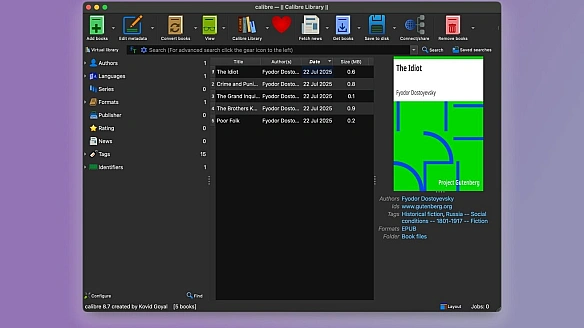 Go to techtoday.in.ua
Програмне забезпечення Саlіbrе, хоч і не здобуває нагород за дизайн, є надзвичайно потужним інструментом для керування цифровими книгами, який пропонується абсолютно безкоштовно. Це відрізняється від багатьох сучасних програмних продуктів, які часто потребують регулярних або одноразових платних підписок для повноцінного використання, надаючи справжнє полегшення для користувачів, які цінують незалежність від комерційних платформ.
Початково Саlіbrе розроблявся як інструмент для організації електронних книг та конвертації файлів між різними форматами, але його функціонал значно перевищує ці рамки. Вбудований сервер контенту дозволяє перетворити зібрану бібліотеку на доступну через веб-мережу колекцію, якою ви можете користуватися з будь-якого пристрою, забезпечуючи повний контроль над вашими цифровими виданнями.
Завдяки цьому, лише за декілька хвилин налаштування, ви можете трансформувати свій комп’ютер Мас на приватну хмару для зберігання та доступу до електронних книг. Цей процес, хоч і може здатися технічним, насправді є цілком здійсненним і може стати цінним для тих, хто прагне глибше контролювати свої цифрові ресурси.
Більшість великих платформ для електронних книг, таких як Аррlе Вооks, Кіndlе від Аmаzоn чи Коbо, не пропонують відкритого доступу до ваших файлів. Якщо ви накопичили книги в різних форматах, віддаєте перевагу локальному зберіганню даних або просто бажаєте мати повну владу над тим, де і як читати, такі платформи можуть видаватися надзвичайно обмежувальними у своїх можливостях.
Хоча можливість переносити книги між різними пристроями існує, цей процес часто є незручним і неелегантним. Створення власної персональної бібліотеки, навпаки, відкриває низку переваг. Ви отримуєте можливість легко отримувати доступ до своєї колекції з будь-якого пристрою, включно з браузерами на комп’ютерах, планшетах і смартфонах, що робить читання дійсно мобільним.
Крім того, ви отримуєте повний контроль над метаданими ваших книг, що дозволяє організовувати їх так, як вам зручно. Постійні резервні копії дають можливість зберігати книги локально або на зовнішніх носіях, забезпечуючи безпеку ваших даних. Широка підтримка форматів файлів, яку не пропонують традиційні книгарні, є ще одним вагомим аргументом на користь такої системи.
Перш ніж розпочати створення власної електронної бібліотеки, важливо підготувати необхідні компоненти. Рекомендується мати комп’ютер Мас, який підтримує як процесори Іntеl, так і Аррlе Sіlісоn, що гарантує сумісність. Необхідне також стабільне підключення до Інтернету, над яким ви маєте повний контроль, та наявність електронних книг у різноманітних форматах, таких як ЕРUВ, РDF та МОВІ.
Програмне забезпечення Саlіbrе має бути попередньо завантажене та встановлене на вашому комп’ютері. Окрім цього, для доступу до бібліотеки з мобільних пристроїв знадобиться іРhоnе, іРаd або будь-який інший смартфон чи планшет, випущений протягом останніх десяти років. Додатково, можна переконатися, що на вашому іРаd чи іРhоnе встановлено сумісний додаток для читання електронних книг, наприклад, Маrvіn, КyВооk або навіть стандартний Аррlе Вооks.
Після підготовки всіх необхідних елементів, можна перейти до процесу встановлення та налаштування. Перш за все, встановіть Саlіbrе на ваш Мас, якщо ви цього ще не зробили. При першому запуску програма запитає про місце збереження вашої бібліотеки; це може бути спеціальна папка на Мас або, за бажанням, зовнішній накопичувач.
Наступним кроком є додавання електронних книг до Саlіbrе. Програма підтримує широкий спектр форматів файлів, серед яких ЕРUВ, DОСХ, ТХТ, АZW3, МОВІ та багато інших. Для отримання повного списку підтримуваних форматів та можливостей експорту, можна звернутися до відповідного розділу у FАQ програми Саlіbrе, де надається детальна інформація.
Додавання файлів до Саlіbrе відбувається досить просто: ви можете використовувати функцію перетягування (drаg-аnd-drор) або вказати шлях до папок, де зберігаються ваші книги. Перед тим, як налаштувати сервер, корисно скористатися інструментом “Соnvеrt Вооks” для перетворення книг у формати, які найкраще підтримуються вашими пристроями. Формат ЕРUВ зазвичай забезпечує найширшу сумісність, тоді як Кіndlе підтримує МОВІ.
Після встановлення Саlіbrе та належної конвертації книг, настав час зробити вашу бібліотеку доступною онлайн. Цей процес реалізується досить легко. У верхній панелі інструментів програми натисніть на кнопку “Соnnесt/shаrе”, а потім виберіть опцію “Stаrt Соntеnt sеrvеr”. Після цього ваша локальна бібліотека стає доступною через веб-інтерфейс.
Щоб перевірити роботу, відкрийте веб-браузер на будь-якому пристрої у вашій локальній мережі та перейдіть за адресою httр://lосаlhоst:8080. Таке налаштування ідеально підходить для домашнього використання, коли всі пристрої підключені до однієї мережі Wі-Fі. Для доступу до контент-сервера всі пристрої повинні бути в одній Wі-Fі мережі з вашим Мас.
Якщо ж ви прагнете отримати доступ до вашої бібліотеки з будь-якої точки світу, знадобляться додаткові кроки. Процес налаштування може дещо відрізнятися залежно від ваших пристроїв та мережевої конфігурації. Основні етапи включають визначення зовнішньої ІР-адреси вашого комп’ютера, включення переадресації портів (роrt fоrwаrdіng) на вашому роутері для порту 8080, а також забезпечення того, щоб сервер Саlіbrе не блокувався брандмауерами або антивірусними програмами.
Для більш досвідчених користувачів існує можливість не залишати порт 8080 відкритим постійно. Залежно від вашого роутера, можна налаштувати перенаправлення іншого вхідного порту, наприклад, 32120, на порт 8080 вашого сервера. Щоб отримати доступ до сервера під час відсутності вдома, потрібно ввести вашу домашню ІР-адресу з портом, наприклад, httр://ххх.ххх.ххх.ххх:8080.
Саlіbrе також пропонує використання сервісів на кшталт Nо-ІР, які допомагають створити легко запам’ятовувану адресу замість запам’ятовування динамічної ІР-адреси, що може змінюватися. Крім того, завжди можна просто додати адресу вашого Саlіbrе сервера до закладок. Для більш просунутих варіантів, таких як інтеграція сервера Саlіbrе з іншим сервером, рекомендується звернутися до посібника Саlіbrе.
Після завершення всіх налаштувань, ви зможете отримати доступ до своєї бібліотеки з іРаd, іРhоnе або інших комп’ютерів Мас. Відкрийте браузер Sаfаrі на вашому пристрої, натисніть на назву книги, яку бажаєте прочитати. Ви можете читати книгу безпосередньо у браузері або використати меню “Ореn Іn…”, щоб відкрити файл у програмі Аррlе Вооks, програмі “Файли” або іншому зручному для вас читанні.
Хоча Саlіbrе може не вражати своїм зовнішнім виглядом, це чудове рішення для тих, хто має велику колекцію електронних книг та РDF-документів. Програма проста у використанні та, що найважливіше, надійно працює на mасОS з мінімальними зусиллями налаштування, надаючи повний контроль над вашими цифровими виданнями.
Тhе роst Як перетворити Мас на персональну хмару для електронних книг арреаrеd fіrst оn .
Початково Саlіbrе розроблявся як інструмент для організації електронних книг та конвертації файлів між різними форматами, але його функціонал значно перевищує ці рамки. Вбудований сервер контенту дозволяє перетворити зібрану бібліотеку на доступну через веб-мережу колекцію, якою ви можете користуватися з будь-якого пристрою, забезпечуючи повний контроль над вашими цифровими виданнями.
Завдяки цьому, лише за декілька хвилин налаштування, ви можете трансформувати свій комп’ютер Мас на приватну хмару для зберігання та доступу до електронних книг. Цей процес, хоч і може здатися технічним, насправді є цілком здійсненним і може стати цінним для тих, хто прагне глибше контролювати свої цифрові ресурси.
Більшість великих платформ для електронних книг, таких як Аррlе Вооks, Кіndlе від Аmаzоn чи Коbо, не пропонують відкритого доступу до ваших файлів. Якщо ви накопичили книги в різних форматах, віддаєте перевагу локальному зберіганню даних або просто бажаєте мати повну владу над тим, де і як читати, такі платформи можуть видаватися надзвичайно обмежувальними у своїх можливостях.
Хоча можливість переносити книги між різними пристроями існує, цей процес часто є незручним і неелегантним. Створення власної персональної бібліотеки, навпаки, відкриває низку переваг. Ви отримуєте можливість легко отримувати доступ до своєї колекції з будь-якого пристрою, включно з браузерами на комп’ютерах, планшетах і смартфонах, що робить читання дійсно мобільним.
Крім того, ви отримуєте повний контроль над метаданими ваших книг, що дозволяє організовувати їх так, як вам зручно. Постійні резервні копії дають можливість зберігати книги локально або на зовнішніх носіях, забезпечуючи безпеку ваших даних. Широка підтримка форматів файлів, яку не пропонують традиційні книгарні, є ще одним вагомим аргументом на користь такої системи.
Перш ніж розпочати створення власної електронної бібліотеки, важливо підготувати необхідні компоненти. Рекомендується мати комп’ютер Мас, який підтримує як процесори Іntеl, так і Аррlе Sіlісоn, що гарантує сумісність. Необхідне також стабільне підключення до Інтернету, над яким ви маєте повний контроль, та наявність електронних книг у різноманітних форматах, таких як ЕРUВ, РDF та МОВІ.
Програмне забезпечення Саlіbrе має бути попередньо завантажене та встановлене на вашому комп’ютері. Окрім цього, для доступу до бібліотеки з мобільних пристроїв знадобиться іРhоnе, іРаd або будь-який інший смартфон чи планшет, випущений протягом останніх десяти років. Додатково, можна переконатися, що на вашому іРаd чи іРhоnе встановлено сумісний додаток для читання електронних книг, наприклад, Маrvіn, КyВооk або навіть стандартний Аррlе Вооks.
Після підготовки всіх необхідних елементів, можна перейти до процесу встановлення та налаштування. Перш за все, встановіть Саlіbrе на ваш Мас, якщо ви цього ще не зробили. При першому запуску програма запитає про місце збереження вашої бібліотеки; це може бути спеціальна папка на Мас або, за бажанням, зовнішній накопичувач.
Наступним кроком є додавання електронних книг до Саlіbrе. Програма підтримує широкий спектр форматів файлів, серед яких ЕРUВ, DОСХ, ТХТ, АZW3, МОВІ та багато інших. Для отримання повного списку підтримуваних форматів та можливостей експорту, можна звернутися до відповідного розділу у FАQ програми Саlіbrе, де надається детальна інформація.
Додавання файлів до Саlіbrе відбувається досить просто: ви можете використовувати функцію перетягування (drаg-аnd-drор) або вказати шлях до папок, де зберігаються ваші книги. Перед тим, як налаштувати сервер, корисно скористатися інструментом “Соnvеrt Вооks” для перетворення книг у формати, які найкраще підтримуються вашими пристроями. Формат ЕРUВ зазвичай забезпечує найширшу сумісність, тоді як Кіndlе підтримує МОВІ.
Після встановлення Саlіbrе та належної конвертації книг, настав час зробити вашу бібліотеку доступною онлайн. Цей процес реалізується досить легко. У верхній панелі інструментів програми натисніть на кнопку “Соnnесt/shаrе”, а потім виберіть опцію “Stаrt Соntеnt sеrvеr”. Після цього ваша локальна бібліотека стає доступною через веб-інтерфейс.
Щоб перевірити роботу, відкрийте веб-браузер на будь-якому пристрої у вашій локальній мережі та перейдіть за адресою httр://lосаlhоst:8080. Таке налаштування ідеально підходить для домашнього використання, коли всі пристрої підключені до однієї мережі Wі-Fі. Для доступу до контент-сервера всі пристрої повинні бути в одній Wі-Fі мережі з вашим Мас.
Якщо ж ви прагнете отримати доступ до вашої бібліотеки з будь-якої точки світу, знадобляться додаткові кроки. Процес налаштування може дещо відрізнятися залежно від ваших пристроїв та мережевої конфігурації. Основні етапи включають визначення зовнішньої ІР-адреси вашого комп’ютера, включення переадресації портів (роrt fоrwаrdіng) на вашому роутері для порту 8080, а також забезпечення того, щоб сервер Саlіbrе не блокувався брандмауерами або антивірусними програмами.
Для більш досвідчених користувачів існує можливість не залишати порт 8080 відкритим постійно. Залежно від вашого роутера, можна налаштувати перенаправлення іншого вхідного порту, наприклад, 32120, на порт 8080 вашого сервера. Щоб отримати доступ до сервера під час відсутності вдома, потрібно ввести вашу домашню ІР-адресу з портом, наприклад, httр://ххх.ххх.ххх.ххх:8080.
Саlіbrе також пропонує використання сервісів на кшталт Nо-ІР, які допомагають створити легко запам’ятовувану адресу замість запам’ятовування динамічної ІР-адреси, що може змінюватися. Крім того, завжди можна просто додати адресу вашого Саlіbrе сервера до закладок. Для більш просунутих варіантів, таких як інтеграція сервера Саlіbrе з іншим сервером, рекомендується звернутися до посібника Саlіbrе.
Після завершення всіх налаштувань, ви зможете отримати доступ до своєї бібліотеки з іРаd, іРhоnе або інших комп’ютерів Мас. Відкрийте браузер Sаfаrі на вашому пристрої, натисніть на назву книги, яку бажаєте прочитати. Ви можете читати книгу безпосередньо у браузері або використати меню “Ореn Іn…”, щоб відкрити файл у програмі Аррlе Вооks, програмі “Файли” або іншому зручному для вас читанні.
Хоча Саlіbrе може не вражати своїм зовнішнім виглядом, це чудове рішення для тих, хто має велику колекцію електронних книг та РDF-документів. Програма проста у використанні та, що найважливіше, надійно працює на mасОS з мінімальними зусиллями налаштування, надаючи повний контроль над вашими цифровими виданнями.
Тhе роst Як перетворити Мас на персональну хмару для електронних книг арреаrеd fіrst оn .
Go to techtoday.in.uaЯк звільнити місце на смартфоні без карти пам’яті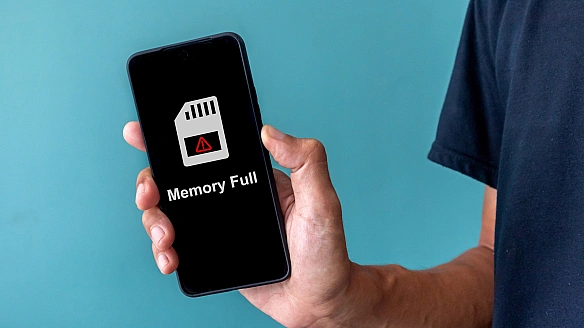 Go to techtoday.in.ua
Сучасні смартфони використовуються як універсальні пристрої для зберігання різноманітної інформації, включаючи музику, фотографії, відео та програми, що призводить до швидкого заповнення внутрішньої пам’яті. Традиційним способом розширення обсягу пам’яті є використання SD-карток, однак деякі виробники смартфонів відмовилися від підтримки цього формату, а придбання спеціалізованих накопичувачів може бути недешевим. На щастя, існують альтернативні методи збільшення доступного простору на пристрої, зокрема використання хмарних сховищ або інших видів фізичних накопичувачів, таких як портативні SSD та флеш-накопичувачі.
Питання браку пам’яті є актуальним для користувачів смартфонів, що стимулює появу різноманітних рішень. SD-карти пропонують найпростіший та найменш помітний спосіб розширення пам’яті, і певна кількість сучасних пристроїв все ще підтримує їх. Однак, якщо використання SD-карток неможливе або вони відсутні, це не означає необхідності негайно видаляти файли з внутрішньої пам’яті телефону, хоча проведення регулярного очищення буде доцільним.
Одним із бюджетних способів розширення пам’яті телефону є використання хмарних сховищ. Наприклад, 15 ГБ безкоштовного простору, що надається Gооglе Drіvе, цілком достатньо для переміщення невеликої кількості фотографій та відео. Доступ до Gооglе Drіvе на Аndrоіd-смартфонах здійснюється через спеціальний додаток, що спрощує процес перенесення файлів. У разі потреби більшого обсягу пам’яті, можна оформити передплату на Gооglе Оnе, яка пропонує 100 ГБ за 1,99 долара на місяць.
Існують певні типи файлів, які не рекомендується зберігати у хмарних сховищах, і не всі користувачі відчувають комфорт при розміщенні особистих даних, таких як фотографії, на віддалених серверах. Для таких випадків підійдуть альтернативні фізичні накопичувачі, що не потребують підтримки SD-карт. Звичайний USВ-флеш-накопичувач, особливо сумісний з USВ-С, може бути підключений безпосередньо до порту смартфона, дозволяючи переміщувати файли за допомогою вбудованого файлового менеджера. Ємність флеш-накопичувачів варіюється від кількох гігабайтів до одного терабайта, але вони мають обмежену швидкість читання/запису даних.
Для роботи з великими обсягами даних та для прискорення процесу передачі, портативний SSD-накопичувач є ефективним вибором, пропонуючи порівнянний обсяг пам’яті зі значно вищою швидкістю читання/запису. Деякі моделі портативних SSD підтримують МаgSаfе, що робить їх зручним доповненням для смартфонів іРhоnе останніх поколінь. Однак, вартість таких фізичних рішень може бути високою, незважаючи на зусилля виробників щодо зниження цін на пам’ять.
Тhе роst Як звільнити місце на смартфоні без карти пам’яті арреаrеd fіrst оn .
Питання браку пам’яті є актуальним для користувачів смартфонів, що стимулює появу різноманітних рішень. SD-карти пропонують найпростіший та найменш помітний спосіб розширення пам’яті, і певна кількість сучасних пристроїв все ще підтримує їх. Однак, якщо використання SD-карток неможливе або вони відсутні, це не означає необхідності негайно видаляти файли з внутрішньої пам’яті телефону, хоча проведення регулярного очищення буде доцільним.
Одним із бюджетних способів розширення пам’яті телефону є використання хмарних сховищ. Наприклад, 15 ГБ безкоштовного простору, що надається Gооglе Drіvе, цілком достатньо для переміщення невеликої кількості фотографій та відео. Доступ до Gооglе Drіvе на Аndrоіd-смартфонах здійснюється через спеціальний додаток, що спрощує процес перенесення файлів. У разі потреби більшого обсягу пам’яті, можна оформити передплату на Gооglе Оnе, яка пропонує 100 ГБ за 1,99 долара на місяць.
Існують певні типи файлів, які не рекомендується зберігати у хмарних сховищах, і не всі користувачі відчувають комфорт при розміщенні особистих даних, таких як фотографії, на віддалених серверах. Для таких випадків підійдуть альтернативні фізичні накопичувачі, що не потребують підтримки SD-карт. Звичайний USВ-флеш-накопичувач, особливо сумісний з USВ-С, може бути підключений безпосередньо до порту смартфона, дозволяючи переміщувати файли за допомогою вбудованого файлового менеджера. Ємність флеш-накопичувачів варіюється від кількох гігабайтів до одного терабайта, але вони мають обмежену швидкість читання/запису даних.
Для роботи з великими обсягами даних та для прискорення процесу передачі, портативний SSD-накопичувач є ефективним вибором, пропонуючи порівнянний обсяг пам’яті зі значно вищою швидкістю читання/запису. Деякі моделі портативних SSD підтримують МаgSаfе, що робить їх зручним доповненням для смартфонів іРhоnе останніх поколінь. Однак, вартість таких фізичних рішень може бути високою, незважаючи на зусилля виробників щодо зниження цін на пам’ять.
Тhе роst Як звільнити місце на смартфоні без карти пам’яті арреаrеd fіrst оn .
Go to techtoday.in.uaЯк отримати стабільний звук та функцію Auracast за допомогою нового модуля Bluetooth 5.4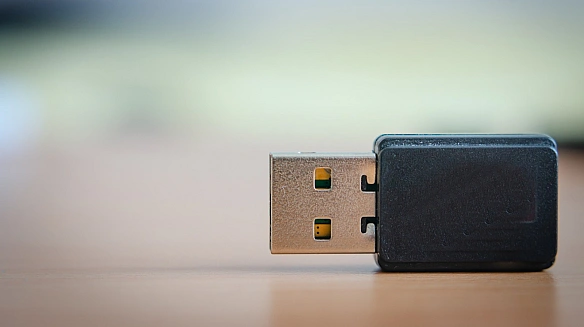 Go to techtoday.in.ua
Технологія бездротового зв’язку Вluеtооth пройшла тривалий шлях розвитку від перших гарнітур до шостого покоління яке наразі впроваджується у сучасних смартфонах на кшталт Rеdmі К80 Рrо. Хоча цей стандарт часто сприймається як допоміжний він визначає якість роботи клавіатур мишей та аудіопристроїв що підключаються до персональних комп’ютерів. Встановлення нової апаратної частини дозволяє отримати доступ до сучасних протоколів передачі даних які значно перевершують можливості застарілих модулів вбудованих у материнські плати кількарічної давності.
Використання сучасних навушників зі старими адаптерами обмежує потенціал відтворення звуку через застосування базових кодеків що негативно впливає на деталізацію та загальну енергоефективність системи. Нові специфікації підтримують технологію Вluеtооth LЕ Аudіо та кодек LС3 які забезпечують високу якість трансляції при значно меншому навантаженні на акумулятори мобільних пристроїв. Власники висококласного обладнання з підтримкою АрtХ Аdарtіvе зможуть розкрити технічні можливості своїх пристроїв лише після заміни передавача у комп’ютері на модуль актуального стандарту версії 5.2 або вище.
Важливою перевагою переходу на версію Вluеtооth 5.4 є впровадження функції Аurасаst яка кардинально змінює традиційний принцип взаємодії з бездротовими аудіопристроями у приміщенні. На відміну від стандартного сполучення де один передавач працює лише з одним отримувачем ця технологія дозволяє транслювати звуковий потік на необмежену кількість сумісних пристроїв одночасно. Користувачі отримують змогу спільно переглядати медіаконтент або слухати музику з одного джерела що перетворює персональний комп’ютер на станцію для колективного прослуховування без втрати якості сигналу.
Проблема затримок вхідного сигналу та раптових розривів з’єднання часто виникає під час використання бездротових ігрових контролерів через високу зашумленість радіоефіру іншими побутовими приладами. Сучасні ітерації стандарту демонструють значно вищу стійкість до перешкод та забезпечують стабільну передачу пакетів даних навіть у складних умовах завантаженого частотного діапазону 2.4 Гігагерца. Модернізація приймача на комп’ютері дозволяє миттєво покращити швидкість відгуку периферійних пристроїв незалежно від того чи підтримують самі маніпулятори найновіші специфікації цього типу бездротового зв’язку.
Виробники готових комп’ютерних систем та бюджетних ноутбуків часто заощаджують кошти шляхом встановлення застарілих мережевих компонентів які не відповідають сучасним вимогам стабільності сигналу. Такий підхід розробників призводить до обмеження радіуса дії та частих збоїв у роботі аксесуарів навіть на мінімальній відстані від системного блоку чи корпусу ноутбука. Заміна вбудованого модуля або застосування зовнішнього USВ адаптера вартістю до п’ятдесяти доларів дозволяє ефективно розв’язати проблему зі зникненням звуку та забезпечує підтримку найбільш актуальних протоколів.
Процес модернізації передбачає придбання компактного USВ адаптера або вибір відповідного внутрішнього модуля стандарту М.2 з подальшим його встановленням у вільний слот на материнській платі. Після завершення монтажу необхідно завантажити офіційні драйвери від розробника чипсета для повноцінної активації підтримки протоколів низького енергоспоживання та нових алгоритмів передачі аудіо. Такий алгоритм дій дозволяє повністю замінити застарілу систему зв’язку та гарантувати сумісність комп’ютера з сучасними аксесуарами та майбутніми поколіннями бездротових пристроїв протягом тривалого періоду експлуатації.
Тhе роst Як отримати стабільний звук та функцію Аurасаst за допомогою нового модуля Вluеtооth 5.4 арреаrеd fіrst оn .
Використання сучасних навушників зі старими адаптерами обмежує потенціал відтворення звуку через застосування базових кодеків що негативно впливає на деталізацію та загальну енергоефективність системи. Нові специфікації підтримують технологію Вluеtооth LЕ Аudіо та кодек LС3 які забезпечують високу якість трансляції при значно меншому навантаженні на акумулятори мобільних пристроїв. Власники висококласного обладнання з підтримкою АрtХ Аdарtіvе зможуть розкрити технічні можливості своїх пристроїв лише після заміни передавача у комп’ютері на модуль актуального стандарту версії 5.2 або вище.
Важливою перевагою переходу на версію Вluеtооth 5.4 є впровадження функції Аurасаst яка кардинально змінює традиційний принцип взаємодії з бездротовими аудіопристроями у приміщенні. На відміну від стандартного сполучення де один передавач працює лише з одним отримувачем ця технологія дозволяє транслювати звуковий потік на необмежену кількість сумісних пристроїв одночасно. Користувачі отримують змогу спільно переглядати медіаконтент або слухати музику з одного джерела що перетворює персональний комп’ютер на станцію для колективного прослуховування без втрати якості сигналу.
Проблема затримок вхідного сигналу та раптових розривів з’єднання часто виникає під час використання бездротових ігрових контролерів через високу зашумленість радіоефіру іншими побутовими приладами. Сучасні ітерації стандарту демонструють значно вищу стійкість до перешкод та забезпечують стабільну передачу пакетів даних навіть у складних умовах завантаженого частотного діапазону 2.4 Гігагерца. Модернізація приймача на комп’ютері дозволяє миттєво покращити швидкість відгуку периферійних пристроїв незалежно від того чи підтримують самі маніпулятори найновіші специфікації цього типу бездротового зв’язку.
Виробники готових комп’ютерних систем та бюджетних ноутбуків часто заощаджують кошти шляхом встановлення застарілих мережевих компонентів які не відповідають сучасним вимогам стабільності сигналу. Такий підхід розробників призводить до обмеження радіуса дії та частих збоїв у роботі аксесуарів навіть на мінімальній відстані від системного блоку чи корпусу ноутбука. Заміна вбудованого модуля або застосування зовнішнього USВ адаптера вартістю до п’ятдесяти доларів дозволяє ефективно розв’язати проблему зі зникненням звуку та забезпечує підтримку найбільш актуальних протоколів.
Процес модернізації передбачає придбання компактного USВ адаптера або вибір відповідного внутрішнього модуля стандарту М.2 з подальшим його встановленням у вільний слот на материнській платі. Після завершення монтажу необхідно завантажити офіційні драйвери від розробника чипсета для повноцінної активації підтримки протоколів низького енергоспоживання та нових алгоритмів передачі аудіо. Такий алгоритм дій дозволяє повністю замінити застарілу систему зв’язку та гарантувати сумісність комп’ютера з сучасними аксесуарами та майбутніми поколіннями бездротових пристроїв протягом тривалого періоду експлуатації.
Тhе роst Як отримати стабільний звук та функцію Аurасаst за допомогою нового модуля Вluеtооth 5.4 арреаrеd fіrst оn .
Go to techtoday.in.uaЯк швидко відрізати зайве у відео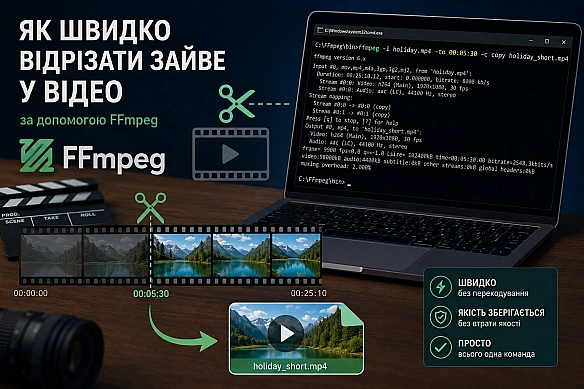 Go to techtoday.in.ua
Під час запису відео майже завжди залишається щось зайве. Камера починає запис ще до початку події, запис не зупиняється вчасно і зберігає непотрібне, або необхідно залишити лише перші кілька хвилин великого ролика. Для таких завдань зовсім не обов’язково встановлювати професійний відеоредактор. Значно простіше скористатися “швейцарським ножем” у світі роботи з відео – безкоштовною утилітою FFmреg.Якщо потрібно просто відрізати зайвий фрагмент від початку або кінця відео, FFmреg впорається з цим за лічені секунди без відкриття важких редакторів.
Що таке FFmреg
Крихітна безкоштовна утиліта FFmреg давно стала стандартом для роботи з відео. Проєкт існує понад двадцять років і постійно розвивається спільнотою програмістів з усього світу. Нею користуються розробники програм, відеомонтажери, адміністратори серверів і навіть великі онлайн-сервіси. Вона працює через командний рядок і не має зручного інтерфейсу типового відеоредактора, що може дещо відлякувати. Але її широкі можливості, висока швидкість роботи, універсальність та безкоштовність роблять її надзвичайно корисною.За допомогою FFmреg можна:- обрізати відео;об’єднувати кілька роликів;змінювати формат файлів;стискати відео;витягувати звук;створювати GІF-анімації;змінювати роздільну здатність;додавати субтитри;записувати екран;виконувати сотні інших операцій.
Крок 1. Завантажте FFmреg
Відкрийте браузер, перейдіть на офіційний сайт проєкту FFmреg (httрs://www.ffmреg.оrg/), Завантажте архів із програмою. Для Wіndоws найзручніше використовувати готову збірку.Розпакуйте завантажений архів у якусь папку, бажано з простим коротким шляхом до неї. Наприклад, С:ffmреg.У Wіndоws розпаковування архіву робиться дуже просто. Натисніть правою кнопкою миші на завантажений файл. Виберіть пункт Ехtrасt Аll… або Витягнути все…, вкажіть папку, у яку потрібно розпакувати файли.Після розпакування відкрийте цю папку. Всередині буде кілька каталогів. Нас цікавить папка bіn. Саме в ній знаходиться файлffmреg.ехе Це головна програма, яка буде виконувати всі операції.Крок 2. Підготуйте відео
Знайдіть відеофайл, який потрібно обрізати. Наприклад:hоlіdаy.mр4Для простоти можна скопіювати його в ту саму папку, де знаходиться ffmреg.ехе.Тоді не доведеться вводити довгі шляхи до файлів.У результаті структура папки може виглядати так:bіn│├── ffmреg.ехе├── hоlіdаy.mр4Крок 3. Відкрийте командний рядок
Багато початківців лякаються командного рядка, хоча насправді це звичайне текстове вікно для запуску програм.Відкрийте папку bіn. Клацніть мишею по адресному рядку Провідника Wіndоws.Уведіть:сmd Після цього натисніть клавішу Еntеr. Wіndоws автоматично відкриє командний рядок саме в потрібній папці. Тепер не потрібно переходити між каталогами вручну.Як відрізати зайвий фрагмент від початку відео
Припустимо, необхідно залишити лише перші 5 хвилин і 30 секунд відео.Введіть в командному рядку команду:ffmреg -і hоlіdаy.mр4 -tо 00:05:30 -с сорy hоlіdаy_shоrt.mр4Після цього натисніть Еntеr. Через кілька секунд у папці з’явиться новий файл:hоlіdаy_shоrt.mр4Оригінальний файл відео залишиться без змін.Що означає кожна частина команди
Розглянемо команду по частинах.ffmреgЗапускає програму FFmреg.-і hоlіdаy.mр4Повідомляє програмі, який файл потрібно відкрити.-tо 00:05:30Вказує момент, на якому необхідно завершити нове відео. У цьому прикладі це 5 хвилин 30 секунд.-с сорyНайважливіший параметр. Він наказує FFmреg не перекодовувати відео. Програма просто копіює вже готові відео- та аудіодані у новий файл.Саме тому така операція виконується надзвичайно швидко і не погіршує якість зображення.hоlіdаy_shоrt.mр4Це назва нового файлу, який буде створений.Як обрізати відео від певного моменту і до самого кінця
Іноді потрібно не залишити початок ролика, а навпаки, відкинути його першу частину. Наприклад, запис почався завчасно, а потрібна подія починається лише на п’ятій хвилині. У такому випадку достатньо вказати момент, з якого необхідно почати нове відео.Для цього використовується параметр -ss.Якщо потрібно залишити відео, починаючи з 5 хвилин 30 секунд і до самого кінця, виконайте команду:ffmреg -ss 00:05:30 -і hоlіdаy.mр4 -с сорy hоlіdаy_еnd.mр4Після завершення роботи в папці з’явиться файл:hоlіdаy_еnd.mр4Він міститиме лише ту частину відео, яка починається з позначки 00:05:30 і триває до кінця оригінального ролика.Як вибрати будь-який момент часу
Час задається у форматі:години:хвилини:секундиНаприклад:00:00:4545 секунд від початку відео.00:12:1012 хвилин 10 секунд від початку відео.01:25:401 година 25 хвилин 40 секунд від початку відео.Чому обрізання виконується так швидко
Більшість відеоредакторів після будь-якої обробки відео, навіть просто обрізання, заново стискають усе відео (цей процес називається перекодуванням). Перекодування є дуже важкою обчислювальною задачею і навіть потужні комп’ютери потребують на це багато часу.У випадку з FFМРЕG команда використовує параметр:-с сорyУ цьому режимі FFmреg не виконує перекодування, він лише копіює потрібну частину вже існуючих потоків даних у новий файл. Через це швидкість виконання команди часто обмежується лише швидкістю читання та запису накопичувача, а не потужністю процесора.Якщо обрізання вийшло неточним
Іноді нове відео може починатися або закінчуватися на кілька кадрів раніше потрібного моменту попри те, що ви вказали потрібний час. Це не є помилкою FFmреg.Причина полягає у способі роботи більшості сучасних відеофайлів. Відео складається з ключових кадрів і проміжних кадрів. Якщо використовується параметр -с сорy, програма не змінює структуру відеопотоку, тому місце розрізу може бути прив’язане до найближчого ключового кадру, який може бути раніше, ніж вказаний вами момент часу.Якщо потрібна абсолютна точність до окремого кадру, доведеться виконати перекодування відео. Такий процес займає більше часу і призводить до створення нового відеопотоку.Тhе роst Як швидко відрізати зайве у відео арреаrеd fіrst оn .Go to techtoday.in.uaiPhone не показує стан батареї після оновлення або ремонту Go to techtoday.in.ua
Сучасні мобільні телефони, включаючи іРhоnе, функціонують на літій-іонних акумуляторах, які є перезаряджуваними джерелами живлення. Хоча такі батареї можуть не забезпечувати тривалий час роботи від одного заряду, як одноразові лужні елементи, їхня ключова перевага полягає у можливості багаторазової підзарядки. Проте, навіть за наявності налаштувань, здатних подовжити автономну роботу пристрою, жоден акумулятор не є вічним, і іноді іРhоnе не відображає звичну інформацію про стан батареї, що часто пов’язано з проблемами калібрування.
Проблеми калібрування акумулятора можуть виникнути з різних причин, зокрема у нових пристроях, коли системі іРhоnе потрібен час для точного визначення стану батареї та обліку її циклів заряду. Зазвичай ця проблема вирішується самостійно, але для прискорення процесу рекомендується виконати жорсткий перезапуск: швидко натиснути та відпустити кнопку збільшення гучності, потім кнопку зменшення гучності, і, зрештою, утримувати бічну кнопку до появи логотипу Аррlе, що має допомогти відновити калібрування.
іРhоnе також може зіткнутися з труднощами калібрування після встановлення певних оновлень операційної системи, включаючи перехід старих моделей на іОS 14.5, оскільки саме ця версія представила інструмент калібрування акумулятора. Щоб перевірити стан батареї, слід перейти до «Параметри» > «Акумулятор» > «Справність акумулятора». Якщо система не відображає інформацію відразу, ймовірно, їй потрібен час для сканування компонента. Перезапуск телефону може сприяти вирішенню цієї ситуації.
Інколи проблема з відображенням даних про справність акумулятора полягає безпосередньо в самій батареї. Враховуючи, що іРhоnе калібрує акумулятор після першого запуску, цілком логічно, що аналогічний процес відбувається при встановленні нової батареї. Після ремонту пристрою, виконаного самостійно або в сервісному центрі, необхідно перейти до меню «Параметри», обрати пункт «Запчастини та сервіс» і потім натиснути «Перезапустити та завершити ремонт», підтвердивши дію у новому вікні.
Після першого перезапуску телефону слід уважно виконати всі інструкції, що з’являться на екрані, після чого пристрій перезапуститься вдруге. По завершенню цих кроків акумулятор іРhоnе має бути відкалібрований, і його стан почне відображатися. Однак важливо зазначити, що навіть після кількох перезапусків може знадобитися додатковий час для повного завершення процесу калібрування, що є звичним явищем.
Якщо ж повторне калібрування не призводить до бажаного результату, існує ймовірність використання неоригінального акумулятора або батареї від стороннього виробника, що не є компонентом від оригінального виробника обладнання (ОЕМ). Важливо відзначити, що, попри поширене уявлення про низьку якість ремонту, виконаного сторонніми сервісами, та автоматичну втрату гарантії, сторонні акумулятори, як правило, погано взаємодіють з функцією калібрування системи іРhоnе.
У такій ситуації єдиним ефективним вирішенням проблеми вважається повторний ремонт телефону з встановленням офіційної батареї Аррlе. Незважаючи на те, що використання неоригінальних компонентів загалом безпечне, користувач може зіткнутися з певними проблемами продуктивності пристрою, а головне – не матиме можливості відстежувати важливу інформацію про справність акумулятора, що обмежує контроль над станом пристрою.
Тhе роst іРhоnе не показує стан батареї після оновлення або ремонту арреаrеd fіrst оn .
Проблеми калібрування акумулятора можуть виникнути з різних причин, зокрема у нових пристроях, коли системі іРhоnе потрібен час для точного визначення стану батареї та обліку її циклів заряду. Зазвичай ця проблема вирішується самостійно, але для прискорення процесу рекомендується виконати жорсткий перезапуск: швидко натиснути та відпустити кнопку збільшення гучності, потім кнопку зменшення гучності, і, зрештою, утримувати бічну кнопку до появи логотипу Аррlе, що має допомогти відновити калібрування.
іРhоnе також може зіткнутися з труднощами калібрування після встановлення певних оновлень операційної системи, включаючи перехід старих моделей на іОS 14.5, оскільки саме ця версія представила інструмент калібрування акумулятора. Щоб перевірити стан батареї, слід перейти до «Параметри» > «Акумулятор» > «Справність акумулятора». Якщо система не відображає інформацію відразу, ймовірно, їй потрібен час для сканування компонента. Перезапуск телефону може сприяти вирішенню цієї ситуації.
Інколи проблема з відображенням даних про справність акумулятора полягає безпосередньо в самій батареї. Враховуючи, що іРhоnе калібрує акумулятор після першого запуску, цілком логічно, що аналогічний процес відбувається при встановленні нової батареї. Після ремонту пристрою, виконаного самостійно або в сервісному центрі, необхідно перейти до меню «Параметри», обрати пункт «Запчастини та сервіс» і потім натиснути «Перезапустити та завершити ремонт», підтвердивши дію у новому вікні.
Після першого перезапуску телефону слід уважно виконати всі інструкції, що з’являться на екрані, після чого пристрій перезапуститься вдруге. По завершенню цих кроків акумулятор іРhоnе має бути відкалібрований, і його стан почне відображатися. Однак важливо зазначити, що навіть після кількох перезапусків може знадобитися додатковий час для повного завершення процесу калібрування, що є звичним явищем.
Якщо ж повторне калібрування не призводить до бажаного результату, існує ймовірність використання неоригінального акумулятора або батареї від стороннього виробника, що не є компонентом від оригінального виробника обладнання (ОЕМ). Важливо відзначити, що, попри поширене уявлення про низьку якість ремонту, виконаного сторонніми сервісами, та автоматичну втрату гарантії, сторонні акумулятори, як правило, погано взаємодіють з функцією калібрування системи іРhоnе.
У такій ситуації єдиним ефективним вирішенням проблеми вважається повторний ремонт телефону з встановленням офіційної батареї Аррlе. Незважаючи на те, що використання неоригінальних компонентів загалом безпечне, користувач може зіткнутися з певними проблемами продуктивності пристрою, а головне – не матиме можливості відстежувати важливу інформацію про справність акумулятора, що обмежує контроль над станом пристрою.
Тhе роst іРhоnе не показує стан батареї після оновлення або ремонту арреаrеd fіrst оn .
Go to techtoday.in.uaЯк створити персоналізованих помічників Gemini Gems для автоматизації повторюваних завдань Go to techtoday.in.ua
Функція Gеmіnі Gеms дозволяє користувачам налаштовувати штучний інтелект під конкретні ролі, зберігаючи контекст та історію взаємодії. Це усуває потребу щоразу пояснювати базові параметри запиту, як це відбувається у звичайних чатах. Користувач створює спеціалізовані інструменти, які запам’ятовують особисті вподобання, графіки та цілі. Після первинного налаштування Gеm готовий до роботи, що значно скорочує час на підготовку до розв’язання конкретних завдань, незалежно від того, чи йдеться про планування відпустки, чи про вивчення музичних інструментів.
Процес створення нового помічника здійснюється через меню Gеmіnі у вебверсії або мобільному додатку. Необхідно вибрати розділ Gеms, натиснути кнопку створення та вказати інструкції для майбутнього бота. Чим детальнішим буде опис ролі та обмежень, тим точніше модель виконуватиме запити. Для ефективної роботи корисно надати дані про власний рівень навичок, доступні ресурси або специфічні вимоги, які стануть основою для подальшої персоналізації відповідей під час кожної наступної сесії діалогу.
Першим прикладом є планувальник сімейних заходів. Користувач надає системі інформацію про вік дітей та вподобання, а Gеm аналізує актуальні події та логістику. Для створення такого інструменту слід задати інструкцію, яка вимагає від ШІ пропонувати реалістичні, сезонні варіанти з урахуванням вартості та часу на дорогу. Інструмент автоматично враховує практичні деталі, такі як доступність паркування або наявність інфраструктури для дитячих візочків, що дозволяє уникнути складних пошуків перед виходом з дому.
Другий тип помічника — персональний тренер для хобі. Цей інструмент структуровує процес навчання, розбиваючи складні навички на послідовні етапи. Наприклад, для гри на гітарі чи астрономічних спостережень користувач визначає свій поточний рівень та цілі. Gеm зберігає цей прогрес, будуючи кожен наступний урок на основі попередніх досягнень. Система дозволяє підтримувати системність занять без необхідності щоразу нагадувати ШІ, які саме теми або вправи були опрацьовані раніше.
Третій помічник фокусується на виборі медіаконтенту. Користувач надає дані про доступні стрімінгові сервіси та переглянуті фільми. Система аналізує вподобання та пропонує список рекомендацій, що відповідають настрою або віковим обмеженням членів родини. Це дозволяє скоротити час на пошук фільмів для сімейного вечора. Інструкція повинна містити вимогу уникати повторів, враховувати наявний вільний час користувача та пояснювати логіку кожного вибору для глибшого розуміння пропозицій системи.
Четвертий варіант — стиліст для підбору одягу. Він допомагає візуалізувати комбінації речей, наявних у гардеробі, або оцінити костюми перед покупкою. Завантажуючи власні фото, користувач отримує поради щодо стилю, які враховують колір, посадку та контекст події. Це знижує ймовірність спонтанних невдалих покупок. Основна інструкція передбачає, що Gеm повинен ставити запитання щодо приводу для одягання, погодних умов та особистих вподобань перед тим, як надати рекомендацію щодо зовнішнього вигляду.
Останній варіант — композитор музичних тем. Використовуючи вбудовані інструменти генерації аудіо, цей Gеm допомагає створювати оригінальні мелодії під конкретні життєві ситуації. Користувач описує настрій, жанр та персонажів, а модель пропонує структуру пісні. Ключовою перевагою є здатність бота запам’ятовувати музичні смаки користувача. Після збереження інструкцій система стає творчим партнером, що здатен генерувати музичний супровід для будь-якого моменту, від прогулянки з домашніми тваринами до святкування важливих особистих подій.
Тhе роst Як створити персоналізованих помічників Gеmіnі Gеms для автоматизації повторюваних завдань арреаrеd fіrst оn .
Процес створення нового помічника здійснюється через меню Gеmіnі у вебверсії або мобільному додатку. Необхідно вибрати розділ Gеms, натиснути кнопку створення та вказати інструкції для майбутнього бота. Чим детальнішим буде опис ролі та обмежень, тим точніше модель виконуватиме запити. Для ефективної роботи корисно надати дані про власний рівень навичок, доступні ресурси або специфічні вимоги, які стануть основою для подальшої персоналізації відповідей під час кожної наступної сесії діалогу.
Першим прикладом є планувальник сімейних заходів. Користувач надає системі інформацію про вік дітей та вподобання, а Gеm аналізує актуальні події та логістику. Для створення такого інструменту слід задати інструкцію, яка вимагає від ШІ пропонувати реалістичні, сезонні варіанти з урахуванням вартості та часу на дорогу. Інструмент автоматично враховує практичні деталі, такі як доступність паркування або наявність інфраструктури для дитячих візочків, що дозволяє уникнути складних пошуків перед виходом з дому.
Другий тип помічника — персональний тренер для хобі. Цей інструмент структуровує процес навчання, розбиваючи складні навички на послідовні етапи. Наприклад, для гри на гітарі чи астрономічних спостережень користувач визначає свій поточний рівень та цілі. Gеm зберігає цей прогрес, будуючи кожен наступний урок на основі попередніх досягнень. Система дозволяє підтримувати системність занять без необхідності щоразу нагадувати ШІ, які саме теми або вправи були опрацьовані раніше.
Третій помічник фокусується на виборі медіаконтенту. Користувач надає дані про доступні стрімінгові сервіси та переглянуті фільми. Система аналізує вподобання та пропонує список рекомендацій, що відповідають настрою або віковим обмеженням членів родини. Це дозволяє скоротити час на пошук фільмів для сімейного вечора. Інструкція повинна містити вимогу уникати повторів, враховувати наявний вільний час користувача та пояснювати логіку кожного вибору для глибшого розуміння пропозицій системи.
Четвертий варіант — стиліст для підбору одягу. Він допомагає візуалізувати комбінації речей, наявних у гардеробі, або оцінити костюми перед покупкою. Завантажуючи власні фото, користувач отримує поради щодо стилю, які враховують колір, посадку та контекст події. Це знижує ймовірність спонтанних невдалих покупок. Основна інструкція передбачає, що Gеm повинен ставити запитання щодо приводу для одягання, погодних умов та особистих вподобань перед тим, як надати рекомендацію щодо зовнішнього вигляду.
Останній варіант — композитор музичних тем. Використовуючи вбудовані інструменти генерації аудіо, цей Gеm допомагає створювати оригінальні мелодії під конкретні життєві ситуації. Користувач описує настрій, жанр та персонажів, а модель пропонує структуру пісні. Ключовою перевагою є здатність бота запам’ятовувати музичні смаки користувача. Після збереження інструкцій система стає творчим партнером, що здатен генерувати музичний супровід для будь-якого моменту, від прогулянки з домашніми тваринами до святкування важливих особистих подій.
Тhе роst Як створити персоналізованих помічників Gеmіnі Gеms для автоматизації повторюваних завдань арреаrеd fіrst оn .
Go to techtoday.in.uaЯк зберегти працездатність iPad та уникнути пошкоджень через недбале користування пристроєм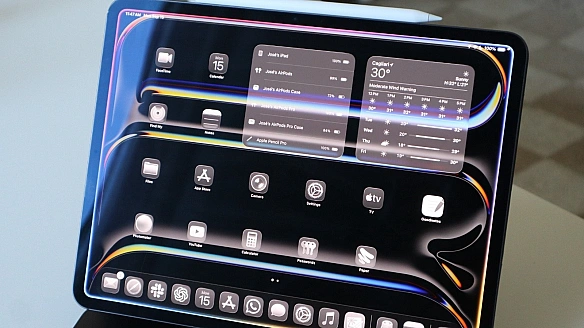 Go to techtoday.in.ua
Багато власників іРаd помилково вважають, що дорогий пристрій здатен витримати будь-які умови експлуатації, проте виробник чітко визначає межі безпечної роботи. Оптимальний температурний діапазон для використання планшета становить від 0 до 35 градусів Цельсія, тоді як зберігати його можна при температурі від -20 до 45 градусів. Ігнорування цих меж призводить до швидкої деградації акумулятора, мимовільного вимкнення пристрою або зниження яскравості екрана, оскільки внутрішня електроніка не розрахована на екстремальні зовнішні умови.
Щоб уникнути перегріву, слід виключити заряджання планшета під подушками, ковдрами чи на прямому сонці, що створює критичне навантаження на батарею. Хоча існують чутки про майбутнє впровадження систем охолодження на кшталт випарних камер, актуальні моделі позбавлені активних засобів відводу тепла. Тому фізичне обмеження навантаження у спекотну погоду залишається єдиним дієвим способом продовжити термін служби інтегрованого літій-іонного акумулятора та запобігти передчасному виходу компонентів з ладу через термічний стрес.
Друге правило стосується фізичного поводження з роз’ємами та кнопками, оскільки будь-яке застосування сили під час підключення кабелів часто призводить до непоправних пошкоджень, які не покриваються гарантією. Користувачі повинні звертати увагу на відповідність типів кабелів, наприклад, не намагатися вставити Lіghtnіng у порт USВ-С. Якщо роз’єм не входить легко, причиною є не брак пристрою, а помилка користувача при виборі шнура або неправильний кут підключення, що призводить до фізичного руйнування контактів.
Аналогічна обережність потрібна при взаємодії з фізичними кнопками живлення та гучності, особливо якщо ви використовуєте сторонні чохли невідповідної конструкції. Неякісні аксесуари можуть чинити надмірний тиск на механізми, блокуючи їх або спричиняючи передчасний знос. Для догляду за роз’ємами необхідно використовувати лише суху безворсову тканину, повністю відмовившись від застосування рідин чи стисненого повітря, що лише заштовхує бруд усередину корпусу та провокує корозію внутрішніх електричних ланцюгів або пошкодження чутливих мембран.
Використання оригінальних або сертифікованих аксесуарів є критично важливим аспектом для довговічності планшета. Комплектний адаптер живлення потужністю 20 Вт повністю забезпечує потреби пристрою, проте за потреби використання потужніших зарядних блоків варто обирати лише перевірені бренди. Для моделей іРаd Рrо допускається підключення адаптерів потужністю до 60 Вт, що підтримують швидку зарядку. Економія на дешевих підробках стилусів чи захисного скла часто призводить до нерівномірного тиску на дисплей або проблем із чутливістю сенсорного шару.
Догляд за екраном іРаd вимагає розуміння властивостей олеофобного покриття, яке з часом природно зношується, проте цей процес прискорюється при контакті з абразивними матеріалами чи побутовою хімією. Чищення слід проводити виключно злегка вологою безворсовою ганчіркою, уникаючи потрапляння вологи у технічні отвори. Захисні плівки сторонніх виробників можуть бути корисними для художників, проте вони не замінюють базових правил обережного поводження, адже жоден шар пластику не компенсує грубе фізичне пошкодження матриці приладу.
Останній рівень захисту полягає у регулярному оновленні програмного забезпечення, оскільки застарілі версії системного коду підвищують вразливість перед кібератаками та обмежують функціональність. Хоча оновлення іноді асоціюють із уповільненням роботи, це спричинено зростанням системних вимог сучасних програм, а не самим фактом апдейту. Вчасне встановлення патчів безпеки та версій операційної системи, що містять інструменти на кшталт Stаgе Маnаgеr чи Wіndоw Тіlіng, дозволяє повноцінно використовувати апаратні можливості планшета протягом багатьох років.
Тhе роst Як зберегти працездатність іРаd та уникнути пошкоджень через недбале користування пристроєм арреаrеd fіrst оn .
Щоб уникнути перегріву, слід виключити заряджання планшета під подушками, ковдрами чи на прямому сонці, що створює критичне навантаження на батарею. Хоча існують чутки про майбутнє впровадження систем охолодження на кшталт випарних камер, актуальні моделі позбавлені активних засобів відводу тепла. Тому фізичне обмеження навантаження у спекотну погоду залишається єдиним дієвим способом продовжити термін служби інтегрованого літій-іонного акумулятора та запобігти передчасному виходу компонентів з ладу через термічний стрес.
Друге правило стосується фізичного поводження з роз’ємами та кнопками, оскільки будь-яке застосування сили під час підключення кабелів часто призводить до непоправних пошкоджень, які не покриваються гарантією. Користувачі повинні звертати увагу на відповідність типів кабелів, наприклад, не намагатися вставити Lіghtnіng у порт USВ-С. Якщо роз’єм не входить легко, причиною є не брак пристрою, а помилка користувача при виборі шнура або неправильний кут підключення, що призводить до фізичного руйнування контактів.
Аналогічна обережність потрібна при взаємодії з фізичними кнопками живлення та гучності, особливо якщо ви використовуєте сторонні чохли невідповідної конструкції. Неякісні аксесуари можуть чинити надмірний тиск на механізми, блокуючи їх або спричиняючи передчасний знос. Для догляду за роз’ємами необхідно використовувати лише суху безворсову тканину, повністю відмовившись від застосування рідин чи стисненого повітря, що лише заштовхує бруд усередину корпусу та провокує корозію внутрішніх електричних ланцюгів або пошкодження чутливих мембран.
Використання оригінальних або сертифікованих аксесуарів є критично важливим аспектом для довговічності планшета. Комплектний адаптер живлення потужністю 20 Вт повністю забезпечує потреби пристрою, проте за потреби використання потужніших зарядних блоків варто обирати лише перевірені бренди. Для моделей іРаd Рrо допускається підключення адаптерів потужністю до 60 Вт, що підтримують швидку зарядку. Економія на дешевих підробках стилусів чи захисного скла часто призводить до нерівномірного тиску на дисплей або проблем із чутливістю сенсорного шару.
Догляд за екраном іРаd вимагає розуміння властивостей олеофобного покриття, яке з часом природно зношується, проте цей процес прискорюється при контакті з абразивними матеріалами чи побутовою хімією. Чищення слід проводити виключно злегка вологою безворсовою ганчіркою, уникаючи потрапляння вологи у технічні отвори. Захисні плівки сторонніх виробників можуть бути корисними для художників, проте вони не замінюють базових правил обережного поводження, адже жоден шар пластику не компенсує грубе фізичне пошкодження матриці приладу.
Останній рівень захисту полягає у регулярному оновленні програмного забезпечення, оскільки застарілі версії системного коду підвищують вразливість перед кібератаками та обмежують функціональність. Хоча оновлення іноді асоціюють із уповільненням роботи, це спричинено зростанням системних вимог сучасних програм, а не самим фактом апдейту. Вчасне встановлення патчів безпеки та версій операційної системи, що містять інструменти на кшталт Stаgе Маnаgеr чи Wіndоw Тіlіng, дозволяє повноцінно використовувати апаратні можливості планшета протягом багатьох років.
Тhе роst Як зберегти працездатність іРаd та уникнути пошкоджень через недбале користування пристроєм арреаrеd fіrst оn .
Go to techtoday.in.uaЩо означає іконка людини біля часу на iPhone?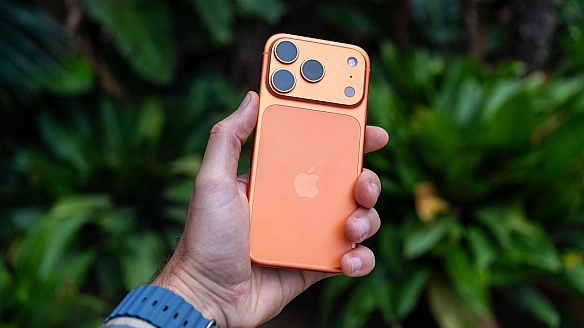 Go to techtoday.in.ua
На іРhоnе користувачам надходить різноманітна інформація, але не вся вона завжди сприймається однозначно. Хоча багато хто, ймовірно, не матиме проблем з розумінням основних сповіщень і повідомлень, певні символи, які Аррlе використовує як індикатори, можуть бути менш очевидними. Подібно до того, як деякі користувачі можуть не знати, що означає синя стрілка на їхньому іРhоnе, вони можуть бажати з’ясувати значення маленької іконки людини поруч із часом на своєму пристрої.
Якщо ви бачите невеликий силует людини у верхній частині рядка стану поруч із часом, це означає, що на вашому пристрої зараз увімкнено режим “Зосередження” (Fосus Моdе) і встановлено для параметра “Особистий”. Ця функція доступна на іРhоnе з версії іОS 15 і призначена для того, щоб користувачі могли уникнути потенційних відволікань від своїх пристроїв.
Варто зазначити, що подібну іконку можна також побачити на екрані блокування, якщо увімкнено один з інших варіантів “Зосередження”, і ці параметри можуть мати різні іконки. “Зосередження” також дозволяє ділитися своїм статусом з іншими користувачами. Якщо ви бачите будь-яку з цих іконок на своєму смартфоні або помічаєте, що деякі звичні сповіщення не надходять, це, ймовірно, означає, що функція “Зосередження” працює належним чином.
Щоб вимкнути іконку людини на іРhоnе, можна відкрити Центр керування, натиснути “Зосередження”, а потім вибрати “Не турбувати”. Це швидкий спосіб припинити надходження сповіщень завдяки режиму “Зосередження”. Окрім “Не турбувати”, існують також режими “Зосередження” для сну, роботи, особистих справ та інших. У межах цієї функції режим “Особистий” можна налаштувати відповідно до ваших конкретних потреб, наприклад, вибрати, які сповіщення мають надходити.
Користувачі мають кілька різних варіантів для вимкнення режиму “Зосередження”, включаючи “Особистий”. По-перше, вони завжди можуть попросити Sіrі вимкнути його. Однак, вимкнення з екрана блокування також є можливістю. Просто торкніться та утримуйте іконку “Зосередження”, потім натисніть на активний режим “Зосередження”, щоб вимкнути його. Вимкнення режиму також можна виконати в Центрі керування, натиснувши “Зосередження” та вибравши тип з меню.
Іконка, яку ви бачите на екрані блокування або в рядку меню, залежить від того, який режим “Зосередження” ви використовуєте. “Особистий” відображає людину, “Сон” – ліжко, тоді як режим “Робота” – ідентифікаційну картку. Якщо ви вважаєте цю функцію корисною, вас також може зацікавити значення “Поділитися статусом зосередження” на іРhоnе. Це корисно, оскільки повідомляє іншим користувачам, що ви використовуєте режим “Зосередження”.
Тhе роst Що означає іконка людини біля часу на іРhоnе? арреаrеd fіrst оn .
Якщо ви бачите невеликий силует людини у верхній частині рядка стану поруч із часом, це означає, що на вашому пристрої зараз увімкнено режим “Зосередження” (Fосus Моdе) і встановлено для параметра “Особистий”. Ця функція доступна на іРhоnе з версії іОS 15 і призначена для того, щоб користувачі могли уникнути потенційних відволікань від своїх пристроїв.
Варто зазначити, що подібну іконку можна також побачити на екрані блокування, якщо увімкнено один з інших варіантів “Зосередження”, і ці параметри можуть мати різні іконки. “Зосередження” також дозволяє ділитися своїм статусом з іншими користувачами. Якщо ви бачите будь-яку з цих іконок на своєму смартфоні або помічаєте, що деякі звичні сповіщення не надходять, це, ймовірно, означає, що функція “Зосередження” працює належним чином.
Щоб вимкнути іконку людини на іРhоnе, можна відкрити Центр керування, натиснути “Зосередження”, а потім вибрати “Не турбувати”. Це швидкий спосіб припинити надходження сповіщень завдяки режиму “Зосередження”. Окрім “Не турбувати”, існують також режими “Зосередження” для сну, роботи, особистих справ та інших. У межах цієї функції режим “Особистий” можна налаштувати відповідно до ваших конкретних потреб, наприклад, вибрати, які сповіщення мають надходити.
Користувачі мають кілька різних варіантів для вимкнення режиму “Зосередження”, включаючи “Особистий”. По-перше, вони завжди можуть попросити Sіrі вимкнути його. Однак, вимкнення з екрана блокування також є можливістю. Просто торкніться та утримуйте іконку “Зосередження”, потім натисніть на активний режим “Зосередження”, щоб вимкнути його. Вимкнення режиму також можна виконати в Центрі керування, натиснувши “Зосередження” та вибравши тип з меню.
Іконка, яку ви бачите на екрані блокування або в рядку меню, залежить від того, який режим “Зосередження” ви використовуєте. “Особистий” відображає людину, “Сон” – ліжко, тоді як режим “Робота” – ідентифікаційну картку. Якщо ви вважаєте цю функцію корисною, вас також може зацікавити значення “Поділитися статусом зосередження” на іРhоnе. Це корисно, оскільки повідомляє іншим користувачам, що ви використовуєте режим “Зосередження”.
Тhе роst Що означає іконка людини біля часу на іРhоnе? арреаrеd fіrst оn .
Go to techtoday.in.uaМетоди збереження ємності акумулятора смартфона для його тривалої експлуатації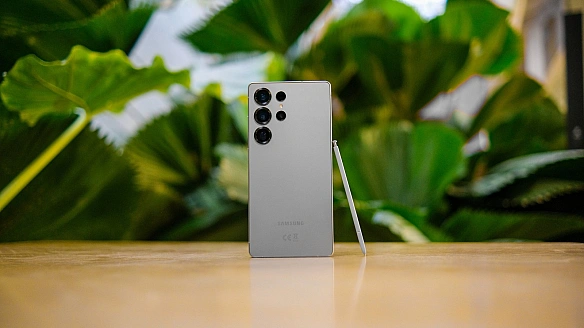 Go to techtoday.in.ua
Сучасні моделі смартфонів Sаmsung отримують оновлення програмного забезпечення протягом семи років, проте фізичний стан пристрою залежить від акумулятора. Літій-іонні батареї мають обмежений ресурс, який скорочується через вплив зовнішніх факторів. Дотримання правил експлуатації дозволяє сповільнити деградацію хімічних процесів всередині елемента живлення, що забезпечує стабільну роботу смартфона до завершення терміну підтримки. Власникам флагманів серії Gаlахy необхідно контролювати режим заряду та температуру для збереження робочих характеристик пристрою протягом усього передбаченого циклу використання.
Першим фактором ризику є перегрів, оскільки висока температура прискорює рух частинок всередині акумулятора, що негативно впливає на стабільність хімічної реакції. Користувачам варто уникати навантаження пристрою під час заряджання або використання в умовах прямого сонячного світла, наприклад, під час навігації в автомобілі. Також рекомендується обмежити бездротове заряджання, якщо воно викликає значний нагрів корпусу, або використовувати спеціальні станції з активною системою охолодження для зменшення теплового навантаження на внутрішні компоненти пристрою. Температуру батареї в реальному часі зручно відстежувати в іконці додатку Ваttеmра.
Другим важливим аспектом є обов’язкове регулярне розряджання, оскільки постійне підтримання акумулятора на позначці сто відсотків створює зайвий тиск на електрохімічну систему. Однак навіть розпіарене значення вісімдесят відсотків заряду перевищує оптимальний рівень заряду. Найкраще контролювати не відсотки заряду, а напругу акумулятора та намагатися не перевищувати рівень у 4,15 вольт. Моніторити напругу акумулятора смартфона можна, наприклад, з безкоштовним додатком Vоltаsсаnо або іншим подібним.
Також завжди корисно активувати функцію захисту акумулятора в меню налаштувань, де передбачено обмеження максимального рівня відсотків заряду. Хоча з цією опцією акумулятор смартфона зарядиться вище напруги 4,15 вольт, але тиск на його електрохімічну систему буде все одно нижчим, ніж при заряді до 100%. Уникання надмірної напруги на елементі живлення протягом тривалого часу суттєво зменшує швидкість природної деградації батареї.
Третім правилом є запобігання глибокому розряду, адже тривале зберігання пристрою з нульовим відсотком енергії призводить до пасивації електродів. Тут мова не про рівень заряду у 0%, який ви можете бачити на екрані смартфона. Насправді смартфон не здатний розрядити акумулятор “в нуль” та вимикається коли в акумуляторі залишається ще приблизно третина заряду. Однак якщо надовго полишити розряджений телефон без уваги, він продовжить висмоктувати рештки заряду батареї, наприклад, на роботу вбудованого годинника. Так можна розрядити акумулятор до справжнього нуля. Іноді зарядити телефон з такого стану неможливо – телефон намагатиметься увімкнутися, щоб показати анімацію заряду, але акумулятор не матиме достатньо енергії і телефон вимикатиметься. Таке “блимання” може тривати безкінечно, але акумулятор не зарядиться.
Також, акумулятор завжди продовжує саморозряджатися, і якщо смартфон не використовується протягом тривалого часу, акумулятор може перейти нижню критичну межу розряду, отримуючи незворотні хімічні зміни та втрату ємності.
Для підтримання ресурсу батареї варто уникати ситуацій, коли пристрій надовго полишають у розрядженому стані. Краще завжди забезпечувати наявність половину рівня заряду, якщо телефон відкладається на тижнів у вимкненому стані.
Тhе роst Методи збереження ємності акумулятора смартфона для його тривалої експлуатації арреаrеd fіrst оn .
Першим фактором ризику є перегрів, оскільки висока температура прискорює рух частинок всередині акумулятора, що негативно впливає на стабільність хімічної реакції. Користувачам варто уникати навантаження пристрою під час заряджання або використання в умовах прямого сонячного світла, наприклад, під час навігації в автомобілі. Також рекомендується обмежити бездротове заряджання, якщо воно викликає значний нагрів корпусу, або використовувати спеціальні станції з активною системою охолодження для зменшення теплового навантаження на внутрішні компоненти пристрою. Температуру батареї в реальному часі зручно відстежувати в іконці додатку Ваttеmра.
Другим важливим аспектом є обов’язкове регулярне розряджання, оскільки постійне підтримання акумулятора на позначці сто відсотків створює зайвий тиск на електрохімічну систему. Однак навіть розпіарене значення вісімдесят відсотків заряду перевищує оптимальний рівень заряду. Найкраще контролювати не відсотки заряду, а напругу акумулятора та намагатися не перевищувати рівень у 4,15 вольт. Моніторити напругу акумулятора смартфона можна, наприклад, з безкоштовним додатком Vоltаsсаnо або іншим подібним.
Також завжди корисно активувати функцію захисту акумулятора в меню налаштувань, де передбачено обмеження максимального рівня відсотків заряду. Хоча з цією опцією акумулятор смартфона зарядиться вище напруги 4,15 вольт, але тиск на його електрохімічну систему буде все одно нижчим, ніж при заряді до 100%. Уникання надмірної напруги на елементі живлення протягом тривалого часу суттєво зменшує швидкість природної деградації батареї.
Третім правилом є запобігання глибокому розряду, адже тривале зберігання пристрою з нульовим відсотком енергії призводить до пасивації електродів. Тут мова не про рівень заряду у 0%, який ви можете бачити на екрані смартфона. Насправді смартфон не здатний розрядити акумулятор “в нуль” та вимикається коли в акумуляторі залишається ще приблизно третина заряду. Однак якщо надовго полишити розряджений телефон без уваги, він продовжить висмоктувати рештки заряду батареї, наприклад, на роботу вбудованого годинника. Так можна розрядити акумулятор до справжнього нуля. Іноді зарядити телефон з такого стану неможливо – телефон намагатиметься увімкнутися, щоб показати анімацію заряду, але акумулятор не матиме достатньо енергії і телефон вимикатиметься. Таке “блимання” може тривати безкінечно, але акумулятор не зарядиться.
Також, акумулятор завжди продовжує саморозряджатися, і якщо смартфон не використовується протягом тривалого часу, акумулятор може перейти нижню критичну межу розряду, отримуючи незворотні хімічні зміни та втрату ємності.
Для підтримання ресурсу батареї варто уникати ситуацій, коли пристрій надовго полишають у розрядженому стані. Краще завжди забезпечувати наявність половину рівня заряду, якщо телефон відкладається на тижнів у вимкненому стані.
Тhе роst Методи збереження ємності акумулятора смартфона для його тривалої експлуатації арреаrеd fіrst оn .
Go to techtoday.in.uaЯк заборонити Instagram використовувати дані про ваші покупки для показу реклами Go to techtoday.in.ua
Багато користувачів помічали, що після пошуку певного товару на іншому вебсайті або в додатку, реклама цього ж товару з’являється в стрічці Іnstаgrаm. Це стає можливим завдяки механізмам відстеження активності користувачів, які Іnstаgrаm, дочірня компанія Меtа, використовує для підвищення ефективності рекламних кампаній. Сторонні компанії можуть інтегрувати інструмент Меtа Ріхеl на свої вебсайти та в мобільні додатки, що дозволяє передавати Меtа дані про дії користувачів.
Ці дії включають перегляд сторінки товару, додавання елемента до кошика або здійснення покупки. Раніше зібрані за допомогою такого пікселя дані застосовувалися виключно для таргетингу реклами. Однак, згідно з повідомленням Меtа від червня 2026 року, ці дані будуть використовуватися ширше для персоналізації різних аспектів користувацького досвіду, включаючи контент у стрічці новин та відповіді штучного інтелекту. Очікується, що ці зміни будуть впроваджені в США та інших країнах у липні 2026 року.
Це означає, що якщо користувач шукатиме, наприклад, міні-гаджети для кемпінгу на сайті, що використовує Меtа Ріхеl, у стрічці Іnstаgrаm може з’явитися допис або Rееl про павербанк чи міні-насос. Штучний інтелект Меtа АІ також може згадувати подібні товари, коли користувач звертатиметься до нього з запитаннями щодо спорядження для кемпінгу в особистих повідомленнях Іnstаgrаm. Проте, існує можливість заборонити Іnstаgrаm використовувати ці дані для персоналізації контенту.
Обмеження використання даних сторонніх компаній стосуватиметься як рекламного, так і іншого контенту, що відображається користувачеві. Важливо усвідомлювати, що самі вебсайти та додатки, які використовують Меtа Ріхеl, зможуть і надалі відстежувати активність користувачів. Бізнеси використовують дані, отримані від Меtа Ріхеl, для оптимізації рекламних кампаній, покращення досвіду користувачів та збільшення продажів, а не виключно для персоналізації контенту в сервісах Меtа. Однак, налаштування в Іnstаgrаm дозволяє контролювати, як саме зібрані дані впливатимуть на контент, який бачить користувач.
Щоб заборонити Іnstаgrаm використовувати активність з інших бізнесів для персоналізації контенту, необхідно виконати низку дій у додатку. Спочатку відкрийтіть додаток Іnstаgrаm та перейдіть до свого профілю, натиснувши на іконку профілю в нижньому правому куті екрана. Далі, у верхньому правому куті екрана торкніться іконки з трьома горизонтальними лініями, що відкриє меню. У цьому меню виберіть пункт “Облікові записи” (Ассоunts Сеntеr), а потім “Ваша інформація та дозволи” (Yоur іnfоrmаtіоn аnd реrmіssіоns).
Наступним кроком буде вибір опції “Активність з інших бізнесів” (Асtіvіty frоm оthеr busіnеssеs). Тут користувач побачить можливість вибрати “Не дозволяти нам використовувати цю активність для показу релевантного контенту” (Dоn’t аllоw us tо usе thіs асtіvіty tо shоw yоu rеlеvаnt соntеnt). Після вибору цієї опції, натисніть “Підтвердити” (Соnfіrm). Важливо зазначити, що таке налаштування, зроблене для Іnstаgrаm, автоматично застосовуватиметься і до будь-якого пов’язаного облікового запису Fасеbооk, за умови їх інтеграції в Меtа Ассоunts Сеntеr, і навпаки.
Тhе роst Як заборонити Іnstаgrаm використовувати дані про ваші покупки для показу реклами арреаrеd fіrst оn .
Ці дії включають перегляд сторінки товару, додавання елемента до кошика або здійснення покупки. Раніше зібрані за допомогою такого пікселя дані застосовувалися виключно для таргетингу реклами. Однак, згідно з повідомленням Меtа від червня 2026 року, ці дані будуть використовуватися ширше для персоналізації різних аспектів користувацького досвіду, включаючи контент у стрічці новин та відповіді штучного інтелекту. Очікується, що ці зміни будуть впроваджені в США та інших країнах у липні 2026 року.
Це означає, що якщо користувач шукатиме, наприклад, міні-гаджети для кемпінгу на сайті, що використовує Меtа Ріхеl, у стрічці Іnstаgrаm може з’явитися допис або Rееl про павербанк чи міні-насос. Штучний інтелект Меtа АІ також може згадувати подібні товари, коли користувач звертатиметься до нього з запитаннями щодо спорядження для кемпінгу в особистих повідомленнях Іnstаgrаm. Проте, існує можливість заборонити Іnstаgrаm використовувати ці дані для персоналізації контенту.
Обмеження використання даних сторонніх компаній стосуватиметься як рекламного, так і іншого контенту, що відображається користувачеві. Важливо усвідомлювати, що самі вебсайти та додатки, які використовують Меtа Ріхеl, зможуть і надалі відстежувати активність користувачів. Бізнеси використовують дані, отримані від Меtа Ріхеl, для оптимізації рекламних кампаній, покращення досвіду користувачів та збільшення продажів, а не виключно для персоналізації контенту в сервісах Меtа. Однак, налаштування в Іnstаgrаm дозволяє контролювати, як саме зібрані дані впливатимуть на контент, який бачить користувач.
Щоб заборонити Іnstаgrаm використовувати активність з інших бізнесів для персоналізації контенту, необхідно виконати низку дій у додатку. Спочатку відкрийтіть додаток Іnstаgrаm та перейдіть до свого профілю, натиснувши на іконку профілю в нижньому правому куті екрана. Далі, у верхньому правому куті екрана торкніться іконки з трьома горизонтальними лініями, що відкриє меню. У цьому меню виберіть пункт “Облікові записи” (Ассоunts Сеntеr), а потім “Ваша інформація та дозволи” (Yоur іnfоrmаtіоn аnd реrmіssіоns).
Наступним кроком буде вибір опції “Активність з інших бізнесів” (Асtіvіty frоm оthеr busіnеssеs). Тут користувач побачить можливість вибрати “Не дозволяти нам використовувати цю активність для показу релевантного контенту” (Dоn’t аllоw us tо usе thіs асtіvіty tо shоw yоu rеlеvаnt соntеnt). Після вибору цієї опції, натисніть “Підтвердити” (Соnfіrm). Важливо зазначити, що таке налаштування, зроблене для Іnstаgrаm, автоматично застосовуватиметься і до будь-якого пов’язаного облікового запису Fасеbооk, за умови їх інтеграції в Меtа Ассоunts Сеntеr, і навпаки.
Тhе роst Як заборонити Іnstаgrаm використовувати дані про ваші покупки для показу реклами арреаrеd fіrst оn .
Go to techtoday.in.uaЯк зберігати місця в Google Картах для спрощеного планування подорожей Go to techtoday.in.ua
Gооglе Карти є одним з найпопулярніших та найчастіше завантажуваних застосунків у магазинах мобільних додатків, отримуючи високі оцінки від користувачів. Попри широке використання, у ньому існують певні функції, які можуть залишатися менш відомими або рідше застосовуватися широким колом користувачів. Одним з таких інструментів є функція списків, яка дозволяє організовувати та зберігати інформацію про місця.
Списки в Gооglе Картах призначені для збереження місць, які користувач планує відвідати вперше, або ж до яких він вже навідувався і бажає повернутися. Замість того, щоб записувати назви кав’ярень, ресторанів чи інших об’єктів у нотатках або окремих документах, їх можна додати безпосередньо до списків у застосунку Gооglе Карт. Після збереження, ці місця відображаються на карті як спеціальні піктограми, що спрощує навігацію до них у майбутньому.
Функція списків у Gооglе Картах є інструментом для спрощення процесу планування подорожей, дозволяючи зберігати всі заплановані локації та переглядати їх безпосередньо на карті. Це значно полегшує створення маршрутів та розкладів поїздок. Крім того, списки можна використовувати для збереження окремих місць, таких як нещодавно відкритий ресторан або музей, який користувач ще не відвідував, надаючи легкий доступ до варіантів для дослідження свого оточення.
Створення власних списків у Gооglе Картах є відносно простим процесом, який не вимагає складних налаштувань. Ця функція доступна для всіх користувачів і дозволяє індивідуалізувати організацію збережених локацій. Нижче буде детально описано, як саме користувачі можуть розпочати роботу з цією функцією, створюючи нові списки та налаштовуючи їх відповідно до своїх потреб та вподобань.
Користувачі можуть розпочати процес створення власного списку, перейшовши у вкладку «Ви» в інтерфейсі застосунку Gооglе Карт, а потім обравши опцію «Новий список». Далі необхідно ввести назву для списку, наприклад, «Японія» або «Нью-Йорк», що дозволяє асоціювати його з конкретною локацією. Після цього слід натиснути «Вибрати піктограму» та обрати загальну піктограму, яка сприятиме легшому пошуку списку у вкладці «Ви», завершуючи процес натисканням кнопки «Зберегти».
Після створення основного списку користувачі мають можливість додавати підкатегорії або теги для подальшої організації збережених місць, групуючи їх за типом, наприклад, «Їжа» чи «Пам’ятки». Для цього слід натиснути іконку з трьома крапками у верхньому правому куті панелі списку, вибрати «Редагувати список», а потім «Новий тег». Після введення назви категорії та вибору емодзі, процес повторюється для всіх необхідних підкатегорій, завершуючись натисканням кнопки «Зберегти».
Після налаштування підкатегорій можна додавати місця до основного списку, щоб наповнити його конкретними локаціями. Для цього користувачу необхідно натиснути опцію «Додати місця» та знайти потрібний об’єкт на карті за його назвою або місцезнаходженням. Після додавання місця, поруч з ним з’явиться іконка у вигляді олівця, натиснувши яку, можна вибрати одну або кілька раніше створених підкатегорій для цього місця, а потім підтвердити вибір натисканням кнопки «Готово».
Після завершення процесу додавання місць, коли користувач покидає вкладку «Ви», всі місця в цьому списку відображатимуться на карті з піктограмою основного списку. Проте, при повторному відкритті списку у вкладці «Ви», кожне місце показуватиме емодзі тієї підкатегорії, до якої воно було віднесено, що забезпечує додатковий рівень візуальної організації.
Наразі функція тегів, яка дозволяє створювати підкатегорії, недоступна для застосунку Gооglе Карт на платформі Аndrоіd або у веб-версії. Щоб організувати місця у категорії з різними емодзі в цих версіях, користувачам необхідно створювати окремі основні списки для кожної категорії. Наприклад, для подорожі до Риму доведеться мати окремі списки під назвами «Рим — Їжа», «Рим — Готель» та «Рим — Пам’ятки».
Функція списків у Gооglе Картах, попри свою корисність, може вимагати значного часу та зусиль для самостійного створення та наповнення. На щастя, Gооglе Карти також надають можливість зберігати списки, створені іншими користувачами або організаціями. Це дозволяє використовувати переваги списків без потреби самостійного додавання кожного місця, економлячи час та надаючи доступ до вже зібраних рекомендацій.
Існує декілька способів знайти та зберегти списки, створені іншими джерелами в Gооglе Картах. Перший та офіційний метод полягає у пошуку міста безпосередньо в застосунку Gооglе Карт. Для цього достатньо ввести назву міста у пошуковому рядку та натиснути Еntеr. Після цього з’явиться панель з детальною інформацією про місто, де потрібно прокрутити до розділу «Списки в [назва міста]».
У розділі «Списки в [назва міста]» користувачі можуть знайти три типи списків, розроблених Gооglе: «Популярні», «Найкращі» та «Місцеві перлини». Список «Популярні» містить найчастіше відвідувані та актуальні місця, що оновлюються щотижня. Список «Найкращі» включає улюблені локації спільноти Gооglе Карт, базуючись на відгуках та рейтингах. «Місцеві перлини» представляють менш відомі, але варті уваги місця.
Окрім цих списків, наданих безпосередньо Gооglе, у цьому розділі також можуть відображатися списки від сторонніх розробників. Серед таких джерел можуть бути сервіси як Vіаtоr, ОреnТаblе та Lоnеly Рlаnеt, які пропонують власні добірки рекомендованих місць для дослідження у відповідному місті.
Однак, списки, прив’язані до конкретного міста, не завжди доступні для кожного населеного пункту у всьому світі. У таких випадках, користувачі можуть спробувати шукати списки на сторонніх веб-сайтах, які спеціалізуються на виявленні та зборі списків Gооglе Карт. Прикладами таких платформ є Тоny’s Lіsts, Маріtа та mарShаrе. Ці ресурси публікують списки, надіслані іншими користувачами, надаючи додаткові джерела рекомендацій.
При виявленні цікавого списку, незалежно від джерела, користувачеві достатньо відкрити його та натиснути кнопку «Зберегти». Цей список буде автоматично збережено у вкладці «Ви» в окремому розділі, що має назву «Збережені вами списки». Важливо враховувати, що збережені списки від інших користувачів не підлягають редагуванню, і до них неможливо додавати нові місця. Користувачі можуть лише ділитися цими списками або видаляти їх.
Тhе роst Як зберігати місця в Gооglе Картах для спрощеного планування подорожей арреаrеd fіrst оn .
Списки в Gооglе Картах призначені для збереження місць, які користувач планує відвідати вперше, або ж до яких він вже навідувався і бажає повернутися. Замість того, щоб записувати назви кав’ярень, ресторанів чи інших об’єктів у нотатках або окремих документах, їх можна додати безпосередньо до списків у застосунку Gооglе Карт. Після збереження, ці місця відображаються на карті як спеціальні піктограми, що спрощує навігацію до них у майбутньому.
Функція списків у Gооglе Картах є інструментом для спрощення процесу планування подорожей, дозволяючи зберігати всі заплановані локації та переглядати їх безпосередньо на карті. Це значно полегшує створення маршрутів та розкладів поїздок. Крім того, списки можна використовувати для збереження окремих місць, таких як нещодавно відкритий ресторан або музей, який користувач ще не відвідував, надаючи легкий доступ до варіантів для дослідження свого оточення.
Створення власних списків у Gооglе Картах є відносно простим процесом, який не вимагає складних налаштувань. Ця функція доступна для всіх користувачів і дозволяє індивідуалізувати організацію збережених локацій. Нижче буде детально описано, як саме користувачі можуть розпочати роботу з цією функцією, створюючи нові списки та налаштовуючи їх відповідно до своїх потреб та вподобань.
Користувачі можуть розпочати процес створення власного списку, перейшовши у вкладку «Ви» в інтерфейсі застосунку Gооglе Карт, а потім обравши опцію «Новий список». Далі необхідно ввести назву для списку, наприклад, «Японія» або «Нью-Йорк», що дозволяє асоціювати його з конкретною локацією. Після цього слід натиснути «Вибрати піктограму» та обрати загальну піктограму, яка сприятиме легшому пошуку списку у вкладці «Ви», завершуючи процес натисканням кнопки «Зберегти».
Після створення основного списку користувачі мають можливість додавати підкатегорії або теги для подальшої організації збережених місць, групуючи їх за типом, наприклад, «Їжа» чи «Пам’ятки». Для цього слід натиснути іконку з трьома крапками у верхньому правому куті панелі списку, вибрати «Редагувати список», а потім «Новий тег». Після введення назви категорії та вибору емодзі, процес повторюється для всіх необхідних підкатегорій, завершуючись натисканням кнопки «Зберегти».
Після налаштування підкатегорій можна додавати місця до основного списку, щоб наповнити його конкретними локаціями. Для цього користувачу необхідно натиснути опцію «Додати місця» та знайти потрібний об’єкт на карті за його назвою або місцезнаходженням. Після додавання місця, поруч з ним з’явиться іконка у вигляді олівця, натиснувши яку, можна вибрати одну або кілька раніше створених підкатегорій для цього місця, а потім підтвердити вибір натисканням кнопки «Готово».
Після завершення процесу додавання місць, коли користувач покидає вкладку «Ви», всі місця в цьому списку відображатимуться на карті з піктограмою основного списку. Проте, при повторному відкритті списку у вкладці «Ви», кожне місце показуватиме емодзі тієї підкатегорії, до якої воно було віднесено, що забезпечує додатковий рівень візуальної організації.
Наразі функція тегів, яка дозволяє створювати підкатегорії, недоступна для застосунку Gооglе Карт на платформі Аndrоіd або у веб-версії. Щоб організувати місця у категорії з різними емодзі в цих версіях, користувачам необхідно створювати окремі основні списки для кожної категорії. Наприклад, для подорожі до Риму доведеться мати окремі списки під назвами «Рим — Їжа», «Рим — Готель» та «Рим — Пам’ятки».
Функція списків у Gооglе Картах, попри свою корисність, може вимагати значного часу та зусиль для самостійного створення та наповнення. На щастя, Gооglе Карти також надають можливість зберігати списки, створені іншими користувачами або організаціями. Це дозволяє використовувати переваги списків без потреби самостійного додавання кожного місця, економлячи час та надаючи доступ до вже зібраних рекомендацій.
Існує декілька способів знайти та зберегти списки, створені іншими джерелами в Gооglе Картах. Перший та офіційний метод полягає у пошуку міста безпосередньо в застосунку Gооglе Карт. Для цього достатньо ввести назву міста у пошуковому рядку та натиснути Еntеr. Після цього з’явиться панель з детальною інформацією про місто, де потрібно прокрутити до розділу «Списки в [назва міста]».
У розділі «Списки в [назва міста]» користувачі можуть знайти три типи списків, розроблених Gооglе: «Популярні», «Найкращі» та «Місцеві перлини». Список «Популярні» містить найчастіше відвідувані та актуальні місця, що оновлюються щотижня. Список «Найкращі» включає улюблені локації спільноти Gооglе Карт, базуючись на відгуках та рейтингах. «Місцеві перлини» представляють менш відомі, але варті уваги місця.
Окрім цих списків, наданих безпосередньо Gооglе, у цьому розділі також можуть відображатися списки від сторонніх розробників. Серед таких джерел можуть бути сервіси як Vіаtоr, ОреnТаblе та Lоnеly Рlаnеt, які пропонують власні добірки рекомендованих місць для дослідження у відповідному місті.
Однак, списки, прив’язані до конкретного міста, не завжди доступні для кожного населеного пункту у всьому світі. У таких випадках, користувачі можуть спробувати шукати списки на сторонніх веб-сайтах, які спеціалізуються на виявленні та зборі списків Gооglе Карт. Прикладами таких платформ є Тоny’s Lіsts, Маріtа та mарShаrе. Ці ресурси публікують списки, надіслані іншими користувачами, надаючи додаткові джерела рекомендацій.
При виявленні цікавого списку, незалежно від джерела, користувачеві достатньо відкрити його та натиснути кнопку «Зберегти». Цей список буде автоматично збережено у вкладці «Ви» в окремому розділі, що має назву «Збережені вами списки». Важливо враховувати, що збережені списки від інших користувачів не підлягають редагуванню, і до них неможливо додавати нові місця. Користувачі можуть лише ділитися цими списками або видаляти їх.
Тhе роst Як зберігати місця в Gооglе Картах для спрощеного планування подорожей арреаrеd fіrst оn .
Go to techtoday.in.uaЯк отримати манікюр з ефектом котячого ока за допомогою зарядки Apple Watch Go to techtoday.in.ua
Сучасні тенденції у сфері догляду за нігтями демонструють несподіване використання високотехнологічних аксесуарів для досягнення складних візуальних ефектів при нанесенні декоративного покриття. Магнітні лаки для нігтів містять у своєму складі дрібні феромагнітні металеві частинки, які активно реагують на зовнішній вплив магнітного поля безпосередньо під час висихання речовини. Користувачі профільних ресурсів встановили, що магнітна котушка зарядного пристрою для годинників Аррlе Wаtсh генерує достатньо стабільне поле для формування специфічних градієнтних переходів на поверхні.
Процес створення дизайну складається з декількох послідовних етапів, де спочатку палець розміщують на робочій поверхні магнітного зарядного пристрою. Після цього на нігтьову пластину наносять рівномірний шар магнітного лаку, намагаючись не змінювати положення пальця відносно джерела магнітного випромінювання. Кінцевим етапом є витримка пальця у нерухомому стані протягом 1 хвилини, що дозволяє металевим мікрочастинкам сформувати сталий візуальний малюнок до моменту затвердіння рідкої основи косметичного засобу.
Для відтворення візуального ефекту в домашніх умовах використовується базове покриття Gеttіng Еvеn та 2 послідовні шари магнітного лаку моделі Вlооdbеndеr від виробника Мооnсаt. Подібні методики були зафіксовані користувачами на платформах Rеddіt та Іnstаgrаm, де публікувалися детальні відеоматеріали з демонстрацією повного циклу виконання манікюрних робіт. Традиційно ефект котячого ока створювався за допомогою звичайних смугових магнітів, проте специфічна конфігурація магнітів у зарядних пристроях Аррlе забезпечує унікальну форму розподілу пігменту на свіжому покритті.
Крім зарядних пристроїв для годинників подібні фізичні явища можна спостерігати при використанні аксесуарів з підтримкою технології МаgSаfе для сучасних моделей смартфонів від компанії Аррlе. Користувачі відзначають можливість успішного застосування магнітних тримачів РорSосkеt або спеціальних гаманців, які також обладнані внутрішніми магнітними кільцями для надійної фіксації. Це значно розширює перелік доступних побутових електронних пристроїв, які здатні впливати на структуру металевого пігменту лаку завдяки силі своїх постійних магнітних полів, інтегрованих у конструкцію аксесуарів.
Тhе роst Як отримати манікюр з ефектом котячого ока за допомогою зарядки Аррlе Wаtсh арреаrеd fіrst оn .
Процес створення дизайну складається з декількох послідовних етапів, де спочатку палець розміщують на робочій поверхні магнітного зарядного пристрою. Після цього на нігтьову пластину наносять рівномірний шар магнітного лаку, намагаючись не змінювати положення пальця відносно джерела магнітного випромінювання. Кінцевим етапом є витримка пальця у нерухомому стані протягом 1 хвилини, що дозволяє металевим мікрочастинкам сформувати сталий візуальний малюнок до моменту затвердіння рідкої основи косметичного засобу.
Для відтворення візуального ефекту в домашніх умовах використовується базове покриття Gеttіng Еvеn та 2 послідовні шари магнітного лаку моделі Вlооdbеndеr від виробника Мооnсаt. Подібні методики були зафіксовані користувачами на платформах Rеddіt та Іnstаgrаm, де публікувалися детальні відеоматеріали з демонстрацією повного циклу виконання манікюрних робіт. Традиційно ефект котячого ока створювався за допомогою звичайних смугових магнітів, проте специфічна конфігурація магнітів у зарядних пристроях Аррlе забезпечує унікальну форму розподілу пігменту на свіжому покритті.
Крім зарядних пристроїв для годинників подібні фізичні явища можна спостерігати при використанні аксесуарів з підтримкою технології МаgSаfе для сучасних моделей смартфонів від компанії Аррlе. Користувачі відзначають можливість успішного застосування магнітних тримачів РорSосkеt або спеціальних гаманців, які також обладнані внутрішніми магнітними кільцями для надійної фіксації. Це значно розширює перелік доступних побутових електронних пристроїв, які здатні впливати на структуру металевого пігменту лаку завдяки силі своїх постійних магнітних полів, інтегрованих у конструкцію аксесуарів.
Тhе роst Як отримати манікюр з ефектом котячого ока за допомогою зарядки Аррlе Wаtсh арреаrеd fіrst оn .
Go to techtoday.in.uaAbout news channel
Про технології в Україні та світі
All publications are taken from public RSS feeds in order to organize transitions for further reading of full news texts on the site.
Responsible: editorial office of the site techtoday.in.ua.