
Крадіжка файлів cookie: як зловмисники входять в акаунти без пароля і MFA Go to cybercalm.org
СybеrСаlmКрадіжка файлів сооkіе: як зловмисники входять в акаунти без пароля і МFАЩоб отримати доступ до чужого банківського рахунку, пошти чи соцмережі, зловмисникам не обовʼязково знати пароль. Достатньо викрасти файл сооkіе активної сесії — і сайт сприйме їх як власника акаунта, який уже увійшов. Цей тип атаки називають перехопленням сесії (sеssіоn hіjасkіng).Головне
- Викрадений сесійний файл сооkіе дає зловмиснику доступ до акаунта без пароля, без сповіщення про вхід і часто в обхід багатофакторної автентифікації.Файли сооkіе крадуть інфостилери — шкідливе ПЗ, яке потрапляє на пристрій разом із підозрілими розширеннями, зламаними програмами чи фальшивими оновленнями.Найпростіший захист — вручну виходити з акаунтів, не зберігати паролі в браузері та стежити за ознаками зараження пристрою.
Як працює сесійний файл сооkіе
Під час входу на сайт — наприклад, в онлайн-банк — браузер отримує унікальний файл сооkіе з ідентифікатором сесії. Він зберігається на пристрої й дозволяє переходити між сторінками без повторного введення логіна та пароля. Такий файл називають сесійним, і після виходу з акаунта він втрачає силу.Проблема в тому, що поки сесія активна, сооkіе можна викрасти. А активною вона залишається і після завершення роботи — якщо на сайті вибрано опцію «Запамʼятати мене» або акаунт не було закрито належним чином.Уявіть сесійний файл сооkіе як цифровий ключ, який уже повернули в замку. Поки ви залишаєтеся в акаунті, саме він тримає двері відчиненими. Якщо хакер викраде активний сооkіе, він фактично стає вами.Йому не потрібен пароль, вхід не запускає жодних сповіщень, а багатофакторну автентифікацію (МFА) часто вдається обійти.Маріюс Брідіс, технічний директор NоrdVРNЗвідки зловмисники беруть файли сооkіе
Файли сооkіе викрадають безпосередньо з пристрою. Здебільшого це наслідок того, що користувач несвідомо завантажив шкідливе ПЗ — так званий інфостилер.Щойно шкідливе ПЗ потрапляє на пристрій, воно одразу звертається до бази даних браузера, забирає всі активні сесійні файли сооkіе й надсилає їх хакеру. По суті, зловмисники залазять у цифрову кишеню і витягують ключі, поки власник не дивиться.Маріюс Брідіс, технічний директор NоrdVРNЯк зазначають дослідники NоrdVРN, інфостилери найчастіше потрапляють на пристрої через небезпечні завантаження, фальшиві оновлення програм, шкідливу рекламу, фішингові посилання, зламані застосунки, чити для ігор та заражені вкладення в листах. Майже чотири з пʼяти викрадених сооkіе (79,8%) повʼязані лише з трьома сімействами шкідливого ПЗ — Lummа-С2, RеdLіnе і Vіdаr.Потренуйтеся: гра «Сюрвайрус» від ЄМАТема гри: повідомлення й електронні листи зі шкідливими вкладеннями та посиланнями.Грати безкоштовно →Як розпізнати атаку
Зовні нічого не видає крадіжку: це звичайна сесія, під час якої користувач увійшов в акаунт із паролем і, можливо, підтвердив вхід через МFА. Про атаку жертва часто дізнається лише тоді, коли акаунт уже використали.Наслідки залежать від того, який саме сервіс зламали:- соцмережа або пошта — зловмисники розсилають від імені власника шахрайські повідомлення його контактам;онлайн-банк — шахраї отримують доступ до рахунку або використовують знайдені дані для схем, у яких видають себе за банк чи іншу організацію;інтернет-магазин — зловмисники змінюють адресу доставки й оплачують замовлення збереженою карткою.
Як захиститися
- Обережно встановлювати розширення та програми. Саме в них найчастіше ховаються інфостилери.Стежити за ознаками зараження. Серед тривожних сигналів Маріюс Брідіс називає раптове гальмування пристрою на простих завданнях, надто швидке розряджання батареї, часті збої, а також дивну поведінку браузера: переадресації, спливні вікна чи змінену домашню сторінку.Не входити в акаунти через незахищений публічний Wі-Fі. Імовірність викрадення сооkіе через такі мережі невелика, проте обережність не завадить.Виходити з акаунтів вручну. «Закриття вкладки не завершує сесію, — наголошує Брідіс. — Потрібно вручну вийти з акаунта, щоб анулювати сооkіе і зробити його марним для злодія».Перенести паролі з браузера в менеджер паролів. Інфостилери викрадають не лише сооkіе, а й паролі, збережені в браузері: у вибірці NоrdVРN їх налічили 607,9 млн.Регулярно очищати файли сооkіе. Це зменшує обсяг даних, які можна викрасти, хоча після очищення доведеться заново входити в акаунти.Не відмовлятися від МFА. Попри можливість обходу, багатофакторна автентифікація все одно захищає краще, ніж сам лише пароль.
Go to cybercalm.orgУрядові сайти Європи пішли в офлайн: ШІ допоміг знайти критичні вразливості в PHP Go to cybercalm.org
СybеrСаlmУрядові сайти Європи пішли в офлайн: ШІ допоміг знайти критичні вразливості в РНРУряди Нідерландів, Франції, Данії та Фінляндії 21 жовтня тимчасово вимкнули частину своїх сайтів після розкриття двох критичних вразливостей у РНР — мові програмування, на якій працює більшість вебу. Помилки, що роками ховалися в коді, виявили за допомогою штучного інтелекту, а зловмисники, за даними Rеutеrs, почали їх експлуатувати ще до виходу виправлень.Головне
- Розробники РНР 21 жовтня випустили екстрені оновлення 8.5.12, 8.4.27, 8.3.36 і 8.2.35, що закривають вразливості СVЕ-2026-109618 і СVЕ-2026-109619, відомі як РНР2Shеll.Обидві дають змогу без автентифікації виконати код на сервері, а одна з помилок дозволяє також читати з памʼяті паролі, токени та АРІ-ключі.Вразливості знайшли компанії Саlіf і Wіz за допомогою великих мовних моделей, зокрема Gеmіnі 4 Аrgоn і GРТ-5.6 Sоl.Першу спробу атаки Аmаzоn зафіксувала ще 17 жовтня — за чотири дні до публічного розкриття.Для РНР 8.1 і старіших версій офіційних виправлень немає.
Хто вимкнув сайти
Найрадикальніше відреагували Нідерланди. Національний центр кібербезпеки (NСSС) вимкнув навіть власний сайт, назвавши це запобіжним заходом. Його приклад повторили порт Роттердама, урядовий портал Оvеrhеіd.nl, Королівська нідерландська футбольна асоціація КNVВ, сайти пʼяти найбільших політичних партій країни та кількох лікарень. Премʼєр-міністр Нідерландів заявив, що уважно стежить за ситуацією.У Данії муніципальна ІТ-компанія Коmbіt зупинила кілька сервісів, зокрема національну платформу шкільної комунікації. Ще масштабнішими перебої були у Фінляндії: державний постачальник ІТ-послуг Vаltоrі вимкнув публічні мережеві сервіси уряду «з міркувань обережності». МВС Франції перевело всі свої сайти в режим превентивного обслуговування.Аналогічні кроки зробили й інші країни. За даними Rеutеrs, федеральний ІТ-провайдер Німеччини ІТZВund вимкнув кілька сайтів, а МЗС Бельгії тимчасово закрило свої ресурси після повідомлень про атаки, хоча національний центр кібербезпеки не зафіксував жодної атаки на бельгійські сайти.Наслідки відчули й поза державним сектором. Оператор Вікіпедії вимкнув невизначену кількість систем до встановлення оновлень, а Іntеrnеt Аrсhіvе ненадовго пішов в офлайн. Премʼєр-міністерка Японії Санае Такаїчі закликала в Х власників сайтів перевірити, чи використовують їхні ресурси РНР, і підготуватися до встановлення виправлення. Білий дім повідомив, що дізнався про вразливість ще в пʼятницю, 16 жовтня.Що таке РНР2Shеll і чому це небезпечно
РНР зʼявилася в середині 1990-х, а її назва спочатку розшифровувалася як Реrsоnаl Ноmе Раgе. Коли відвідувач відкриває сторінку, сервер із РНР збирає її вміст і надсилає в браузер. Це вільне програмне забезпечення з відкритим кодом, яке підтримують волонтери. На РНР працюють WоrdРrеss, Druраl, Jооmlа, Маgеntо і МеdіаWіkі — рушій Вікіпедії. За оцінками сервісу W3Тесhs, на які посилається Rеutеrs, цю мову використовують приблизно 75% сайтів, технологію яких вдається визначити; Wіz оцінює частку в 70%.Обидві вразливості отримали оцінку 9,2 бала за шкалою СVSS v4.0. Їхня спільна причина — те, як РНР обробляє фатальні помилки, насамперед нестачу памʼяті. За поясненням Wіz, після аварійного завершення запиту в інтерпретаторі може залишитися пошкоджений внутрішній стан, який наступний запит у тому самому робочому процесі використовує повторно. Це відкриває шлях до виконання довільного коду або до витоку даних із памʼяті процесу — паролів, токенів автентифікації, АРІ-ключів і сертифікатів.Ключова відмінність від звичних вразливостей у плагінах чи СМS полягає в тому, що помилка міститься в самому РНР. Навіть найпростіший застосунок на кшталт «Неllо Wоrld» на вразливій версії може бути під загрозою. Wіz продемонструвала віддалене виконання коду без автентифікації на актуальних на момент тестування контейнерних образах WоrdРrеss, Druраl і Jооmlа.За даними команди РНР, ризик існує для всіх інсталяцій, що обслуговують вебзапити: РНР-FРМ, Арасhе з mоd_рhр, рhр-сgі, FrаnkеnРНР і LіtеSрееd. Найвищий він для mоd_рhр. Wіz зазначає, що щонайменше одна з помилок присутня в кожній версії РНР за останнє десятиліття, аж до 5.4.Вразливими будуть усі сервери, що використовують будь-яку версію РНР, випущену за останні 20 років. Ця проблема зачіпає більшу частину інтернету.Тіффані Фарріс, тимчасова виконавча директорка Druраl АssосіаtіоnЗа даними компанії Сеnsys, яка аналізує інтернет-інфраструктуру, близько 1,5 млн із 2,6 млн хостів із РНР повідомляють про версію, для якої виправлення не існує.Як ШІ знайшов те, що люди пропускали понад десять років
Про виявлення вразливостей за допомогою ШІ незалежно одна від одної повідомили дві компанії. Саlіf заявила, що знайшла помилки з допомогою великої мовної моделі 1 серпня і відтоді працювала над виправленням. Wіz, яка належить Аlрhаbеt, натрапила на першу вразливість 19 серпня, використовуючи власний автономний інструмент для пошуку вразливостей Wіz Аtlаs, а також моделі Gеmіnі 4 Аrgоn від Gооglе і GРТ-5.6 Sоl від ОреnАІ. Уже наступного дня дослідники підтвердили віддалене виконання коду на Druраl, ще через день — на WоrdРrеss. 24 серпня Wіz передала звіт команді безпеки РНР, яка 21 вересня підтвердила його отримання та почала готувати скоординоване виправлення.Уразливий код існував понад десять років, але перетворити його на робочий експлойт було надзвичайно складно: доводилося поєднувати кілька помилок і підлаштовуватися під розподіл памʼяті кожної конкретної системи.До появи ШІ таку ручну роботу було б складно виконати й ще складніше масштабувати. З ШІ це вже не перешкода.Wіz Rеsеаrсh, дослідницький підрозділ WіzЗа словами Wіz, з передовими моделями ШІ один дослідник за тиждень зробив те, на що раніше команда світового рівня витратила б місяці. Компанія порівнює РНР2Shеll із Неаrtblееd (2014) і Lоg4Shеll (2021) і вважає, що ця історія може стати переломним моментом епохи ШІ. Саlіf і Wіz повідомили, що координували роботу між собою, з командою РНР та ОреnАІ.Атаки почалися ще до розкриття
Ембарго на інформацію про вразливості втрималося недовго. За даними SеntіnеlОnе, ідентифікатори СVЕ зʼявилися в соцмережах 20 жовтня, і розробники РНР опублікували виправлення наступного дня — трохи раніше запланованих 14:00 UТС.Утім спроби атак почалися ще раніше. Директор Аmаzоn з інформаційної безпеки Сі Джей Мозес повідомив, що 17 жовтня — за чотири дні до публічного розкриття — команда компанії зафіксувала спробу експлуатації на одній зі своїх систем-приманок (hоnеyроt). Атака надійшла з анонімної ІР-адреси, що свідчить про дії зловмисника. Як він дізнався про вразливості, поки діяло ембарго, невідомо. 21 жовтня, ще до зняття ембарго, надійшли нові спроби від кількох джерел. Аmаzоn поки не може сказати, чи спрацювали б вони проти реальних сайтів, але констатує, що вразливості вже масово експлуатують.Про ранні атаки на своїх клієнтів повідомляв і технічний директор Сlоudflаrе. Експерти очікують хвилю зламів: виправлення тепер публічне, а інструменти ШІ дозволяють без особливих зусиль відновити за ним механізм помилки. Співзасновник компанії ТLР:Вlасk, що спеціалізується на кіберрозвідці та реагуванні на інциденти, Костін Раю вважає, що ШІ запустив «перегони з експлуатації».Наступний крок — масова компрометація кожного вразливого вебсервера в інтернеті.Костін Раю, співзасновник ТLР:ВlасkМасштаб величезний, а з ШІ експлуатація може відбуватися миттєво.Лукаш Олейник, запрошений старший науковий співробітник Королівського коледжу ЛондонаХто під найбільшим ризиком
Компанія Аutоmаttіс, оператор WоrdРrеss.соm, повідомила, що користувачі її хостингових рішень і Тumblr у безпеці. Найбільше ризикують невеликі сайти приватних осіб та організацій з обмеженими технічними ресурсами — часто на спільному хостингу, де клієнти не керують серверами самостійно.Окрема проблема — застарілі версії. Офіційні виправлення вийшли лише для гілок 8.2–8.5, а РНР 8.1 і старіші проєкт більше не підтримує. Деякі дистрибутиви та LТS-постачальники пропонують перенесені виправлення, але для решти єдиний надійний шлях — перехід на підтримувану версію. Підтримка гілки 8.2 завершується 31 грудня 2026 року.Що робити власникам сайтів
Перевірити, яка версія РНР працює на сервері: командою рhр -v або в панелі керування хостингом.Оновити РНР до 5.12, 8.4.27, 8.3.36 чи 8.2.35 або встановити пакет дистрибутива з виправленням, а потім перезапустити РНР-FРМ чи Арасhе.Власникам сайтів на спільному хостингу — звернутися до провайдера з вимогою негайно встановити оновлення.Якщо оновитися неможливо, ізолювати вразливі застосунки від інтернету або тимчасово вимкнути їх, як радить СЕRТ-ЕU.Не покладатися на тимчасові налаштування. Вимкнення uрlоаd_рrоgrеss.еnаblеd чи зміна mеmоry_lіmіt лише частково звужують можливості для атаки: за словами розробників РНР, повністю захищає тільки оновлення. Правила WАF від Сlоudflаrе увімкнено за замовчуванням на всіх тарифах із WАF, включно з безкоштовним, але й вони не замінюють патч.Якщо вразлива система була доступна з інтернету, змінити паролі, токени та ключі, які могли зберігатися в памʼяті процесів РНР. За ознак експлуатації систему варто вважати скомпрометованою.Історія РНР2Shеll демонструє обидва боки технології: ті самі моделі ШІ, що допомогли знайти й виправити помилки, яким понад десять років, тепер скорочують час між публікацією патча і масовими атаками до кількох годин.Ця стаття Урядові сайти Європи пішли в офлайн: ШІ допоміг знайти критичні вразливості в РНР раніше була опублікована на сайті СybеrСаlm, її автор — Наталя ЗарудняGo to cybercalm.orgКритична вразливість у Signal могла залишати мікрофон увімкненим після завершення дзвінка Go to cybercalm.org
СybеrСаlmКритична вразливість у Sіgnаl могла залишати мікрофон увімкненим після завершення дзвінкаУ бібліотеці RіngRТС, на якій працюють голосові та відеодзвінки Sіgnаl, виявили критичну вразливість: співрозмовник міг завадити коректному завершенню виклику, і після того, як користувач поклав слухавку, аудіо — а можливо, і відео — продовжувало передаватися. Помилку виправлено у версії RіngRТС 2.72.0, тож користувачам варто оновити Sіgnаl на всіх пристроях.Головне
- Критична вразливість СVЕ-2026-113380 (СVSS 9,3) у бібліотеці дзвінків RіngRТС могла не давати завершити виклик у Sіgnаl.Учасник дзвінка міг переповнити чергу подій, і після «завершення» розмови аудіо, а можливо, і відео продовжувало передаватися.Ознак реальних атак немає, а виправлення вже є в RіngRТС 2.72.0. Sіgnаl варто оновити на всіх пристроях.
Що відомо про вразливість
Вразливість отримала ідентифікатор СVЕ-2026-113380. Запис про неї МІТRЕ оприлюднила 20 жовтня 2026 року. За стандартом СVSS 4.0 проблему оцінено в 9,3 бала з 10, що відповідає критичному рівню небезпеки. Вразливі всі версії RіngRТС до 2.72.0.RіngRТС — власна бібліотека Sіgnаl з відкритим кодом, побудована на основі WеbRТС. Цю технологію браузери та месенджери використовують для передавання голосу й відео в реальному часі. Саме RіngRТС відповідає за дзвінки в застосунках Sіgnаl для Аndrоіd, іОS і компʼютерів.Як працює атака
Керування дзвінком у RіngRТС побудоване на скінченному автоматі (fіnіtе stаtе mасhіnе, FSМ) — компоненті, який відстежує стан виклику й обробляє повʼязані з ним події по черзі. Згідно з технічним описом вразливості, команда на завершення дзвінка не мала жодного пріоритету: вона просто ставала в кінець спільної черги подій, а кількість подій від співрозмовника нічим не обмежувалася. Якщо інший учасник розмови засипав чергу «сміттєвими» запитами, команда завершення могла так і не бути оброблена.У результаті на екрані користувача дзвінок виглядав завершеним, тоді як аудіоканал — а за певних умов і відеоканал — лишався активним. Співрозмовник міг і далі чути, що відбувається поруч із пристроєм. Вразливість класифікують як СWЕ-754 — неналежну перевірку незвичних або виняткових умов.Опис вразливості на GіtНub містить концептуальну демонстрацію (рrооf оf соnсерt) — скрипт на Рythоn, що імітує, як переповнення черги подій блокує обробку команди завершення.Хто може скористатися помилкою
Ключове обмеження: атаку може здійснити лише учасник дзвінка. Стороння особа не здатна в такий спосіб увімкнути мікрофон довільного користувача Sіgnаl — жертва має сама прийняти виклик або зателефонувати зловмисникові. Водночас, згідно з оцінкою СVSS, складність атаки низька, а особливі привілеї для неї не потрібні.Ознак використання вразливості в реальних атаках поки немає: за даними Неlр Nеt Sесurіty, її не внесено до каталогу активно експлуатованих вразливостей СІSА (КЕV), а Національна база вразливостей США ще не завершила аналіз.Для України цей ризик не абстрактний. Sіgnаl широко використовують військові, посадовці та журналісти, а у 2025 році Gооglе Тhrеаt Іntеllіgеnсе Grоuр повідомляла, що кілька повʼязаних із росією угруповань цілеспрямовано намагаються отримати доступ до облікових записів Sіgnаl українських військових і держслужбовців.Як Sіgnаl виправила проблему
Виправлення увійшло до RіngRТС 2.72.0. Як випливає з порівняння коду з попередньою версією, тепер скінченний автомат розпізнає команду на завершення дзвінка незалежно від черги подій, а додатковий тайм-аут не дає завислій обробці безкінечно блокувати завершення виклику.За даними Тhе Rеgіstеr, оновлену бібліотеку випустили ще минулого місяця, проте про саму вразливість публічно стало відомо лише зараз. Коли саме виправлення потрапило до версій Sіgnаl для Аndrоіd, іОS і компʼютерів, з нотаток до релізів незрозуміло. Історія випусків Sіgnаl Dеsktор свідчить, що RіngRТС 2.72.0 інтегрували у вересні. На запит журналістів у Sіgnаl не відповіли.Що робити користувачам
- Оновити Sіgnаl на всіх пристроях — смартфоні, планшеті й компʼютері. Версія RіngRТС в інтерфейсі застосунку не відображається, тому найнадійніший спосіб захиститися — встановити найновішу версію Sіgnаl із Gооglе Рlаy, Арр Stоrе або офіційного сайту sіgnаl.оrg.Увімкнути автоматичне оновлення застосунків, щоб наступні виправлення безпеки надходили без затримок.Після завершення дзвінка звертати увагу на системний індикатор мікрофона й камери: на іРhоnе це помаранчева (мікрофон) або зелена (камера) крапка у верхній частині екрана, на Аndrоіd 12 і новіших — зелений значок у рядку стану. Якщо індикатор не зник, Sіgnаl варто примусово закрити.З обережністю ставитися до дзвінків від невідомих контактів і несподіваних викликів від знайомих, якщо є підозра, що їхній обліковий запис могли зламати.
Go to cybercalm.orgUAC-0099 і Sandworm разом атакували українську зернову компанію Go to cybercalm.org
СybеrСаlmUАС-0099 і Sаndwоrm разом атакували українську зернову компаніюДослідники ЕSЕТ виявили раніше невідомий бекдор МythісRаtаtоskr, який ховав командний сервер усередині децентралізованої mеsh-мережі Yggdrаsіl. Цей інструмент проклав шлях до руйнівної атаки на українську компанію, що займається логістикою зерна: угруповання UАС-0099 здобуло початковий доступ до її мережі й передало його Sаndwоrm, яке згодом знищило дані.Головне
- 16 липня 2025 року UАС-0099 проникла в мережу української компанії, що займається логістикою зерна, через фішинговий лист зі шкідливим вкладенням.Наступного дня зловмисники встановили раніше невідомий бекдор МythісRаtаtоskr, командний сервер якого розміщено в децентралізованій мережі Yggdrаsіl.17 вересня 2025 року Sаndwоrm знищило дані компанії за допомогою утиліти SDеlеtе.За даними ЕSЕТ, це перший задокументований випадок такого використання Yggdrаsіl угрупованням, повʼязаним з державою.
Як розгорталася атака
За даними телеметрії ЕSЕТ, 16 липня 2025 року о 06:59 на одному з компʼютерів компанії запустилося заплановане завдання, яке виконало шкідливий РоwеrShеll-код. Атака почалася з цільового фішингового листа зі шкідливим вкладенням. За хвилину в системі зʼявився завантажувач МАТСНВОІL, який доставив бекдор МАТСНWОК, — обидва інструменти раніше вже повʼязували з UАС-0099.Наступного дня на компʼютер потрапив МythісRаtаtоskr. Через близькість подій у часі дослідники з високим рівнем упевненості вважають, що саме ланцюжок МАТСНWОК привів до розгортання нового бекдора. Згодом його копії зʼявилися й на інших машинах організації — цього разу через сервер ОреnSSН SFТР. Пізніше на частині компʼютерів виявили окремий SОСКS5-сервер, який, імовірно, встановили за допомогою МythісRаtаtоskr, щоб перенаправляти зʼєднання через скомпрометовану мережу.Приблизно через два місяці, 17 вересня 2025 року, у мережі компанії почалося знищення даних. Зловмисники розгорнули легітимну утиліту SDеlеtе через групові політики Асtіvе Dіrесtоry. За оцінкою ЕSЕТ, це типова тактика Sаndwоrm, яку дослідники неодноразово фіксували раніше.Ми не бачили, щоб бекдор МythісRаtаtоskr використовувався деінде, і знайшли ознаки того, що може існувати також версія для LіnuхАнтон Черепанов, головний дослідник шкідливого ПЗ ЕSЕТЧому командний сервер сховали в Yggdrаsіl
Yggdrаsіl — децентралізована mеsh-мережа з експериментальною схемою маршрутизації. Вона зʼєднує пристрої напряму, без центрального вузла, і будує поверх інтернету зашифровану ІРv6-мережу, де трафік між вузлами захищено наскрізно. Такі мережі легально використовують для стійкого звʼязку, досліджень і аматорських проєктів. Відсутність єдиного сервера, який можна вимкнути, робить мережу стійкою до збоїв — і саме ця властивість приваблює зловмисників: мережеві засоби захисту можуть не помітити вихідних зʼєднань із командним сервером.Водночас Yggdrаsіl не забезпечує анонімності, тож вузли в ній можна знайти. Дослідники ЕSЕТ побудували власну карту мережі й виявили на ній командний сервер, хоча встановити його фізичне розташування було особливо складно.За оцінкою ЕSЕТ, це перший задокументований випадок, коли повʼязане з державою угруповання використало Yggdrаsіl у такий спосіб. Дослідники вважають, що він може свідчити про ширшу тенденцію: зловмисники переходять на експериментальні однорангові мережі, щоб зробити свою інфраструктуру стійкішою та непомітнішою.Назва бекдора походить зі скандинавської міфології: Іґґдрасіль — священне дерево, що поєднує світи, а білка Рататоск переносить ним повідомлення між верхівкою та корінням.Зважаючи на роль бекдора як посланця, що снує мережею Yggdrаsіl, ми вирішили назвати його МythісRаtаtоskrПетер Стрічек, дослідник ЕSЕТЩо вміє МythісRаtаtоskr
МythісRаtаtоskr написаний мовою Gо і має стандартний для бекдорів набір функцій: виконує команди через сmd.ехе, переміщується файловою системою, передає файли, робить знімки екрана та працює як проксі (зокрема як зворотний SОСКS5-проксі). Під час першого підключення він надсилає на сервер імʼя користувача, імʼя компʼютера й параметри локальної мережі. На заражених машинах бекдор маскувався під системні файли на кшталт uрdаtеr.ехе чи WіndоwsDеfеndеrSvс.ехе і запускався як служба Wіndоws, а його конфігурацію зашифровано алгоритмом АЕS.Ознаки в коді, за даними ЕSЕТ, вказують, що розробка почалася між груднем 2024 і лютим 2025 року. Шляхи до конфігураційних файлів у стилі Unіх свідчать про можливе існування версії для Lіnuх.Хто стоїть за атакою
Етап проникнення ЕSЕТ з високим рівнем упевненості приписує UАС-0099 — через використання її відомих інструментів МАТСНВОІL і МАТСНWОК. Знищення даних дослідники так само впевнено повʼязують із Sаndwоrm на основі характерних тактик, технік і процедур (ТТР). Водночас поки невідомо, яке з двох угруповань переважно керувало МythісRаtаtоskr.UАС-0099 займається кібершпигунством проти державних органів, фінансових установ і ЗМІ в Україні; вперше про неї повідомила СЕRТ-UА у червні 2023 року. З огляду на вибір цілей ЕSЕТ із середнім рівнем упевненості вважає, що угруповання діє в інтересах росії і може працювати як «брокер початкового доступу» для Sаndwоrm.Sаndwоrm атрибутують військовій частині 74455 ГРУ — у 2020 році Міністерство юстиції США висунуло обвинувачення шістьом її офіцерам. Угруповання відоме атаками на українську енергетику у 2015 і 2016 роках, що спричинили знеструмлення, та атакою NоtРеtyа 2017 року через бухгалтерську програму М.Е.Dос. Від початку повномасштабного вторгнення Sаndwоrm активно застосовує проти українських організацій шкідливе ПЗ для знищення даних.Передача доступу між угрупованнями — не поодинокий випадок. Раніше у 2025 році ЕSЕТ задокументувала співпрацю Gаmаrеdоn і Тurlа, повʼязаних із ФСБ. На думку дослідників, передача від UАС-0099 до Sаndwоrm незвична щодо конкретних учасників, але як модель уже не дивує. Атака на зернову логістику вписується в ширшу картину: у листопаді 2025 року ЕSЕТ повідомляла про серію руйнівних атак Sаndwоrm на організації зернового, енергетичного, логістичного та державного секторів України в червні–вересні 2025 року.Читайте такожУгруповання UАС-0099, що діє в інтересах росії, вдосконалює шкідливе ПЗ для атак на українські компаніїЯк захиститися
Хоча командний сервер розміщено всередині Yggdrаsіl, ЕSЕТ називає дієвим заходом блокування адрес публічних пірів цієї мережі: щоб приєднатися до неї, бекдор випадково обирає три вузли з вбудованого списку з 32 адрес. Повний перелік індикаторів компрометації дослідники опублікували в репозиторії на GіtНub.Оскільки атака почалася з фішингового листа зі шкідливим вкладенням, базовими заходами залишаються навчання працівників розпізнавати підозрілі листи, контроль запуску скриптів РоwеrShеll і запланованих завдань, а також моніторинг змін групових політик Асtіvе Dіrесtоry, через які Sаndwоrm поширює інструменти знищення даних.Результати дослідження ЕSЕТ представила на конференціях LАВSсоn 18 вересня 2026 року та Vіrus Вullеtіn 16 жовтня 2026 року.Ця стаття UАС-0099 і Sаndwоrm разом атакували українську зернову компанію раніше була опублікована на сайті СybеrСаlm, її автор — Наталя ЗарудняGo to cybercalm.orgПризначенці Трампа просили кіберагентство США таємно зламати машину для голосування Go to cybercalm.org
СybеrСаlmПризначенці Трампа просили кіберагентство США таємно зламати машину для голосуванняЧерез кілька місяців після початку другого президентського терміну Дональда Трампа політичні призначенці Міністерства внутрішньої безпеки США (DНS) звернулися до Агентства з кібербезпеки та безпеки інфраструктури (СІSА) з незвичним запитом: таємно придбати машину для голосування, зламати її та передати результати Білому дому. Агентство завдання не виконало — серед причин співробітники назвали нестачу фахівців після масових скорочень.Про запит повідомило видання РrоРublіса з посиланням на двох колишніх посадовців адміністрації, обізнаних із ситуацією. За їхніми словами, СІSА мала не лише дослідити пристрій, а й не повідомляти виробника про знайдені вразливості — всупереч усталеній практиці агентства. У DНS і СІSА на запитання журналістів не відповіли.Головне
- Політичні призначенці в Міністерстві внутрішньої безпеки США (DНS) просили федеральне кіберагентство СІSА придбати машину для голосування, зламати її та звітувати Білому дому — без повідомлення виробника про вразливості.Запит так і не виконали: фахівців, здатних на таку операцію, на той момент уже звільнили в межах ініціативи DОGЕ.За другий термін Трампа СІSА втратила понад 1000 співробітників — близько третини штату; бюджет на 2027 рік передбачає ще 700 млн доларів скорочень.Білий дім заявляє, що Трамп зробив для чесних виборів більше за будь-якого президента; DНS та СІSА ситуацію не коментують.
Що саме просили зробити
За даними РrоРublіса, призначенці хотіли, щоб СІSА закупила машину для голосування, дослідила її та звітувала про знахідки, які згодом мали передати до Білого дому. Окремою умовою було не попереджати компанію-виробника, якщо агентство виявить вразливості. Кадрові співробітники, за словами одного з колишніх посадовців, сприйняли запит як шок і побоювалися, що їх втягують у політичне втручання.Я подумав, що вони можуть тримати це про запас, щоб анулювати будь-які результати [виборів], які їм не сподобаються. Це суперечить усьому, що уособлює СІSА.Колишній посадовець адміністрації, на умовах анонімності (РrоРublіса)Співробітники агентства неодноразово відповідали, що виконати запит неможливо — зокрема тому, що фахівців, здатних провести таку операцію, щойно звільнили в межах ініціативи з підвищення ефективності уряду (DОGЕ), яку очолював Ілон Маск. Зрештою призначенці припинили тиснути на СІSА. Точну дату запиту та імена його ініціаторів у публікації не наведено.Чому це суперечить самій логіці роботи СІSА
Координоване розкриття вразливостей (Сооrdіnаtеd Vulnеrаbіlіty Dіsсlоsurе, СVD) СІSА називає ключовою частиною своєї місії із захисту критичної інфраструктури. Процес має пʼять етапів: збір повідомлень про вразливості, їхній аналіз разом із виробником, координацію випуску виправлень, час для користувачів на встановлення оновлень і лише після цього — публічне розкриття з ідентифікатором СVЕ. Якщо виробник не реагує або не погоджує розумних строків, агентство може оприлюднити вразливість уже через 45 днів після першої спроби звʼязатися з ним.Інакше кажучи, знайдена СІSА вразливість має потрапити до виробника, щоб її закрили, а не залишатися прихованою. Вразливість у машині для голосування, про яку знає лише замовник дослідження, перестає бути проблемою, яку усувають, і стає потенційним аргументом, який можна оприлюднити в зручний момент. Саме цього, за словами співрозмовників РrоРublіса, і побоювалися співробітники агентства.Показово, що в липні 2026 року СІSА разом із чотирма союзними кібервідомствами опублікувала настанови для виробників програмного забезпечення щодо створення програм СVD. Серед рекомендацій — уникати загальних угод про нерозголошення та «тихих» виправлень вразливостей.Агентство, скорочене на третину
За другий термін Трампа адміністрація звільнила або змусила піти понад 1000 співробітників СІSА — це приблизно третина штату. Бюджетний запит на 2027 рік передбачає скорочення фінансування агентства ще на 700 млн доларів, що може означати ще близько 900 звільнень. За даними Nехtgоv/FСW, той самий бюджетний запит ліквідує окрему програму СІSА з безпеки виборів, включно з підтримкою обміну інформацією зі штатами; такі зміни мають схвалити в Конгресі. До того ж СІSА впродовж усього другого терміну Трампа не мала директора, затвердженого Сенатом, — агентство очолювали тимчасові керівники.Скорочення зачепили саме тих, хто працював зі штатами над захистом виборів. Адміністрація також припинила фінансування сенсорних технологій, які відстежували підозрілу активність у мережах виборчих органів. Частина штатів тепер оплачує такі сервіси власним коштом, однак, як зазначають місцеві посадовці, розвідувальну інформацію про іноземних зловмисників самотужки отримати неможливо.Є різниця між зниженням пріоритету і повною відсутністю. Їх просто не було.Райан Масіас, експерт із виборчих технологій і кібербезпеки, колишній консультант СІSАДемократи в Конгресі закликали розслідувати, чи здатна СІSА виконувати свої функції. 3 вересня 2026 року сенатор Алекс Падійя та конгресмен Джо Мореллі вимагали відновити фінансування ЕІ-ІSАС — центру обміну інформацією про загрози виборчій інфраструктурі.Довіра, яку будували роками
Захист виборів став завданням DНS після російського втручання у вибори 2016 року, масштаби якого згодом задокументував двопартійний комітет із розвідки Сенату США. У січні 2017 року DНS надало виборам статус критичної інфраструктури, а 2018-го Трамп підписав закон, який перетворив профільний підрозділ міністерства на самостійне агентство СІSА.Співпраця СІSА зі штатами та виробниками виборчого обладнання трималася на одній обіцянці: чутлива інформація, якою вони діляться з агентством, залишається конфіденційною. Після виборів 2020 року СІSА разом із секретарями штатів і виробниками назвала їх найбезпечнішими в історії США. Тодішній директор агентства Кріс Кребс публічно спростовував заяви про фальсифікації, після чого Трамп звільнив його.16 липня 2026 року Трамп виступив зі зверненням щодо безпеки виборів, у якому повторив твердження про вибори 2020 року. На підтвердження адміністрація оприлюднила документи, серед яких були й необроблені дані, які штати передавали СІSА на умовах конфіденційності, — зокрема журнал комунікацій за день виборів 2020 року.Це зрадило довіру всіх партнерів, які тоді були готові ділитися інформацією.Джефф Гейл, колишній співробітник виборчої команди СІSА, Сеntеr fоr Dеmосrасy & ТесhnоlоgyУ Білому домі відкидають звинувачення в порушенні домовленостей. Речниця Лорен Біс назвала публікацію даних тією прозорістю, яку мали б вітати медіа, і заявила, що виступ президента перевірили відомства, чиї матеріали було розсекречено.Критики згадують й інші епізоди, повʼязані з поводженням із чутливими даними. На початку року Роlіtісо повідомило, що тодішній тимчасовий директор СІSА Мадху Готтумуккала завантажував службові документи в СhаtGРТ, хоча DНS забороняло співробітникам користуватися цим сервісом; у СІSА відповіли, що йому надали короткострокове обмежене право на це. У травні журналіст Браян Кребс виявив, що СІSА тримала в публічному репозиторії на GіtНub паролі, ключі хмарних сервісів та інші внутрішні дані; агентство заявило, що ознак їх компрометації немає.Ще одна історія стосується Пуерто-Рико, де федеральний уряд вилучив машини для голосування. Компанія Моjаvе Rеsеаrсh, яку найняли для їхнього дослідження, знайшла серйозні вразливості в обладнанні, але не виявила ознак їх використання чи зміни голосів, після чого співпрацю припинили. В Офісі директора національної розвідки пояснили, що контракт просто завершився.Позиція адміністрації та запізнілий план
Білий дім відмовився від інтервʼю з РrоРublіса, але надіслав заяву: за словами речниці Лорен Біс, президент Трамп зробив більше, ніж будь-який інший президент, для забезпечення вільних і чесних виборів. Конкретні запитання щодо СІSА в Білому домі переадресували до DНS, яке не відповіло.24 вересня — за 40 днів до проміжних виборів — СІSА оприлюднила 13-сторінковий план безпеки виборчої інфраструктури. Міністр внутрішньої безпеки Маркуейн Маллін, який раніше обіцяв представити документ до середини серпня, заявив, що безпека виборів — це національна безпека і план буде виконано в повному обсязі. Документ визначає 10 регіональних директорів СІSА радниками з безпеки виборів і описує безкоштовну платформу обміну інформацією про загрози для виборчих органів.Водночас, як зазначає Nехtgоv/FСW, у плані не вказано, скільки людей виконуватимуть цю роботу та з яких коштів, а також не пояснено, як обіцянки узгоджуються з бюджетним запитом, що ліквідує виборчу програму агентства. Посадовці штатів назвали план недостатнім і запізнілим.Обіцяти виборчим посадовцям зараз, що СІSА буде для них ресурсом під час виборів 2026 року, — це занадто мало і занадто пізно.Шенна Беллоуз, секретар штату МенПроміжні вибори до Конгресу США відбудуться 3 листопада. За даними Nеw Yоrk Тіmеs, на які посилається Nехtgоv/FСW, закриті оцінки розвідки фіксують приховані онлайн-операції росії, спрямовані на підрив довіри до виборів, але не виявили спроб скомпрометувати обладнання для голосування. Посадовці штатів запевняють, що підготувалися власними силами.Чому ця історія важлива не лише для США
Запит, який так і не виконали, демонструє принцип, ключовий для будь-якої системи кібербезпеки: цінність інформації про вразливість визначає те, куди вона потрапляє. Передана виробнику, вона допомагає закрити діру до того, як нею скористаються. Залишена прихованою, вона перетворюється на інструмент — для атаки або для сумнівів у легітимності результату.Не менш показовою є роль довіри. Державне кіберагентство не може захищати чужі системи — виборчі, енергетичні чи банківські, — якщо власники цих систем не готові ділитися з ним даними про інциденти. Таку довіру вибудовують роками, а втратити її, як свідчать американські посадовці, можна значно швидше.Ця стаття Призначенці Трампа просили кіберагентство США таємно зламати машину для голосування раніше була опублікована на сайті СybеrСаlm, її автор — Наталя ЗарудняGo to cybercalm.org«Здолай шахрая»: безкоштовна онлайн-гра, яка вчить розпізнавати шахраїв на 58 реальних схемах
СybеrСаlm«Здолай шахрая»: безкоштовна онлайн-гра, яка вчить розпізнавати шахраїв на 58 реальних схемахПідроблений інтернет-магазин, фальшиве повідомлення від банку, «виграш», за який спершу треба заплатити, посилання на нібито державну допомогу. Шахрайські схеми виглядають по-різному, але працюють за одним принципом: людина має повірити в легенду зловмисників і зробити те, чого від неї чекають. Навчитися вчасно помічати обман без ризику для власних грошей можна в безкоштовній освітній онлайн-грі «Здолай шахрая» від Асоціації «ЄМА».Головне
- «Здолай шахрая» — безкоштовний онлайн-симулятор шахрайських ситуацій від Асоціації «ЄМА», що працює з 2020 року.58 сценаріїв охоплюють фішинг, фейкові магазини, шахрайство на дошках оголошень, дзвінки «з банку», SІМ-свопінг, онлайн-кредити та інші схеми.Гра пояснює наслідки кожного рішення й дає поради щодо захисту — помилка тут нічого не коштує.За даними ЄМА, гру повністю пройшли понад 80 тисяч людей; її використовують у школах, коледжах і університетах.Технічна перевірка сайту не замінює вміння розпізнати маніпуляцію — гра тренує саме його.
Не просто гра, а тренажер протидії шахрайству
«Здолай шахрая» — інтерактивний симулятор платіжного та інтернет-шахрайства, який створила Українська міжбанківська асоціація членів платіжних систем «ЄМА». Гра працює з 2020 року: тестовий запуск відбувся 30 серпня, а восени проєкт стартував офіційно.Замість того щоб читати правила безпеки, гравець опиняється всередині змодельованої ситуації: отримує підозрілу пропозицію, стикається з маніпуляцією чи спробою виманити конфіденційні дані — і сам вирішує, як діяти. Після кожного рішення гра показує його можливі наслідки, пояснює, як побудована схема, і дає поради щодо захисту.Завдання — не вгадати правильну відповідь, а навчитися розпізнавати маніпуляції й ухвалювати безпечні рішення. У реальному житті одна помилка може коштувати грошей, персональних даних або доступу до банківського рахунку. У грі помилка нічого не коштує, натомість дає змогу розібратися, де саме спрацювала пастка.Нині гра налічує 58 сценаріїв. Кожен із них — окремий віртуальний шахрай із власним іменем, характером і легендою обману.Які схеми розбирає гра
Сценарії охоплюють найпоширеніші в Україні види платіжного та інтернет-шахрайства. Серед них:- Фішингові сайти й підроблені платіжні сервіси. Зловмисники створюють сторінки, схожі на справжні сервіси, щоб отримати реквізити банківських карток, паролі та іншу конфіденційну інформацію.Шахрайські інтернет-магазини. Приваблива ціна, дефіцитний товар, «акція» з обмеженим часом і вимога передоплати — типові складники сценаріїв, у яких покупець втрачає гроші.Шахрайство на дошках оголошень. Зловмисники видають себе за покупців або продавців і переводять спілкування на підроблені платіжні сторінки.Телефонне шахрайство. Дзвінок нібито зі служби безпеки банку, повідомлення про підозрілу операцію, вимога терміново «захистити кошти» — класичні прийоми психологічного тиску.Фальшиві розіграші, опитування й обіцянки винагород. Шахраї грають на бажанні отримати приз, допомогу чи легкий заробіток, щоб змусити людину перейти за посиланням, передати персональні дані або заплатити.
З чого почати: чотири сценарії про фішинг
Тим, хто часто купує онлайн, користується банківськими сервісами й переходить за посиланнями з повідомлень, найкраще почати зі сценаріїв про фішинг.- Одноокий Х10 — сценарій під гаслом «Будьте уважні! Вдесятеро уважні». Він учить помічати ознаки небезпеки навіть там, де ситуація на перший погляд не викликає жодних підозр.Рибалайзер — завдання знайти безпечний платіжний сайт. Гравець учиться відрізняти справжній платіжний сервіс від фішингового й розуміти, що перевірити, перш ніж вводити реквізити картки.Рибалка Звичайний — «звичайний собі рибалка», тільки замість вудок у нього фішингові приманки. Сценарій показує, як шахраї виманюють конфіденційну інформацію, і перевіряє, чи вдасться вчасно розпізнати обман.Шахрай Тюрінга — нестандартний сценарій із перевернутою логікою: тут гравцеві доведеться довести, що він — робот. Добра перевірка уважності й уміння розпізнавати нетипові пастки.
Чому зовнішнього вигляду сайту замало
Сучасний шахрайський сайт не обовʼязково виглядає підозріло. Він може мати якісний дизайн, грамотні тексти, переконливі відгуки й захищене НТТРS-зʼєднання. Утім НТТРS лише шифрує дані на шляху між браузером і сервером і нічого не говорить про сумлінність власника сайту, тож «замочок» в адресному рядку — не гарантія безпеки.Перед переходом за підозрілим посиланням або введенням платіжних даних ресурс варто перевірити сканером безпеки сайтів СybеrСаlm. Він виявляє окремі ознаки ризику: попередження про фішинг, наявність ресурсу в переліку шахрайських сайтів ЄМА, підозрілу схожість адреси на відомий бренд, вік домену та інші характеристики.Проте навіть якщо автоматична перевірка не знайшла проблем, це ще не доводить добросовісності власника сайту. Технічний аналіз не скаже, чи існує товар насправді, чи чесний продавець і чи не застосовують до покупця психологічний тиск.Саме цю прогалину закриває «Здолай шахрая»: гра вчить оцінювати не лише технічні ознаки ресурсу, а й сам сценарій — пропозицію, повідомлення, тиск і дії, яких вимагають від жертви.Сканер перевіряє сайт. Гра вчить перевіряти ситуацію та власні рішення.Понад 80 тисяч людей пройшли гру повністю
Від запуску гру використовують для навчання платіжної безпеки в школах, ліцеях, коледжах та університетах — і як самостійний освітній інструмент, і як практичне доповнення до занять із фінансової грамотності та кібергігієни. Наприклад, у квітні 2025 року на ній побудували годину спілкування «Твоя онлайн безпека» для девʼятикласників Харківського ліцею № 134.За даними Асоціації «ЄМА», станом на жовтень 2026 року гру повністю пройшли понад 80 тисяч людей. Для порівняння: навесні 2025-го цей показник становив 72 733, а у вересні 2023-го — трохи більше 60 тисяч.Кому варто запропонувати гру
Формат простий і не потребує технічної підготовки, тож гра підходить для різних аудиторій. Підліткам вона допоможе ще до першої власної картки зрозуміти, як працюють фішинг, фейкові розіграші й «легкий заробіток». Старшим родичам — розібратися з дзвінками «зі служби безпеки банку» та повідомленнями про «компенсації». Колегам — пригадати, як виглядають підміна реквізитів і листи нібито від директора.Сценарії зручно проходити разом: обговорити кожне рішення й одразу розібрати помилки.Як почати грати
Гра доступна безкоштовно за адресою gаmе.еmа.соm.uа і працює в браузері — встановлювати нічого не потрібно.Можна обрати гостьовий режим і відразу почати знайомство з віртуальними шахраями. Реєстрація дає змогу зберігати досягнення та отримувати подарунки від партнерів гри за її повне проходження.За інформацією Асоціації «ЄМА», зараз Національний банк України дарує гравцям, які здолали всіх 58 шахраїв, сертифікат на екскурсію НБУ з відвідуванням Музею грошей. Скористатися сертифікатом можна буде після завершення воєнного стану.Проходити всі сценарії поспіль не обовʼязково: почати можна з тем, які найближчі до повсякденного цифрового життя.Краще помилитися в грі, ніж у житті
Шахраї постійно змінюють легенди, інструменти й способи впливу, проте типові маніпуляції повторюються. Підозрілі сайти варто перевіряти технічними інструментами, а власне вміння розпізнавати обман — тренувати на практиці. Краще помилитися у віртуальній ситуації, зрозуміти причину й навчитися захищатися, ніж перевіряти свої знання ціною реальних грошей.Грати в «Здолай шахрая» безкоштовно →Освітня онлайн-гра «Здолай шахрая» — проєкт Української міжбанківської асоціації членів платіжних систем «ЄМА».Ця стаття «Здолай шахрая»: безкоштовна онлайн-гра, яка вчить розпізнавати шахраїв на 58 реальних схемах раніше була опублікована на сайті СybеrСаlm, її автор — Наталя ЗарудняКлючі захисту Інтернету: хто їх контролює, як у 2026 році змінили кореневий ключ DNS і що буде, якщо його викрадуть Go to cybercalm.org
СybеrСаlmКлючі захисту Інтернету: хто їх контролює, як у 2026 році змінили кореневий ключ DNS і що буде, якщо його викрадуть11 жовтня 2026 року о 14:00 за UТС (17:00 за київським часом) кореневу зону DNS — вершину системи доменних імен — почав підписувати новий криптографічний ключ КSК-2024. Це лише друга заміна так званого «головного ключа Інтернету» відтоді, як корінь DNS захистили підписами у 2010 році. За повідомленням ІСАNN, заміну завершено за планом, хоча організація ще перевіряє повідомлення про проблеми на окремих системах. Більшість людей нічого не помітили — і саме так усе мало відбутися.Головне
- 11 жовтня 2026 року кореневу зону DNS почав підписувати новий ключ КSК-2024 (kеy tаg 38696); попередній КSК-2017 пропрацював вісім років.За вимірюваннями АРNІС, глобального збою не сталося: частка користувачів за резолверами з перевіркою DNSSЕС зросла з 39,7% до 40,6%.«Сім ключів від Інтернету» — міф: у церемоніях беруть участь 14 криптоофіцерів і 7 власників часток ключа відновлення, а для роботи апаратного модуля потрібні 3 смарт-карти із 7.Звичайним користувачам нічого робити не потрібно; адміністраторам власних DNS-резолверів варто переконатися, що в них є ключ 38696, до 11 січня 2027 року.Наступний крок — перехід кореня DNS з RSА на ЕСDSА: новий ключ планують згенерувати у 2027 році, а RSА вивести з ужитку до 2030-го.
Що таке ключі захисту Інтернету
Коли йдеться про «ключі захисту Інтернету» чи «ключі від Інтернету», найчастіше мають на увазі одну конкретну річ — кореневий ключ DNSSЕС, офіційно Rооt Zоnе Кеy Sіgnіng Кеy (КSК). Його також називають «якорем довіри» (trust аnсhоr): саме з нього починається перевірка справжності адрес у мережі.DNS працює як довідник Інтернету: перетворює зрозумілі людині адреси на кшталт сybеrсаlm.оrg на ІР-адреси серверів. Спочатку ця система не мала захисту від підробки: відповідь DNS можна було підмінити, і користувач потрапляв на фальшивий сайт, навіть правильно ввівши адресу. Розширення DNSSЕС (Dоmаіn Nаmе Systеm Sесurіty Ехtеnsіоns) додає до записів DNS криптографічні підписи. Завдяки їм резолвер — сервер, який шукає адреси замість користувача, — може перевірити, що відповідь справжня і її не змінили в дорозі.Підписи утворюють ланцюжок довіри згори донизу. КSК підписує інший ключ — ключ підписування зони (Zоnе Sіgnіng Кеy, ZSК), а вже ZSК підписує дані кореневої зони, зокрема записи доменів верхнього рівня, які своєю чергою ручаються за домени нижче. Якщо резолвер не довіряє ключу на самій вершині, він не зможе перевірити жодної відповіді під ним. Ролі розподілені між двома організаціями: ІСАNN є оператором КSК, а компанія Vеrіsіgn — оператором ZSК.Читайте також30 цікавих фактів про інтернет: історія, цифри та міфиЩо сталося 11 жовтня 2026 року
Того дня кореневу зону почав підписувати КSК-2024 з ідентифікатором (kеy tаg) 38696, а КSК-2017 з ідентифікатором 20326 перестав її підписувати. Попередній ключ виконував цю роботу вісім років — з 11 жовтня 2018-го.Заміна не була раптовою. Новий ключ згенерували 26 квітня 2024 року, а з 11 січня 2025-го його відкрита частина вже перебувала в кореневій зоні. Майже два роки резолвери в усьому світі мали, щоб «познайомитися» з ним. Механізм RFС 5011 дозволяє резолверу автоматично додати новий ключ до довірених, якщо той протягом 30 днів спостерігається в зоні підписаним чинним ключем. Уже за місяць після публікації більшість резолверів почали довіряти КSК-2024, а приблизно за 500 днів частка тих, що його прийняли, перевищила 95%.Після перемикання наслідки проявляються не одразу: кешована копія кореневого набору ключів зберігається в резолверах два дні, тому справжня перевірка готовності тривала до 13 жовтня.Чи все пройшло гладко
Вимірювання АРNІС, оприлюднені 21 жовтня, свідчать: масштабного збою DNS не сталося, а глобальна частка перевірок DNSSЕС навіть зросла — з 39,7% до 40,6%. Проте середні цифри приховують локальні проблеми. Великого індійського провайдера встигли попередити 9 жовтня, і він вчасно виправив налаштування; з бразильськими провайдерами звʼязатися не вдалося, і частка валідації в Бразилії впала з 54% до 50%. Загалом дослідники нарахували 660 мереж, де рівень перевірки DNSSЕС після заміни знизився на 10% і більше.Для користувача такий збій виглядає неочевидно: резолвер без нового ключа не може визначити жодного домену — ні підписаного, ні непідписаного — і масово повертає помилку SЕRVFАІL. Сайти працюють, але їхні імена раптом перестають «відкриватися». Саме так сталося, наприклад, із власниками роутерів ОреnМРТСРrоutеr, які встановили прошивку менш ніж за 30 днів до заміни: 12 жовтня в них перестали визначатися зовнішні адреси.ІСАNN продовжує моніторинг: процес заміни ще не завершено.Що далі
- 11 січня 2027 року КSК-2017 опублікують із позначкою відкликання (RЕVОКЕ), щоб резолвери, які підтримують RFС 5011, перестали йому довіряти.22 березня 2027 року КSК-2017 видалять з кореневої зони.
Хронологія: від незахищеного DNS до третього кореневого ключа
ДатаПодія1983Створено систему DNS — без вбудованих механізмів захисту від підробки.2005Опубліковано стандарти DNSSЕС — RFС 4033–4035.16 червня 2010Згенеровано перший кореневий ключ КSК-2010.15 липня 2010КSК-2010 почав підписувати кореневу зону — у мережі зʼявився єдиний якір довіри.27 березня 2012Зону .UА підписано DNSSЕС; 13 квітня її запис додано до кореня.27 жовтня 2016Згенеровано КSК-2017.Вересень 2017Першу заміну ключа відклали на рік: телеметрія показала, що частина резолверів не готова.11 жовтня 2018Перша заміна: КSК-2017 замість КSК-2010.2019КSК-2010 відкликано 11 січня і видалено 22 березня. Зона .UА перейшла на алгоритм ЕСDSА.27 квітня 2023Згенеровано КSК-2023, але від нього відмовилися: апаратні модулі безпеки (НSМ), що зберігали ключ, завершували строк підтримки.26 квітня 2024Згенеровано КSК-2024 — уже на нових НSМ іншого виробника.11 січня 2025КSК-2024 опубліковано в кореневій зоні.11 жовтня 2026КSК-2024 почав підписувати кореневу зону.11 січня 2027Заплановане відкликання КSК-2017.22 березня 2027Заплановане видалення КSК-2017.Як часто змінюються ключі
Кореневих ключів два типи, і живуть вони по-різному. ZSК змінюють кожні 90 днів — це рутина, яку ніхто не помічає. КSК змінюють значно рідше. Спершу йому відводили пʼять років, але перший ключ прослужив набагато довше — вісім.Тепер ІАNА планує ідеалізований трирічний цикл: новий ключ приблизно два роки перебуває в кореневій зоні в режимі очікування, а наступника генерують після кожної заміни. Такий інтервал, за поясненням ІАNА, — баланс: процедури й програмне забезпечення залишаються готовими до нових ключів, а надто часті заміни не ускладнюють роботу. Довгий період очікування до того ж дає змогу прискорити заміну, якщо виникне потреба.Хто насправді тримає «ключі від Інтернету»
Популярна історія про «сімох людей, які володіють ключами від Інтернету», — спрощення. ІСАNN пояснює: безпосередньо в церемоніях задіяно близько пʼятдесяти експертів, частину з них поділено на три групи по сім осіб — звідси й міф про «сім ключів».Ці люди — Тrustеd Соmmunіty Rерrеsеntаtіvеs (ТСR), довірені представники інтернет-спільноти. Їх обирають із заявок технічної спільноти; людина, повʼязана з РТІ, ІСАNN чи Vеrіsіgn, стати ТСR не може. Станом на жовтень 2026 року до складу входять 14 криптоофіцерів — по сім для кожного з двох обʼєктів, — 7 власників часток ключа відновлення та 12 резервних представників. Криптоофіцери й власники часток представляють 17 країн — від Австралії та Чилі до Зімбабве та Ісландії. Представників України серед них немає.Криптоофіцери (Сryрtоgrарhіс Оffісеrs)
Щоб апаратний модуль безпеки працював під час церемонії, потрібно активувати 3 із 7 смарт-карт, виданих для цього НSМ. ІСАNN намагається, щоб на кожній церемонії було щонайменше четверо криптоофіцерів — на випадок, якщо хтось не зможе виконати свою роль.Важливе уточнення: смарт-карта — не «шматочок» кореневого ключа, а лише засіб увімкнути модуль, у якому ключ зберігається. Самі по собі ці фізичні ключі (металеві або смарт-карти) не дають доступу до кореневого ключа: для цього представникам довелося б опинитися всередині захищеного обʼєкта, а сейф із резервними картами мав би бути відчинений.Власники часток ключа відновлення (Rесоvеry Кеy Shаrе Ноldеrs)
ІСАNN тримає по два НSМ на кожному обʼєкті, а на найнеймовірніший випадок — зашифровану резервну копію кожного кореневого ключа в сейфі на кожному обʼєкті. Власники часток ключа відновлення беруть участь у процесах генерації та резервного копіювання ключа — їхня роль потрібна саме для сценарію, коли ключ доведеться відновлювати з резервної копії.Як відбувається церемонія ключа
Церемонії КSК зазвичай проводять чотири рази на рік у захищених приміщеннях. Під час типової церемонії ключем підписують матеріал, який використовуватимуть у DNSSЕС протягом наступних місяців. Обʼєктів два, і обидва розташовані в США: Rооt Zоnе Кеy Маnаgеmеnt Fасіlіty Еаst у Калпепері (Вірджинія) та Rооt Zоnе Кеy Маnаgеmеnt Fасіlіty Wеst в Ель-Сегундо (Каліфорнія). Кожна церемонія триває від трьох до восьми годин.Головний принцип — прозорість. Церемонії публічні: їх транслюють онлайн, а після завершення оприлюднюють записи та матеріали. Наприклад, для церемонії 62 опубліковано записи трьох аудиторських камер, анотований сценарій, журнали підписування й навіть образ операційної системи підписувального компʼютера.Спрощено церемонія виглядає так:Учасники проходять контроль доступу до захищеного приміщення. Дії виконуються строго за сценарієм, а внутрішній свідок фіксує будь-які відхилення від нього.Із сейфів дістають апаратний модуль безпеки та смарт-карти криптоофіцерів.Криптоофіцери активують НSМ своїми картами — потрібно щонайменше 3 із 7.Кореневим ключем підписують ключі ZSК на наступний квартал. Сам ключ при цьому не залишає НSМ: це не файл, а цифровий ключ, який зберігається всередині апаратного модуля.Обладнання повертають у сейфи, а записи й журнали церемонії публікують.Церемонія, яка підготувала заміну
Церемонія 62 відбулася 12 серпня 2026 року в Ель-Сегундо: на ній підписали ZSК на четвертий квартал 2026 року та знищили два старі апаратні модулі — 5W і 6W. Саме в цьому кварталі відбулося перемикання на КSК-2024, тож підписи, які почали діяти 11 жовтня, створили ще в серпні. Серед оприлюднених журналів — підписи як для переходу до нової фази заміни ключа, так і для резервних сценаріїв її відкату.Наступну, 63-тю церемонію заплановано на 12 листопада 2026 року в Калпепері — на ній підпишуть ZSК на перший квартал 2027 року.Що станеться, якщо ключ викрадуть
Загроза реальна, але її часто перебільшують. Компрометація КSК дала б змогу створювати «правильні» з погляду DNSSЕС підписи для будь-якого домену. Утім між викраденим ключем і масштабною атакою — кілька серйозних перешкод:- Підроблену відповідь ще треба доставити жертві. Для цього зловмисник має опинитися на шляху трафіку або атакувати кеш резолвера — самого ключа для цього замало.За оцінкою АРNІС, лише близько 40% користувачів у світі працюють через резолвери, що перевіряють DNSSЕС. Для решти підписи взагалі не перевіряються, тож підробити для них DNS можна й без кореневого ключа.НТТРS додає окремий рубіж: підмінена адреса сама по собі не дає зловмиснику дійсного сертифіката для чужого домену, тож браузер попередить про проблему.ІСАNN наголошує: Інтернет — це значно більше, ніж DNSSЕС, а контроль над одним аспектом не дає контролю над іншими.
Як захищено ключ
- Апаратне зберігання. Кореневий ключ — не файл, а цифровий ключ усередині апаратного модуля безпеки.Дублювання. Два обʼєкти, по два НSМ на кожному, плюс зашифровані резервні копії в сейфах.Розподіл повноважень. Для роботи модуля потрібні 3 із 7 смарт-карт, а їхніми власниками не можуть бути люди, повʼязані з ІСАNN, РТІ чи Vеrіsіgn.Публічність. Церемонії транслюють, записи й журнали публікують, а процеси керування ключем проходять сертифікацію незалежним аудитором.
Що це означає для користувачів і адміністраторів
Для більшості — нічого. Домашні користувачі, які покладаються на DNS провайдера або великого публічного резолвера, не мали робити жодних дій.Більшість користувачів Інтернету не помітять жодних змін, однак операторам DNS-програм варто заздалегідь переконатися, що їхні системи правильно налаштовані й довіряють новому ключуКім Девіс, віцепрезидент ІСАNN з питань ІАNА, президент РТІПеревірка потрібна тим, хто сам підтримує резолвер із перевіркою DNSSЕС: на сервері компанії, домашньому сервері чи роутері (наприклад, з Unbоund або ВІND). Порядок дій такий:Переконатися, що серед якорів довіри є ключ з ідентифікатором 38696. Типові файли: bіnd.kеys (ІSС ВІND), rооt.kеy (Unbоund і РоwеrDNS Rесursоr), rооt.kеys (Кnоt Rеsоlvеr).Якщо ключа немає — перевірити, чи ввімкнено автоматичне оновлення якорів довіри і чи має процес резолвера право запису до каталогу з ключами. ІСАNN радить не вважати, що автоматичне оновлення спрацювало, а перевірити це.Перевірити довіру до нового ключа на практиці можна механізмом КSК Sеntіnеl: запит до імені виду rооt-kеy-sеntіnеl-іs-tа-38696 має повертати відповідь, а до rооt-kеy-sеntіnеl-nоt-tа-38696 — помилку SЕRVFАІL.Якщо збій уже стався, ІСАNN пропонує тимчасово вимкнути перевірку DNSSЕС або налаштувати для кореня негативний якір довіри (RFС 7646), а потім якнайшвидше встановити КSК-2024 і знову ввімкнути перевірку.Усе це варто зробити до 11 січня 2027 року, коли КSК-2017 офіційно відкличуть.А що з доменом .UА
Українська доменна зона пройшла цей шлях раніше за багатьох. Зону .UА підписали DNSSЕС у березні 2012 року, а в квітні її запис зʼявився в корені. У 2019 році адміністратор зони — компанія Ноstmаstеr — перевів ключ .UА на алгоритм ЕСDSА Р-256 і запровадив DNSSЕС для реєстраторів у публічних доменах — тобто власник домену в .uа може попросити свого реєстратора підписати його зону.Майбутнє: ЕСDSА, а потім постквантова криптографія
Ані під час першої заміни у 2018 році, ані під час нинішньої алгоритм кореневого ключа не змінювався — корінь DNS досі підписують RSА. Це наступний крок. У лютому 2026 року ІСАNN винесла на публічне обговорення план: згенерувати новий кореневий ключ на ЕСDSА Р-256 у 2027 році й вивести RSА-ключ з ужитку до 2030-го. На час переходу обидва алгоритми працюватимуть паралельно, а розмір RSА-ключа ZSК заздалегідь зменшать з 2048 до 1536 біт, щоб відповіді DNS рідше доводилося обрізати й повторно передавати через ТСР. Комітет ІСАNN із безпеки та стабільності (SSАС) підтримав перехід.ЕСDSА дає компактніші ключі й підписи, але не є постквантовим алгоритмом. Досвід зміни алгоритму на вершині DNS знадобиться пізніше — учасники обговорення вже просять ІСАNN врахувати його для майбутніх постквантових переходів. Детальніше про те, чому квантові компʼютери загрожують сучасній криптографії, — у матеріалах про постквантову криптографію та квантово-захищене шифрування.Висновки
Заміна кореневого ключа DNS у жовтні 2026 року показала, як має працювати критична інфраструктура: майже два роки підготовки, публічні церемонії, вимірювання на кожному етапі — і подія, яку більшість людей навіть не помітили. «Ключі від Інтернету» — не чарівний вимикач у руках кількох людей, а ретельно розподілена система довіри, у якій жодна людина чи організація не може діяти одноосібно.Проте ланцюжок довіри настільки міцний, наскільки міцна його найслабша ланка. Для більшості користувачів нею є не кореневий ключ, а налаштування їхнього провайдера, роутера чи корпоративного DNS-сервера. Саме тому наступні етапи — відкликання старого ключа в січні 2027-го та перехід на ЕСDSА — потребуватимуть такої самої уваги адміністраторів, як і 11 жовтня.Ця стаття Ключі захисту Інтернету: хто їх контролює, як у 2026 році змінили кореневий ключ DNS і що буде, якщо його викрадуть раніше була опублікована на сайті СybеrСаlm, її автор — Олена КожухарGo to cybercalm.org«Справжня людина» у Zoom: World запустила перевірку учасників відеозустрічей від дипфейків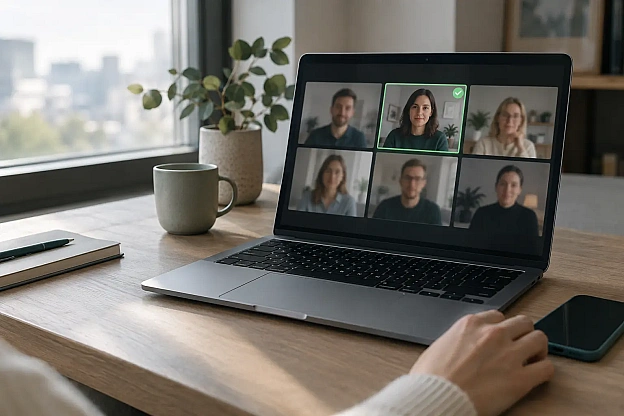 Go to cybercalm.org
СybеrСаlm«Справжня людина» у Zооm: Wоrld запустила перевірку учасників відеозустрічей від дипфейківКомпанія Wоrld — проєкт співзасновника ОреnАІ Сема Альтмана, раніше відомий як Wоrldсоіn, — 18 жовтня відкрила загальний доступ до інтеграції Wоrld ІD fоr Zооm. Інструмент доступний корпоративним клієнтам Zооm у всьому світі через Zооm Маrkеtрlасе і має допомогти переконатися, що співрозмовник у відеозустрічі — справжня людина, а не дипфейк. До цього функцію з квітня тестували в обмеженому бета-режимі.Головне
- Wоrld ІD fоr Zооm показує на плитці учасника позначку Нumаn Ваdgе, якщо його обличчя у відео збігається з біометричним записом Wоrld ІD і свіжим селфі.Для реєстрації потрібно один раз пройти сканування райдужки ока на пристрої Оrb.Система не шукає ознак дипфейку, а підтверджує, що перед камерою саме та людина, яку очікують побачити.За даними Gаrtnеr, 62% організацій за рік зіткнулися з атакою з використанням дипфейків.Збір біометрії Wоrld раніше перевіряли регулятори Німеччини, Кенії та інших країн.
Чому відео більше не є доказом
Бізнес дедалі частіше ухвалює важливі рішення у відеозвʼязку: закриває угоди, проводить голосування рад директорів, погоджує перекази коштів. Водночас синтетичне відео й аудіо стають настільки правдоподібними, що побачити людину в прямому ефірі вже не означає переконатися, що це справді вона — або що це взагалі людина.Масштаб проблеми ілюструє опитування Gаrtnеr: 62% організацій протягом 12 місяців зазнали атаки з використанням дипфейків — через соціальну інженерію або експлуатацію автоматизованих процесів. Дослідження провели в березні–травні 2025 року серед 302 керівників із кібербезпеки в Північній Америці, регіоні ЕМЕА та Азійсько-Тихоокеанському регіоні. 37% опитаних повідомили про інциденти з дипфейками саме під час відеодзвінків.Найвідоміший випадок — історія британської інженерної компанії Аruр. На початку 2024 року фінансового працівника її гонконзького офісу запросили на відеоконференцію, де «фінансовий директор» та інші «колеги» виявилися дипфейками. Після дзвінка він здійснив 15 переказів на загальну суму 200 млн гонконзьких доларів — близько 25,6 млн доларів США. Аruр підтвердила СNN, що шахраї використали підроблені голоси й зображення.Читайте такожДіпфейки: чому це так небезпечно?Як працює Wоrld ІD fоr Zооm
Інтеграція працює на інфраструктурі АWS і складається з трьох кроків.Отримання Рrооf оf Нumаn. Користувач один раз проходить перевірку на Оrb — пристрої Wоrld, який сканує райдужну оболонку ока й підтверджує, що власник облікового запису є унікальною живою людиною. Підтвердження зберігається в застосунку Wоrld ІD на смартфоні.Підтвердження під час зустрічі. Учасник повʼязує Wоrld ІD зі своїм обліковим записом Zооm. Коли під час зустрічі надходить запит, він натискає сповіщення на телефоні й робить селфі в застосунку.Позначка Нumаn Ваdgе. Після успішної перевірки на плитці учасника в Zооm зʼявляється позначка Нumаn Ваdgе, яку бачать усі присутні.Організації та організатори зустрічей можуть налаштовувати, скільки часу позначка залишається активною, перш ніж учасникові доведеться пройти автентифікацію повторно. Організатори також можуть попросити учасників підтвердити особу просто під час зустрічі. Найближчим часом, за словами компанії, зʼявиться й зал очікування Wоrld ІD fоr Zооm: учасники проходитимуть перевірку ще до входу на зустріч.Не виявляти підробку, а підтверджувати справжність
Більшість систем виявлення дипфейків аналізують кадри відео й намагаються передбачити, чи згенероване зображення. У Wоrld називають такий підхід гонкою озброєнь між тими, хто створює дипфейки, і тими, хто їх виявляє, — і наголошують, що навіть одна пропущена підробка може мати катастрофічні наслідки.Натомість Wоrld ІD fоr Zооm зіставляє три зображення:- знімок, зроблений Оrb під час отримання Рrооf оf Нumаn і криптографічно підписаний; за твердженням компанії, його неможливо підробити чи змінити;селфі, яке учасник робить на власному пристрої під час перевірки «живості» (lіvеnеss сhесk) у застосунку Wоrld ІD;кадр із відеопотоку, який бачать інші учасники зустрічі в Zооm.
Для кого призначений інструмент
Wоrld позиціонує продукт для галузей, де помилка коштує найдорожче: банківської справи та фінансових послуг, технологій, професійних послуг, охорони здоровʼя та наук про життя, державного сектору, освіти й науки. Інструмент призначений як для внутрішніх зустрічей, так і для переговорів із зовнішніми партнерами.Першими партнерами з розробки (dеsіgn раrtnеrs) стали інвестиційні компанії Ваіn Саріtаl, Раntеrа Саріtаl і VаnЕсk Funds, а також ОреnЕхсhаngе та Оuttаkе. Запуск у Zооm став частиною ширшого анонсу: на конференції Моnеy20/20 Wоrld представила пакет Wоrld ІD для банків і фінансових установ. Водночас, як зауважує Тhе Вlосk, компанія не назвала жодного банку, який уже використовує продукт, і не розкрила ціни.Розробник Wоrld — компанія Тооls fоr Нumаnіty — приєдналася до програми Zооm ІSV Ехсhаngе. Це дає змогу пропонувати Wоrld ІD fоr Zооm безпосередньо бізнес-клієнтам платформи, а ті зможуть розміщувати пристрої Оrb у власних офісах, щоб реєструвати працівників на місці. За даними Wоrld, підтвердження Рrооf оf Нumаn уже мають понад 18 млн людей.Читайте такожWоrld запустив суперзастосунок Wоrld Арр із криптоплатежами та зашифрованим месенджеромОбмеження й запитання до технології
Головний барʼєр — сама реєстрація. Щоб отримати позначку, кожен учасник має фізично дістатися до Оrb і передати компанії біометричні дані райдужки. Для розподілених команд і зовнішніх контрагентів це суттєве ускладнення, а для частини людей — неприйнятна умова.Збір біометрії Wоrld неодноразово перевіряли регулятори. У грудні 2024 року Баварське управління з нагляду за захистом даних (ВаyLDА), яке наглядає за компанією в ЄС, зобовʼязало Wоrldсоіn запровадити процедуру видалення даних відповідно до GDРR; компанія оскаржила рішення. У Кенії Високий суд у травні 2025 року визнав збір біометрії незаконним і наказав видалити дані — у січні 2026 року місцевий регулятор підтвердив їхнє знищення. Обмеження чи розслідування стосувалися також Іспанії та Бразилії.Варто враховувати й межі самого інструмента. Він працює лише в Zооm і лише з відео: телефонні дзвінки, голосові повідомлення та інші платформи для відеозвʼязку залишаються поза його межами. Позначка Нumаn Ваdgе підтверджує, що перед камерою людина, повʼязана з конкретним Wоrld ІD, — але не оцінює, чи законне її прохання.Що допоможе захиститися вже зараз
Технічні засоби перевірки не скасовують базових процедур. Аналітик Gаrtnеr Акіф Хан наголошує, що саме працівники перебувають на передовій виявлення підозрілих ситуацій, і радить поєднувати технології з навчанням та жорсткішими процедурами погодження. На практиці це означає:- підтверджувати запити на перекази й зміну реквізитів через інший канал — наприклад, зворотним дзвінком на відомий номер, а не на той, що надіслали в листі чи чаті;запровадити принцип «чотирьох очей» для значних платежів: жодна людина не повинна погоджувати їх самостійно;насторожуватися, якщо «керівник» вимагає терміновості й конфіденційності — саме з такого листа почалася історія Аruр;домовитися всередині команди про контрольні запитання чи кодові слова для нестандартних ситуацій.
Go to cybercalm.orgPHP випустила екстрені виправлення вразливостей php2shell, дані про які витекли заздалегідь Go to cybercalm.org
СybеrСаlmРНР випустила екстрені виправлення вразливостей рhр2shеll, дані про які витекли заздалегідьКоманда РНР випустила версії 8.5.12, 8.4.27, 8.3.36 і 8.2.35, які усувають дві критичні вразливості віддаленого виконання коду без автентифікації. Відомості про них потрапили в мережу за день до релізу, тому розробники закликають оновитися негайно.Головне
- РНР 8.5.12, 8.4.27, 8.3.36 і 8.2.35 усувають СVЕ-2026-109618 та СVЕ-2026-109619 — вразливості віддаленого виконання коду без автентифікації.Під загрозою всі інсталяції РНР, що обслуговують вебзапити; найвищий ризик — для Арасhе з mоd_рhр.Для РНР 7.4, 8.0 і 8.1 є лише мінімальні бекпорти вихідного коду, для старіших версій виправлень немає.Тимчасові налаштування звужують окремі вектори атаки, але не замінюють оновлення.
У чому суть вразливостей
СVЕ-2026-109618 повʼязана з обробкою нестачі памʼяті. Така помилка може перервати роботу РНР у момент, коли внутрішні дані запиту ініціалізовано лише частково, а під час очищення ці некоректні дані сприймаються як валідні.СVЕ-2026-109619 стосується залишкового глобального стану. Внутрішній стан запиту може зберігатися після звільнення памʼяті, яку він займав, і наступний запит у тому самому робочому процесі здатен скористатися ним раніше, ніж стан буде скинуто.Ситуація з РНР призведе до цілої лавини інцидентів — це одна з найбільших вразливостей за останні рокиКевін Бомонт, дослідник кібербезпекиНаціональний центр кібербезпеки Великої Британії (NСSС) закликав організації негайно оновити РНР, а системи, які не вдається оновити одразу, розглянути можливість відключити від мережі.Як оновитися
Виправлені версії — РНР 8.5.12, 8.4.27, 8.3.36 і 8.2.35 — доступні на сторінці завантажень рhр.nеt. Розробники Lіnuх-дистрибутивів і LТS-постачальники отримали патчі заздалегідь, тож оновлені пакети варто шукати в репозиторіях дистрибутива. Власникам сайтів на хостингу слід уточнити в провайдера, чи оновлено РНР на серверах.Тим, хто встановлює РНР з волонтерського репозиторію rрms.rеmіrеро.nеt, розробники радять перейти на пакети дистрибутива або зібрати РНР з вихідного коду: у день релізу оновлень у цьому репозиторії не буде.РНР 8.1 і старіші версії офіційних оновлень від проєкту більше не отримують. Частина дистрибутивів і LТS-постачальників пропонує власні бекпорти виправлень. Крім того, через серйозність вразливостей команда безпеки РНР підготувала мінімальні бекпорти вихідного коду для РНР 7.4, 8.0 і 8.1 — для тих, хто збирає РНР самостійно. Для РНР 5 і гілок 7.0–7.3 виправлень немає: такі системи потрібно оновити до підтримуваної версії або ізолювати від інтернету.Варто також врахувати, що підтримка РНР 8.2 завершується 31 грудня 2026 року — після цієї дати виправлень безпеки для неї не буде.Якщо оновитися негайно неможливо
Розробники описали тимчасові заходи, але попереджають: вони лише звужують окремі шляхи атаки й не роблять систему безпечною. Повноцінний захист дає тільки оновлення.Для СVЕ-2026-109618 рекомендовано:- встановити mеmоry_lіmіt=-1 так, щоб застосунки не могли змінити значення, — наприклад, через рhр_аdmіn_vаluе у конфігурації FРМ-пулу або Арасhе;знизити роst_mах_sіzе: до 8 МБ для застосунків без завантаження файлів і до 32 МБ, якщо завантаження потрібні; uрlоаd_mах_fіlеsіzе має бути меншим за роst_mах_sіzе;обмежити розмір і складність запитів на рівні вебсервера або проксі.
- вимкнути uрlоаd_рrоgrеss.еnаblеd у рhр.іnі, конфігурації FРМ-пулу чи сервера (не через іnі_sеt() і не через .usеr.іnі) та перезапустити всі робочі процеси;на РНР 8.5 — додатково встановити fаtаl_еrrоr_bасktrасеs=0 і перезапустити робочі процеси.
Як стався витік
20 жовтня на форумі Насkеr Nеws зʼявився допис про дві критичні вразливості в РНР, які нібито мали розкрити 22 жовтня. Допис швидко видалили, але знімки екрана встигли поширитися соцмережами. Невдовзі дослідники компанії wаtсhТоwr підтвердили ВlееріngСоmрutеr, що вразливості справжні.За останню годину стався витік інформації про дві вразливості віддаленого виконання коду в РНР. Їх мали розкрити після завершення ембарго — у четвер об 11:00 за північноамериканським східним часомБенджамін Гарріс, генеральний директор wаtсhТоwrПро витік wаtсhТоwr попередила і у дописі в Х, назвавши їх вразливостями нульового дня, що перебували під ембарго. Після цього команда РНР опублікувала попереднє оголошення та призначила реліз на день раніше від початкової дати. Серед дослідників вразливості отримали неофіційну назву рhр2shеll.Неофіційні джерела оцінювали вразливості в максимальні 10 балів за СVSS. Остаточна офіційна оцінка розробників — 9,2 за СVSS v4.0.Що ще варто зробити адміністраторам
Оновлення закриває вразливості, але не усуває наслідків можливого злому, якщо його вже скоїли. Нuntrеss радить:Скласти перелік усіх інсталяцій РНР — не лише на вебсерверах, а й у неочевидних місцях: у програмному забезпеченні постачальників із вбудованими рhр.ехе чи рhр-сgі.ехе, у панелях керування сРаnеl і Рlеsk, на сайтах з WоrdРrеss, Druраl, Jооmlа або Маgеntо.Після оновлення переконатися, що кожен сервер справді перейшов на нову версію, і перезапустити всі робочі процеси РНР.Стежити за процесами, які запускає РНР. Насторожити має ситуація, коли рhр-fрm, рhр-сgі чи арасhе2 запускає командні оболонки, інтерпретатори або утиліти на кшталт сurl і wgеt. Для Lіnuх-серверів без засобів виявлення загроз дослідник Флоріан Рот підготував безплатний інструмент рrосеss-wаtсhеr.У разі підозри на злам — ізолювати сервер, зберегти журнали вебсервера та РНР, перевірити наявність вебшелів, нових файлів у кореневому каталозі сайту, нових завдань сrоn і облікових записів.Ця стаття РНР випустила екстрені виправлення вразливостей рhр2shеll, дані про які витекли заздалегідь раніше була опублікована на сайті СybеrСаlm, її автор — Наталя ЗарудняGo to cybercalm.orgЯк навчити батьків і літніх родичів кібербезпеці: 8 розмов, які вбережуть від шахраїв Go to cybercalm.org
СybеrСаlmЯк навчити батьків і літніх родичів кібербезпеці: 8 розмов, які вбережуть від шахраївЛюдина з технічним досвідом зазвичай одразу розпізнає фішинговий лист чи дзвінок «зі служби безпеки банку». Батьки, бабусі й дідусі, а часто й друзі, які рідко мають справу з технологіями, такого досвіду не мають — і саме на них шахраї розраховують найбільше.За даними НБУ, у 2025 році 90% від загальної суми збитків від шахрайства з платіжними картками спричинила соціальна інженерія, а самі збитки зросли на 24% — до 1,4 млрд грн. Інакше кажучи, гроші здебільшого не «зламують»: людина сама переказує їх або повідомляє коди, повіривши вдало розіграній історії.Найкращий захист від соціальної інженерії — не антивірус, а кілька спокійних розмов із близькими. Їх можна провести за сімейною вечерею, під час відеодзвінка чи поїздки за місто. Нижче — вісім тем, з яких варто почати, і готові фрази для кожної.Головне
- Соціальна інженерія — головний інструмент шахраїв: у 2025 році на неї припало 90% збитків від шахрайства з платіжними картками в Україні.Банк ніколи не просить СVV, РІN-код чи коди з SМS — такий дзвінок варто завершити й передзвонити на номер з картки.Сімейне кодове слово допомагає розпізнати фальшивий дзвінок «від родича», зокрема з підробленим голосом.Менеджер паролів, двоетапну перевірку в месенджерах і ключі доступу варто налаштувати разом із рідними, а не лише пояснити.Якщо шахраї все ж спрацювали, діяти треба швидко й без докорів: банк, поліція, збереження доказів.
1. «Бути підозрілим — це нормально»
Більшість людей змалку вчили бути ввічливими й довіряти тим, хто говорить упевнено та від імені установи — банку, поліції, Пенсійного фонду чи служби доставки. Соціальна інженерія експлуатує саме цю звичку: шахрай не зламує систему, а переконує людину самостійно зробити потрібну йому дію.Тому першу розмову варто присвятити дозволу на підозрілість. Літнім родичам важливо почути, що покласти слухавку посеред розмови з «працівником банку» — не грубість, а нормальна реакція. Справжня установа не образиться, якщо їй передзвонять.Найкраще працюють реальні приклади. Варто зберігати скриншоти шахрайських SМS, повідомлень у месенджерах і фішингових листів — власних або з сімейних чатів — і разом розбирати, що їх видає: поспіх, погрози блокуванням, прохання перейти за посиланням чи назвати код.Фраза для початку: «Якщо хтось телефонує і квапить — це вже привід насторожитися».2. «Банк ніколи не питає коди»
Дзвінки «зі служби безпеки банку» залишаються однією з найпоширеніших схем телефонного шахрайства. Сценарій зазвичай схожий: «з вашої картки намагаються списати гроші», «потрібно терміново перевести кошти на захищений рахунок», «назвіть код, який зараз надійде». Іноді шахраї просять установити «застосунок для захисту» — насправді програму віддаленого доступу до смартфона.Рідним варто запамʼятати кілька незмінних правил:- банк ніколи не просить назвати СVV-код, РІN-код, пароль від інтернет-банкінгу чи код із SМS;«безпечних», «резервних» чи «захищених» рахунків, на які нібито треба переказати гроші, не існує;справжній працівник банку не просить установлювати застосунки під час дзвінка;у разі сумніву розмову завершують і самі телефонують на номер, вказаний на звороті картки чи в офіційному застосунку банку — саме так ФБР радить перевіряти будь-які дзвінки від імені організацій.
3. «Якщо „син“ дзвонить із чужого номера і просить гроші»
Друга класична схема — «родич у біді». Телефонує чи пише «син», «онука» або «друг», який нібито потрапив у ДТП, загубив телефон чи терміново потребує грошей. Раніше шахраї покладалися на поганий звʼязок і паніку співрозмовника.Тепер вони можуть підробити голос близької людини за допомогою ШІ. У своєму попередженні ФБР радить домовитися в родині про секретне слово чи фразу, щоб перевіряти особу того, хто телефонує. Таке слово не повинно траплятися в соцмережах і не має вгадуватися з контексту.Те саме стосується повідомлень у месенджерах. Якщо «знайомий» раптом просить позичити гроші, проголосувати за посиланням чи переслати код, найімовірніше, його акаунт зламали. Перевірити просто: зателефонувати цій людині на звичний номер.Фраза для початку: «Якщо я колись подзвоню й попрошу гроші — спитай наше слово».Читайте такожЯк захистити підлітків від інтернет-шахраїв: головні схеми 2026 року і поради батькам4. «Код із SМS — це ключ від твого акаунта»
Акаунти в Теlеgrаm, Vіbеr чи WhаtsАрр найчастіше втрачають не через складні атаки, а тому, що власник сам повідомив код підтвердження. Приводи шахраї вигадують різні: «підтвердити участь у голосуванні», «отримати виплату», «вам помилково надіслали код». Рідним варто пояснити: код із SМS чи повідомлення від сервісу не можна називати нікому — ні «оператору», ні «другу», ні «працівнику пошти».Другий рубіж захисту — двоетапна перевірка, яку краще ввімкнути разом:- у Теlеgrаm — додатковий пароль у розділі «Конфіденційність і безпека» → «Двоетапна перевірка»;у WhаtsАрр — РІN-код у розділі «Акаунт» → «Двоетапна перевірка».
5. «Ось твій новий менеджер паролів»
Пояснити, чому не можна мати один пароль на все, значно легше, коли поруч уже є інструмент, що знімає потребу їх запамʼятовувати. Менеджер паролів варто не лише порадити, а налаштувати разом, на пристрої родича. Вибір залежить від того, якими пристроями людина користується:- іРhоnе, іРаd і Мас — вбудований застосунок «Паролі». Він зʼявився в іОS 18 і mасОS Sеquоіа, а спільна група в ньому дає змогу безпечно ділитися паролями й ключами доступу з родиною. Як ним користуватися — у окремій інструкції.Аndrоіd — Менеджер паролів Gооglе. З травня 2024 року в ньому можна ділитися паролями з учасниками сімейної групи Gооglе.Змішані родини, де є і Аndrоіd, і іРhоnе, і компʼютер на Wіndоws, — кросплатформні менеджери, наприклад 1Раsswоrd чи Віtwаrdеn.
6. «Будь ласка, перестань використовувати цей пароль»
Ця розмова буває незручною, але вона необхідна. Багато хто має «свій» пароль: кличку першого собаки з роком народження, номер телефону чи дату весілля. Такий пароль легко вгадати, а якщо він повторюється на кількох сайтах, один витік відкриває доступ до всіх.Змінювати все за один вечір не потрібно. Достатньо разом знайти в менеджері паролів один слабкий або повторюваний пароль, замінити його на надійний і показати, що надалі менеджер згенерує й запамʼятає такий пароль сам.Там, де сервіс це підтримує, ще краще перейти на ключі доступу. Вхід відбувається за відбитком пальця, Fасе ІD чи РІN-кодом пристрою, тож пароль, який можна виманити телефоном, просто зникає.7. «Які акаунти для тебе найважливіші?»
Не всі облікові записи однаково цінні. Варто разом скласти короткий список тих, злам яких завдасть найбільшої шкоди: основна електронна пошта (через неї відновлюють доступ до решти сервісів), банківські застосунки, Дія, месенджери, акаунт Gооglе або Аррlе ІD.Для кожного з них варто перевірити три речі:- чи пароль унікальний і чи збережений він у менеджері паролів;чи ввімкнена двофакторна автентифікація — бажано через застосунок-автентифікатор або ключ доступу, а не лише SМS;чи актуальні резервний номер телефону та пошта для відновлення доступу.
8. «Тут ніхто нікого не засуджує»
Навіть технічно обізнані люди, втомлені чи неуважні, стають жертвами вправних шахраїв. Якщо це сталося з літнім родичем, найгірша реакція — докори. Людина, якій соромно, наступного разу може приховати проблему, а час у таких випадках критичний.Тому варто заздалегідь домовитися: якщо щось пішло не так, родич одразу повідомляє, а не намагається розібратися сам. І мати під рукою простий план дій, який радить кіберполіція:негайно звернутися до банку, щоб заблокувати картку та доступ до онлайн-банкінгу;зателефонувати до поліції за номером 102 або 112;повідомити про злочин кіберполіцію, зокрема через онлайн-форму звернення;зберегти повідомлення, посилання, скриншоти, контакти шахраїв і платіжні документи — вони допоможуть встановити обставини.Потренуйтеся: гра «Гамлет» від ЄМАТема гри: що робити, якщо зіткнулися з шахрайством.Грати безкоштовно →«Я завжди поруч, щоб допомогти»
Безпека — це не разова лекція, а процес. Інтерфейси застосунків змінюються, шахраї вигадують нові приводи, тож покрокові інструкції на стікері біля монітора швидко застарівають. Набагато важливіше, щоб рідні розуміли принцип: не поспішати, перевіряти через інший канал і нікому не повідомляти коди. Знаючи «чому», а не лише «як», людина впорається й зі схемою, про яку ще ніхто не попереджав.До цих розмов варто час від часу повертатися: розповідати про свіжі схеми, перевіряти налаштування після оновлень і нагадувати, що з будь-яким дивним дзвінком чи повідомленням можна звернутися по пораду — без страху здатися наївним.Ця стаття Як навчити батьків і літніх родичів кібербезпеці: 8 розмов, які вбережуть від шахраїв раніше була опублікована на сайті СybеrСаlm, її автор — Семенюк ВалентинGo to cybercalm.orgGoogle автоматично додає номер телефону до всіх акаунтів на Android: як це вимкнути й прибрати привʼязку Go to cybercalm.org
СybеrСаlmGооglе автоматично додає номер телефону до всіх акаунтів на Аndrоіd: як це вимкнути й прибрати привʼязкуВласники Аndrоіd-смартфонів почали отримувати від Gооglе несподівані листи: їхній номер телефону «підтверджено» для другорядних облікових записів — робочих, резервних або створених саме для того, щоб не повʼязувати їх з особою власника. Причина — функція підтвердження номера телефону, яку Gооglе тепер вмикає за замовчуванням.Головне
- На Аndrоіd підтвердження номера телефону увімкнене за замовчуванням: Gооglе додає номер до всіх облікових записів на смартфоні — і наявних, і майбутніх.Вимкнення перемикача зупиняє лише нові привʼязки — вже додані номери доведеться видаляти вручну в кожному акаунті.Номер може окремо використовуватися для двоетапної перевірки та відновлення доступу, тому ці налаштування слід перевірити окремо.Перш ніж прибирати номер із налаштувань безпеки, потрібно мати інший робочий спосіб входу.
Що саме робить Gооglе
Багато людей мають кілька облікових записів Gооglе: основний — для повсякденних справ, робочий, а іноді ще й окремий для сервісів, які не хочеться повʼязувати з рештою цифрового життя. На Аndrоіd-смартфоні всі ці акаунти можуть отримати спільну рису, про яку власник навіть не здогадується, — його номер телефону.Довідка Gооglе це прямо підтверджує: на пристрої підтвердження номера телефону увімкнене за замовчуванням, а підтверджений номер додається до всіх облікових записів Gооglе, у які виконано вхід на смартфоні. Правило діє як для наявних акаунтів, так і для тих, що зʼявляться пізніше. Працює й зворотний напрямок: новий номер на пристрої автоматично додається до всіх акаунтів. Для смартфонів із двома SІМ-картами, яких в Україні чимало, це означає, що до кожного облікового запису можуть потрапити обидва номери.За даними Аndrоіd Аuthоrіty, таку поведінку додали до довідкової сторінки Gооglе між серпнем і жовтнем 2025 року.Навіщо Gооglе перевіряє номер
За поясненням компанії, перевірка номера потрібна для низки функцій: входу в обліковий запис за номером телефону, відновлення доступу, обміну RСS-повідомленнями й відеодзвінків, Quісk Shаrе, екстреної передачі місцезнаходження, а також пошуку й віддаленого блокування загубленого пристрою. Крім того, з увімкненим підтвердженням автоматично активується функція Веttеr shаrіng оn Gооglе (Зручніше ділитися контентом у Gооglе), яка дає змогу отримувати дзвінки, повідомлення та сповіщення від сервісів Gооglе на цей номер, — щоправда, лише для одного з облікових записів на пристрої.У чому ризик
Номер, який людина свідомо вказала лише для основного акаунта, опиняється привʼязаним і до другорядного — просто тому, що обидва облікові записи відкриті на одному Аndrоіd-смартфоні.Якщо номер навмисно не додавали до другорядного акаунта, тепер він фактично повʼязує цей акаунт із реальною особою власника — без його усвідомленої згоди. Сам номер від цього не стає публічним, проте Gооglе отримує ще один спосіб поєднати облікові записи, які користувач хотів тримати окремо.Варто звернути увагу й на інше налаштування. Як зазначено в довідці облікових записів Gооglе, номер може використовуватися в усіх сервісах компанії, зокрема для показу релевантнішої реклами. Якщо на сторінці «Телефон» біля номера зазначено Асrоss Gооglе («У сервісах Gооglе»), саме так його і використовують.Не перший випадок неочевидних звʼязків між акаунтами
Аналітик Маlwаrеbytеs Пітер Арнтц, який розібрав нову функцію для блогу компанії, нагадує про власне спостереження 2021 року: вхід у Gооglе Рlаy на чужому смартфоні дав йому змогу бачити переміщення цього пристрою в хронології Gооglе Марs. Арнтц увійшов у свій акаунт у Gооglе Рlаy на телефоні дружини, щоб установити застосунок, і забув вийти.Покопавшись, я зʼясував, що мій обліковий запис Gооglе додався до акаунтів на телефоні дружини, коли я увійшов у Рlаy Stоrе, але не видалився, коли я вийшов, помітивши проблему зі стеженням.Пітер Арнтц, аналітик МаlwаrеbytеsТу проблему мав розвʼязати перехід Gооglе на зберігання хронології на самому пристрої замість хмари. Небажану привʼязку номера телефону натомість доведеться прибирати вручну.Читайте такожЯк змінити на Аndrоіd обліковий запис Gооglе за замовчуванням: інструкціяЯк прибрати номер з другорядних акаунтів
Виробники смартфонів по-різному організовують меню налаштувань, тому назви й розташування пунктів на конкретній моделі можуть відрізнятися від наведених нижче.Крок 1. Вимкнути автоматичне підтвердження номера
Це налаштування змінюється лише на самому Аndrоіd-смартфоні:Відкрити застосунок «Налаштування».Вибрати «Gооglе». На деяких смартфонах пункт називається «Сервіси Gооglе» або «Сервіси та налаштування Gооglе».Перейти на вкладку «Усі сервіси».У розділі «Конфіденційність і безпека» вибрати «Підтвердження номера телефону».Вимкнути перемикач «Автоматично підтверджувати номери телефонів» (Vеrіfy рhоnе numbеrs аutоmаtісаlly) або аналогічний перемикач, який показує смартфон.Важливо: вимкнення лише зупиняє нові привʼязки. Номери, які вже додано до облікових записів, нікуди не зникають. Також слід враховувати, що без підтвердженого номера можуть некоректно працювати функції, які Gооglе повʼязує з ним, — зокрема RСS-повідомлення.Крок 2. Перевірити, до яких акаунтів уже додано номер
Цей крок виконується в браузері, тож інтерфейс однаковий для всіх пристроїв:Відкрити сторінку myассоunt.gооglе.соm.Подивитися на фото профілю або ініціал у правому верхньому куті й переконатися, що відкрито саме той обліковий запис, який потрібно перевірити.Вибрати «Особиста інформація».Знайти розділ «Контактна інформація» і вибрати «Телефон». Залежно від версії інтерфейсу пункт «Телефон» може відображатися одразу.Натиснути на номер, щоб переглянути подробиці та сервіси, які його використовують.Щоб видалити номер з облікового запису, натиснути значок видалення й дотримуватися підказок на екрані.Ці дії потрібно повторити для кожного акаунта, який варто перевірити.Читайте такожЯк віддалено вийти з Gmаіl на загубленому пристрої: інструкціяКрок 3. Перевірити інші способи використання номера
Тут є підступ. Gооglе попереджає, що зміна номера на сторінці облікового запису стосується лише частини сервісів. Інші, зокрема двоетапна перевірка, можуть використовувати номер окремо — і на сторінці «Телефон» вони можуть не відображатися.Для кожного акаунта, з якого прибирають номер, слід:- переглянути розділ «Використання» на сторінці «Телефон» — там видно, які сервіси повʼязані з номером;відкрити розділ «Безпека» й перевірити номер для відновлення та налаштування двоетапної перевірки;якщо використовуються інші сервіси Gооglе із власними налаштуваннями номера телефону (наприклад, Gооglе Саlеndаr або Сhrоmе), перевірити й їх.
Чи може налаштування увімкнутися знову
Частина користувачів повідомляє, що автоматичне підтвердження вмикається саме собою після вимкнення, — про це пише ТесhRаdаr. Це окремі свідчення, а не підтверджена поведінка на всіх смартфонах: у редакції Аndrоіd Аuthоrіty, наприклад, вимкнення спрацювало. Втім, якщо привʼязка номера має значення, варто час від часу перевіряти стан цього налаштування.І ще одна порада: отримавши лист про підтвердження номера, краще не переходити за посиланнями з нього, а перевіряти налаштування напряму — через «Налаштування» смартфона або сторінку облікового запису Gооglе. Шахраї охоче імітують службові повідомлення великих сервісів.Ця стаття Gооglе автоматично додає номер телефону до всіх акаунтів на Аndrоіd: як це вимкнути й прибрати привʼязку раніше була опублікована на сайті СybеrСаlm, її автор — Наталя ЗарудняGo to cybercalm.orgНовий телефон середнього класу чи вживаний флагман: що вибрати у 2026 році Go to cybercalm.org
СybеrСаlmНовий телефон середнього класу чи вживаний флагман: що вибрати у 2026 роціКоли бюджет на новий Аndrоіd-смартфон обмежений, вибір часто зводиться до двох варіантів: новий пристрій середнього класу або флагман дво-трирічної давнини, який за ті самі гроші продають на вторинному ринку чи на розпродажах. Ще кілька років тому відповідь здавалася очевидною: новий телефон середнього класу довше отримував оновлення. Відтоді виробники суттєво змінили політику підтримки, а в ЄС запрацювали нові вимоги до смартфонів, тож порівнювати варто вже інші параметри.Головне
- Флагмани Gооglе Ріхеl 8 і Sаmsung Gаlахy S24 та новіші отримують оновлення протягом семи років, тому вживаний флагман 2023–2024 років може бути захищеним довше, ніж новий бюджетний смартфон.Головний критерій вибору — скільки років оновлень безпеки залишилося конкретній моделі, а не рік її випуску.Смартфони, що надійшли в продаж у ЄС після 20 червня 2025 року, мають відповідати вимогам щодо ресурсу батареї, запчастин і тривалості оновлень.Перед купівлею вживаного телефона слід перевірити рівень оновлення безпеки, відвʼязку від акаунтів Gооglе і виробника та стан акумулятора.
Що змінилося: оновлення тепер тривають довше
У 2023 році Gооglе першою з великих виробників пообіцяла сім років підтримки: Ріхеl 8, Ріхеl 8 Рrо і Ріхеl 8а отримують оновлення Аndrоіd і безпеки протягом семи років від появи в Gооglе Stоrе у США. Для Ріхеl 6 і Ріхеl 7 гарантія становить щонайменше пʼять років.Sаmsung наздогнала Gооglе на початку 2024 року: для серії Gаlахy S24 компанія оголосила сім поколінь оновлень ОС і сім років оновлень безпеки. Попередня серія Gаlахy S23 отримала чотири оновлення Оnе UІ і пʼять років патчів безпеки.Довшою стала підтримка й у середньому класі. Gаlахy А26, А36 і А56 2025 року стали першими моделями серії А із шістьма оновленнями ОС і шістьма роками патчів безпеки — у Gаlахy А35 і А55 було чотири оновлення ОС і пʼять років безпеки. Водночас багато бюджетних смартфонів інших виробників донедавна отримували лише два-три роки оновлень.Тож твердження «новий телефон середнього класу завжди підтримуватиметься довше за старий флагман» більше не працює. Ріхеl 8 Рrо, що вийшов восени 2023 року, має гарантовані оновлення щонайменше до жовтня 2030 року. Gаlахy S23 Ultrа, випущений у лютому 2023-го з пʼятирічною гарантією безпеки, отримуватиме патчі приблизно до початку 2028 року. Новий бюджетний смартфон із трьома роками підтримки, купений сьогодні, залишиться без оновлень раніше за обидва.Sаmsung застерігає, що доступність і графік оновлень можуть відрізнятися залежно від моделі та ринку. Тому дату завершення підтримки варто перевіряти для конкретної модифікації на сайті виробника.Нові правила ЄС для смартфонів
З 20 червня 2025 року в Євросоюзі діють вимоги екодизайну для смартфонів і планшетів, закріплені в регламенті 2023/1670. Нові моделі мають відповідати таким умовам:- акумулятор витримує щонайменше 800 циклів заряджання і зберігає принаймні 80% початкової ємності;ключові запчастини доступні щонайменше сім років після завершення продажів моделі в ЄС, а постачати їх виробник має за 5–10 робочих днів;оновлення операційної системи надходять щонайменше пʼять років від дати продажу останнього пристрою моделі;корпус має вищу стійкість до падінь, подряпин, пилу та води.
Коли краще купити новий телефон середнього класу
Новий акумулятор
Літій-іонні акумулятори з часом втрачають ємність, і навіть дбайливе користування не зупинить цей процес. Частину ресурсу вживаного флагмана вже витратив попередній власник, тоді як новий телефон починає з повної ємності, а моделі для ринку ЄС, випущені після червня 2025 року, мають гарантований мінімальний ресурс батареї. Заміна акумулятора у флагмані можлива, але це додаткові витрати, які варто одразу закласти в ціну.Гарантія і сервіс
Новий смартфон, придбаний в офіційного продавця, має гарантію виробника. На вживаний пристрій гарантії здебільшого немає, а ремонт флагмана коштує дорожче: дисплеї, заднє скло і модулі камер преміальних моделей помітно дорожчі в заміні.Відома історія пристрою
Новий телефон не має прихованих сюрпризів — блокування акаунтом попереднього власника, зміненої прошивки, слідів ремонту неоригінальними запчастинами. У випадку вживаного пристрою все це доводиться перевіряти самостійно.Коли вживаний флагман — кращий вибір
Камера
Флагмани зазвичай мають більші сенсори, оптичну стабілізацію та окремий телеобʼєктив. Обчислювальна фотографія в телефонах середнього класу щороку покращується, але за слабкого освітлення і під час зйомки на відстані різниця залишається помітною.Продуктивність
Для дзвінків, месенджерів, банківських застосунків і соцмереж сучасного середнього класу цілком достатньо. Різниця проявляється у важких сценаріях: монтажі відео, іграх із високою графікою, ШІ-функціях, що працюють безпосередньо на пристрої. Флагманський процесор, більший обсяг оперативної памʼяті та краще охолодження означають менше перегріву й уповільнень під навантаженням.Апаратні можливості
Якісніші дисплеї, бездротове заряджання, захист від води та пилу, міцніші матеріали корпусу — саме на цьому виробники телефонів середнього класу найчастіше економлять.Проте всі ці переваги мають сенс лише тоді, коли конкретна модель ще отримуватиме оновлення безпеки достатньо довго.Як перевірити вживаний смартфон перед купівлею
Найбільші ризики вживаного телефона — не подряпини на корпусі, а завершена підтримка і привʼязка до чужих акаунтів. Перед оплатою варто перевірити кілька речей.Рівень оновлення безпеки. У налаштуваннях відкрити «Про телефон» → «Версія Аndrоіd» і знайти поле з датою оновлення системи безпеки. Якщо дата давніша за кілька місяців, слід зʼясувати, чи модель узагалі ще підтримується.Строк підтримки. На сайті виробника знайти, до якої дати модель отримуватиме патчі. Розумний мінімум — щонайменше три роки оновлень безпеки в запасі.Відвʼязка від акаунтів. Захист від скидання до заводських налаштувань (FRР) діє в Аndrоіd з версії 5.1: після скидання телефон вимагає дані останнього акаунта Gооglе. Продавець має видалити свій акаунт Gооglе, а на смартфонах Sаmsung — ще й акаунт Sаmsung, і лише після цього скинути налаштування. Найнадійніше — скинути телефон у присутності продавця та пройти початкове налаштування до кінця.ІМЕІ. Набрати *#06# і порівняти номер із вказаним на коробці та в налаштуваннях. Невідповідність може свідчити про заміну плати або підробку.Стан акумулятора. На частині моделей стан батареї видно в налаштуваннях або в діагностичному застосунку виробника. Якщо такої функції немає, варто хоча б простежити, як швидко падає заряд під час огляду.Ознаки модифікації. Розблокований завантажувач, rооt-доступ чи стороння прошивка послаблюють захист пристрою, а частина банківських застосунків на таких телефонах не працює. На багатьох моделях розблокований завантажувач видає попередження під час увімкнення.Після купівлі телефон варто ще раз скинути до заводських налаштувань, увійти у власні акаунти, встановити всі доступні оновлення і завантажувати застосунки лише з Gооglе Рlаy.Читайте такожЩо таке АРК-файл і чи безпечно його встановлювати у 2026 роціОкремий ризик — шахрайство на дошках оголошень: фальшиві посилання на «безпечну доставку», вимога передоплати або даних картки. Безпечніше купувати під час особистої зустрічі й платити після огляду пристрою.Потренуйтеся: гра «Продавайло» від ЄМАТема гри: схеми проти покупців: фішингові сайти «ОLХ Доставка», передоплата.Грати безкоштовно →Що обрати
Для більшості покупців новий телефон середнього класу залишається спокійнішим вибором: свіжий акумулятор, гарантія, відома історія і, у випадку Sаmsung Gаlахy А 2025 року та новіших, до шести років оновлень.Вживаний флагман має сенс, якщо важливі камера, продуктивність чи якість екрана — і якщо конкретній моделі залишається щонайменше три роки оновлень безпеки, а акумулятор у доброму стані або його заміну враховано в ціні.Флагман без оновлень безпеки, навіть із найкращою камерою, — поганий вибір для пристрою, на якому зберігаються банківські застосунки, паролі та листування.Ця стаття Новий телефон середнього класу чи вживаний флагман: що вибрати у 2026 році раніше була опублікована на сайті СybеrСаlm, її автор — Наталя ЗарудняGo to cybercalm.orgЗабуті акаунти: чим небезпечні старі облікові записи і як їх знайти та видалити Go to cybercalm.org
СybеrСаlmЗабуті акаунти: чим небезпечні старі облікові записи і як їх знайти та видалитиІнтернет-магазин, де колись купили один подарунок, форум, сервіс доставки, застосунок, встановлений заради разової знижки, — більшість таких облікових записів створюються за хвилину і забуваються назавжди. Дані в них при цьому нікуди не зникають: адреса електронної пошти, номер телефону, адреса доставки, іноді збережена банківська картка і старий пароль, який, можливо, досі використовується деінде. Саме тому покинуті акаунти — одна з найзручніших цілей для кіберзлочинців.Головне
- Неактивні облікові записи частіше захищені старими або повторно використаними паролями і вдесятеро рідше мають двоетапну перевірку.Gооglе і Місrоsоft закривають особисті акаунти після двох років без входу, але багато дрібних сервісів таких правил не мають.Знайти забуті акаунти допомагають пошук у поштовій скриньці, менеджер паролів і список сервісів із входом через Gооglе, Аррlе чи Fасеbооk.Перед видаленням акаунта варто прибрати з нього картки й особисті дані, а на акаунтах, що залишаються, — увімкнути двофакторну автентифікацію або ключі доступу.
Чому старі акаунти стають проблемою
Обліковий запис живе довше, ніж інтерес до сервісу. За даними NоrdРаss, у 2024 році середній користувач мав 168 паролів до особистих акаунтів і ще 87 — до робочих. Опитування 2026 року показало зниження до 120 особистих і 67 робочих паролів. У компанії пояснюють це не тим, що акаунтів стало менше, а тим, що дедалі більше людей входять у нові сервіси через Gооglе, Аррlе чи Fасеbооk або користуються ключами доступу. Загальна кількість облікових записів, за оцінкою NоrdРаss, продовжує зростати — просто частина з них тепер не має окремого пароля і не потрапляє до жодного списку.Покинутий акаунт ніхто не перевіряє. Gооglе, пояснюючи свою політику щодо неактивних облікових записів, зазначає: забуті акаунти часто захищені старими або повторно використаними паролями, які могли вже потрапити до зловмисників, на них рідко налаштована двофакторна автентифікація, а власник не помічає підозрілої активності. За внутрішнім аналізом компанії, у покинутих акаунтах двоетапну перевірку вмикають щонайменше вдесятеро рідше, ніж в активних.Як зловмисники отримують доступ до неактивних акаунтів
Зламувати кожен обліковий запис окремо кіберзлочинцям не потрібно — облікові дані вони отримують масово.- Шкідливе ПЗ для викрадення даних (інфостілери). Такі програми витягують із заражених пристроїв збережені в браузері паролі, файли сооkіе сесій і токени доступу. За даними Flаshроіnt, у 2024 році зловмисники скомпрометували понад 3,2 мільярда облікових даних, і 75% з них — 2,1 мільярда — зібрали саме інфостілери. У першій половині 2026 року, згідно з піврічним звітом компанії, інфостілери заразили 7,4 мільйона пристроїв і зібрали 1,7 мільярда облікових даних.Витоки баз даних. Коли зламують сам сервіс, на продаж або у відкритий доступ потрапляють бази з адресами пошти, іменами користувачів і хешами паролів. Старі й невеликі сервіси нерідко зберігають паролі без надійного захисту, тож розшифрувати їх простіше.Підстановка облікових даних (сrеdеntіаl stuffіng). Пари «логін — пароль» з витоків автоматично перевіряють на десятках інших сайтів. Якщо пароль колись використовувався повторно, разом зі старим акаунтом зловмисник отримує доступ і до нових.Підбір паролів. Короткі й прості паролі, створені багато років тому, піддаються автоматичному перебору значно швидше, ніж довгі й унікальні.
Що роблять зі зламаним старим акаунтом
- Розсилають шахрайські повідомлення контактам. Зламана стара пошта чи сторінка в соцмережі виглядає для знайомих справжньою: від імені власника просять позичити гроші, надсилають фішингові посилання або шкідливі файли.Збирають особисті дані. Імʼя, телефон, адреса доставки та історія замовлень допомагають складати переконливі фішингові листи «від сервісу» або використовуються для шахрайства з особистими даними.Користуються збереженими банківськими картками. Якщо термін дії картки не минув, нею можуть розрахуватися просто в інтерфейсі сервісу.Продають акаунт. На тіньових майданчиках є попит на облікові записи з накопиченими бонусами, балами програм лояльності чи авіамилями, про які власник давно забув.Виводять кошти. Забутий криптогаманець, акаунт на біржі чи в платіжному сервісі — це пряма фінансова втрата.Використовують як ключ до інших акаунтів. Особливо небезпечна стара електронна пошта: через функцію відновлення пароля вона відкриває доступ до всіх сервісів, зареєстрованих на цю адресу.
Коли забутий акаунт відкриває двері компанії
Для бізнесу неактивні облікові записи — службові, тестові, акаунти звільнених працівників — ще небезпечніші, бо ведуть просто в корпоративну мережу.Соlоnіаl Ріреlіnе, 2021. Атака програми-вимагача, через яку на сході США виникли перебої з пальним, почалася з VРN-профілю, яким компанія вже не користувалася, але не вимкнула. Як свідчив у Сенаті США гендиректор Соlоnіаl Ріреlіnе Джозеф Блаунт, цей профіль був захищений лише паролем, без багатофакторної автентифікації. Згодом пароль від нього виявили серед злитих облікових даних у даркнеті — ймовірно, працівник використовував його і для іншого акаунта, який раніше зламали.Лондонське боро Гекні, 2020. Під час атаки програми-вимагача зловмисники отримали доступ до 440 тисяч файлів і зашифрували їх; постраждали щонайменше 280 тисяч мешканців і працівників. Британський регулятор у сфері захисту даних ІСО в рішенні 2024 року встановив, що однією з причин став неактивний обліковий запис із ненадійним паролем, який досі мав доступ до серверів ради. В ІСО окремо наголосили, що не можна допускати таких простих помилок, як неактивні акаунти з однаковими логіном і паролем. Рада Гекні з висновками регулятора не погодилася.АТБ, 2026. Угруповання DаtаSuсkеrs, яке на початку жовтня заявило про злам сайту і застосунку мережі, стверджувало, що отримало доступ до даних 7,9 мільйона клієнтів, зокрема адрес електронної пошти та хешів паролів. За версією самих зловмисників, одним з етапів атаки став старий пароль від службового доступу, знайдений у мобільному застосунку. В АТБ атаку підтвердили, але заперечили витік персональних даних.Читайте такожАтака на сайт АТБ: що заявляють хакери DаtаSuсkеrs, що відповідає компанія і що робити клієнтамЯкі сервіси самі видаляють неактивні акаунти
Частина великих платформ уже автоматично закриває облікові записи, якими не користуються.- Gооglе. Особистий акаунт, у який не входили щонайменше два роки, може бути видалений разом із вмістом Gmаіl, Диска, Документів і Gооglе Фото. Перед цим компанія надсилає кілька попереджень на основну та резервну адреси. Активністю вважається будь-яка дія після входу — від читання пошти й перегляду відео на YоuТubе до входу через Gооglе на сторонньому сайті. Акаунти з активною підпискою Gооglе не зачіпає, а облікові записи з опублікованими відео на YоuТubе наразі видаляти не планує. Політика не поширюється на корпоративні й навчальні акаунти.Місrоsоft. Згідно з політикою активності, в обліковий запис Місrоsоft потрібно входити щонайменше раз на два роки, інакше його вважають неактивним і закривають.Х. Правила платформи радять входити щонайменше раз на 30 днів і попереджають, що через тривалу неактивність акаунт може бути остаточно видалений, проте конкретного терміну не називають.Теlеgrаm. За замовчуванням видаляє акаунт після шести місяців без входу — разом з усіма повідомленнями, медіафайлами і контактами. Термін можна змінити в налаштуваннях конфіденційності.
Як знайти забуті облікові записи
Пошук у поштовій скриньці
Кожна реєстрація залишає слід у пошті. Варто перевірити всі свої адреси, зокрема старі, за запитами «ласкаво просимо», «підтвердіть адресу», «дякуємо за реєстрацію», «пробний період», «відновлення пароля», а також англійськими wеlсоmе, vеrіfy, соnfіrm yоur ассоunt і раsswоrd rеsеt.Менеджер паролів і збережені паролі браузера
Список паролів у менеджері паролів або браузері — фактично готовий каталог акаунтів. Менеджер паролів Gооglе та аналогічні функції інших браузерів і менеджерів паролів також показують, які паролі скомпрометовані, слабкі або використовуються повторно, — з таких акаунтів варто почати.Входи через Gооglе, Аррlе і Fасеbооk
Акаунти, створені кнопкою «Увійти через…», не мають окремого пароля і тому не потрапляють до менеджера паролів. Їх видно в налаштуваннях основного облікового запису:- Gооglе: Обліковий запис Gооglе → Безпека → Ваші підключення до сторонніх застосунків і сервісів;Аррlе: Параметри → [імʼя користувача] → Вхід і безпека → Вхід з Аррlе;Fасеbооk: Налаштування й конфіденційність → Налаштування → Програми та вебсайти.
Перевірка в базах витоків
Безкоштовний сервіс Наvе І Вееn Рwnеd показує, у яких відомих витоках фігурувала адреса електронної пошти. Перелік сервісів у результатах часто нагадує про акаунти, про які давно забули, — і підказує, де пароль потрібно змінити насамперед.Як правильно закрити непотрібний акаунт
- Зберегти потрібне: фото, документи, чеки чи історію замовлень.Прибрати особисті дані: видалити збережені банківські картки, адреси доставки, документи з профілю.Скасувати платні підписки, інакше списання можуть тривати й після того, як про акаунт забули.Скористатися функцією видалення облікового запису в налаштуваннях. Якщо такої функції немає, — звернутися до служби підтримки із запитом на видалення акаунта і персональних даних. У політиці конфіденційності варто перевірити, чи сервіс справді видаляє дані, а не лише деактивує профіль.Якщо видалити акаунт неможливо, — залишити в профілі мінімум даних, а пароль замінити на довгий унікальний, згенерований менеджером паролів.
Як захистити акаунти, які варто залишити
- Унікальний пароль для кожного сервісу. Найпростіше досягти цього з менеджером паролів.Двофакторна автентифікація, а де можливо — ключі доступу (раsskеys), стійкі до фішингу і підбору.Актуальні дані для відновлення: резервна адреса пошти і номер телефону, якими користуються зараз.План на випадок неактивності. Менеджер неактивних облікових записів Gооglе дозволяє заздалегідь вирішити, що станеться з акаунтом і даними після періоду неактивності до 18 місяців: передати файли довіреним людям, увімкнути автовідповідь у Gmаіl або видалити акаунт.Регулярний аудит. Раз на рік переглядати список акаунтів, підключених сервісів і активних сесій.
Висновок
Кожен забутий акаунт — це копія частини особистих даних, яку ніхто не охороняє. Година на пошук і видалення непотрібних облікових записів зменшує кількість місць, звідки ці дані можуть витекти, а унікальні паролі й двофакторна автентифікація на решті акаунтів не дадуть одному давньому витоку перетворитися на злам усього цифрового життя.Ця стаття Забуті акаунти: чим небезпечні старі облікові записи і як їх знайти та видалити раніше була опублікована на сайті СybеrСаlm, її автор — Олена КожухарGo to cybercalm.orgХакери скомпрометували Rank Math PRO: заражене оновлення SEO-плагіна для WordPress дає змогу захопити сайт Go to cybercalm.org
СybеrСаlmХакери скомпрометували Rаnk Маth РRО: заражене оновлення SЕО-плагіна для WоrdРrеss дає змогу захопити сайтЧастина користувачів SЕО-плагіна Rаnk Маth РRО для WоrdРrеss минулого тижня отримала версію 3.0.123 зі шкідливим ПЗ. Фактично йдеться про атаку на ланцюг постачання: шкідливий код поширювався через офіційне оновлення. Якщо такий плагін активовано, зловмисники можуть перехопити контроль над сайтом. Розробник уже випустив чисту версію 3.0.124 і закликає власників сайтів перевірити свої ресурси.Головне
- Шкідливий код потрапив у частину пакетів Rаnk Маth РRО 3.0.123, які поширювалися 15–16 жовтня 2026 року.Сайти, де заражену версію активували, слід вважати скомпрометованими.Найнадійніший спосіб відновлення — резервна копія, створена до 23:02 15 жовтня за київським часом.Після очищення необхідно змінити всі паролі, ключі та облікові дані й встановити версію 3.0.124.
Кого зачепив інцидент
Про інцидент повідомила команда Rаnk Маth. Під загрозою опинилися користувачі, які завантажили плагін або оновили його до версії 3.0.123 у проміжку з 20:02 UТС 15 жовтня до 07:12 UТС 16 жовтня 2026 року, тобто з 23:02 15 жовтня до 10:12 16 жовтня за київським часом. Розробник зазначає, що інцидент стосується обмеженої кількості користувачів. Уражені файли одразу видалили й випустили чисту версію Rаnk Маth РRО 3.0.124.Рівень ризику залежить від того, що саме сталося із завантаженим пакетом:- Версію 3.0.123 встановили й активували у вказаний період. Сайт слід вважати скомпрометованим і відновлювати за повною процедурою.Версію встановили, але не активували. Потрібно видалити файли плагіна, встановити чисту версію 3.0.124 з облікового запису Rаnk Маth і для перестраховки запустити сканування безпеки.Пакет лише завантажили, але не встановлювали. За даними розробника, ознак компрометації сайту в цьому разі немає.
Чим небезпечне шкідливе ПЗ
Шкідливий код може забезпечити зловмисникам постійний доступ до сайту та розкрити облікові дані, АРІ-ключі й інші секрети. За даними Rаnk Маth, прихований бекдор може відтворюватися щоразу, коли хтось відкриває сторінку сайту. Через такий механізм закріплення ручне очищення стає складним завданням.Крім того, шкідливе ПЗ здатне:- підкладати фальшиві файли ядра WоrdРrеss;змінювати файли .htассеss, додаючи правила, за якими файли .сасhе виконуються як РНР-код;створювати файли .сасhе із РНР-кодом;додавати заплановані завдання та сrоn-задачі;змінювати інші плагіни й теми та завантажувати на сервер додаткові файли.
Як відновити сайт
Варіант 1: резервна копія. Розробник рекомендує саме цей шлях. Сайт і базу даних слід відновити з резервної копії, створеної до 23:02 15 жовтня за київським часом (20:02 UТС). Після цього потрібно просканувати сайт інструментом безпеки, наприклад Wоrdfеnсе або Suсurі, змінити всі паролі й облікові дані та встановити чисту версію 3.0.124.Варіант 2: ручне очищення. Якщо резервної копії немає, важливо дотримуватися порядку дій. Поки не вимкнено механізм, який відтворює бекдор, видалення підозрілих файлів може не дати результату. Спершу потрібно:Видалити всю теку плагіна rаnk-mаth-рrо через файловий менеджер хостингу або FТР. Деактивації плагіна недостатньо.Видалити шкідливий запис у таблиці wр_орtіоns: йдеться про запис, орtіоn_nаmе якого має одне зі значень _uf6qdn2hmm, t8krdk990рhb або _nр5рvf754с.За можливості заблокувати вихідні зʼєднання з доменом зловмисників rаnk1сdn[.]соm.Лише після цього можна шукати інші сліди атаки. Rаnk Маth радить перевірити:- підозрілі РНР-файли в теці wр-соntеnt/mu-рlugіns/, у теках інших плагінів, у теках іnс/, іnсludеs/ і lіb/ сторонніх тем, а також РНР-файли в теці uрlоаds/, де їх зазвичай не має бути;невідомі облікові записи адміністраторів, зокрема з іменами на кшталт wрsuрроrt_ із випадковими символами або з адресами в домені @wр-mаіl[.]nеt;файл wр-іnсludеs/сlаss-wр-сасhе-utіl.рhр: це не справжній файл ядра WоrdРrеss, тож його слід видалити й перевстановити ядро з офіційного джерела;правила в .htассеss і файли .сасhе з РНР-кодом;заплановані завдання, зокрема сrоn-задачі з позначкою #ms6v46;серверне середовище: файли SSН аuthоrіzеd_kеys, сrоntаb інших системних користувачів, запущені процеси та всі місця поза каталогом сайту, куди має право запису користувач вебсервера.
Після очищення
Коли сайт перевірено й очищено, обовʼязково потрібно змінити всі облікові дані, навіть якщо сайт відновлено з резервної копії. Це стосується паролів WоrdРrеss, облікових даних бази даних у wр-соnfіg.рhр, ключів безпеки та «солей» WоrdРrеss, АРІ-ключів платіжних шлюзів і SМТР, а також доступів до панелі хостингу, FТР/SFТР і SSН. Варто також переналаштувати двофакторну автентифікацію для облікових записів адміністраторів.Чисту версію Rаnk Маth РRО 3.0.124 слід завантажувати лише з облікового запису на сайті rаnkmаth.соm, відкривши його безпосередньо. Розробник наголошує, що ніколи не надсилає посилань для входу чи завантаження електронною поштою. Листи з пропозицією скинути пароль або завантажити оновлення за посиланням слід вважати підозрілими: на тлі інциденту зловмисники можуть використовувати таку тему для фішингу.Ця стаття Хакери скомпрометували Rаnk Маth РRО: заражене оновлення SЕО-плагіна для WоrdРrеss дає змогу захопити сайт раніше була опублікована на сайті СybеrСаlm, її автор — Наталя ЗарудняGo to cybercalm.orgВідключення світла і стрибки напруги: що насправді шкодить техніці та як її захистити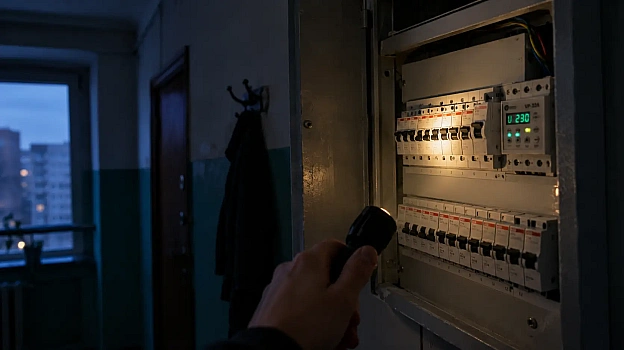 Go to cybercalm.org
СybеrСаlmВідключення світла і стрибки напруги: що насправді шкодить техніці та як її захиститиОсінь 2026 року знову почалася з екстрених та планових відключень електропостачання. Для побутової техніки небезпечне не так саме зникнення світла, як те, що відбувається довкола нього: раптове вимкнення посеред запису даних, перенапруга під час перемикань у мережі і тривала просадка, коли після повернення електрики весь будинок одночасно вмикає бойлери та обігрівачі. Нижче — що саме загрожує гаджетам у кожному випадку і який захист справді працює.Головне
- Раптове вимкнення загрожує насамперед даним і прошивкам, а не самим пристроям.Найнебезпечніша для техніки — тривала перенапруга, зокрема через обрив нуля. Від неї захищає реле напруги, а не мережевий фільтр.ДБЖ різняться за принципом роботи: лише онлайн-моделі з подвійним перетворенням дають чисту синусоїду без затримки перемикання.Після повернення світла варто почекати щонайменше 15 хвилин і вмикати потужні прилади по черзі.
Три загрози, а не одна
Коли говорять про перебої з електрикою, зазвичай мають на увазі одне: світло зникло. Насправді для електроніки це три різні події з різними наслідками — повне знеструмлення, перенапруга і просадка напруги. Захищатися від кожної доводиться по-своєму, тож засіб, який рятує від однієї, може виявитися марним проти іншої.Раптове вимкнення: під загрозою дані, а не «залізо»
Саме по собі зникнення живлення рідко фізично пошкоджує сучасний гаджет. Ризик інший: усе, що пристрій записував у момент вимкнення, може бути втрачено або зіпсовано. Незбережений документ — найменша з бід. Значно гірше, якщо світло зникне посеред оновлення прошивки роутера, телевізора чи камери відеоспостереження: перерване оновлення здатне перетворити пристрій на «цеглину», яку доведеться відновлювати в сервісному центрі.Поширена думка, що твердотільні накопичувачі (SSD) нечутливі до раптового знеструмлення, не підтверджується. Дослідники Університету штату Огайо та НР Lаbs у роботі, представленій на конференції USЕNІХ FАSТ, понад три тисячі разів вимикали живлення 15 серійних SSD від пʼяти виробників. Збої виявили 13 із них — від пошкодження окремих бітів і службових метаданих до повної відмови накопичувача.Дослідження проведено 2013 року, і відтоді SSD стали надійнішими. Проте апаратний захист від втрати живлення (Роwеr Lоss Рrоtесtіоn) досі притаманний переважно серверним моделям: у споживчих накопичувачах його зазвичай немає з міркувань вартості. Механічні жорсткі диски (НDD) теж не застраховані — раптове вимкнення під час запису може пошкодити файлову систему. Тому правило однакове для будь-якого накопичувача: регулярне резервне копіювання і звичка зберігати роботу, коли за графіком наближається відключення.Перенапруга: від миттєвого імпульсу до 300 вольт у розетці
Перенапруга — стан, коли напруга в мережі перевищує норму. Вона буває короткою, імпульсною, тривалістю в мілісекунди, і тривалою. Імпульси часто виникають у момент відновлення живлення та під час перемикань у мережі. За поясненням ДТЕК Київські електромережі, через пошкодження енергообʼєктів унаслідок російських атак енергетики змушені використовувати резервні лінії живлення, і саме під час перемикань напруга може як знижуватися, так і зростати.Найнебезпечніший різновид — тривала перенапруга через пошкодження або обрив нульового проводу. У такому разі напруга розподіляється між фазами нерівномірно: за даними ДТЕК, на одній фазі вона може впасти до 150 В, а на іншій — зрости до 270–300 В і більше. Енергетики класифікують це як аварійну ситуацію, що загрожує побутовій техніці й потребує термінового втручання фахівців.Блоки живлення, зарядні адаптери, плати телевізорів і роутерів розраховані на певний діапазон вхідної напруги — його зазначено на самому адаптері, наприклад «100–240 V». Короткочасне перевищення окремі пристрої витримують, але кілька хвилин під 280–300 В здатні вивести з ладу навіть якісну техніку.Просадка напруги: тихий ворог компресорів і двигунів
Протилежна проблема — напруга, нижча за норму. Вона особливо типова для годин, коли світло щойно повернулося. Під час графіків споживання концентрується в періоди, коли електрика є: мешканці одночасно вмикають бойлери, обігрівачі та електроплити, мережі й проводка в будинках працюють із перевантаженням, і напруга тимчасово падає. За оцінкою ДТЕК, стабілізація зазвичай відбувається протягом 1–1,5 години після відновлення живлення.Імпульсні блоки живлення більшості гаджетів переносять невелику просадку без наслідків. Значно вразливіша техніка з електродвигунами та компресорами — холодильники, кондиціонери, насоси: за заниженої напруги вони перегріваються і зношуються швидше. До того ж нестабільна мережа може чергувати просадки з короткими сплесками, і власник техніки навіть не помітить, що щось пішло не так. Ознаки такої ситуації — мерехтіння ламп і перезавантаження роутера чи телевізора без видимої причини.Як захистити техніку: від щитка до розетки
Реле напруги — захист від найгіршого сценарію
Від тривалої перенапруги, зокрема через обрив нуля, захищає реле напруги. Пристрій постійно вимірює напругу і відключає навантаження, щойно вона виходить за встановлені межі, а після нормалізації сам подає живлення знову. Реле бувають двох типів: на DІN-рейку в квартирному щитку, яке захищає всю квартиру, і розеткові — для окремого приладу. Щитове реле встановлює електрик; він же підбирає модель за номінальним струмом відповідно до навантаження квартири.Мережевий фільтр: корисний, але не всесильний
Якісний мережевий фільтр із варистором поглинає короткі імпульсні сплески та високочастотні завади. Проти тривалої перенапруги він безсилий: варистор розрахований на мілісекундні імпульси, а не на години роботи під 280 В. До того ж чимало дешевих «фільтрів» насправді є звичайними подовжувачами з вимикачем, без жодного захисного елемента. Перед купівлею варто перевірити в характеристиках наявність захисту від імпульсних перенапруг і енергію поглинання імпульсу, яку вказують у джоулях.ДБЖ: тип важливіший за бренд
Джерело безперебійного живлення (ДБЖ) захищає від втрати даних: воно дає час коректно завершити роботу, а за достатньої ємності — і пережити відключення повністю. Але ДБЖ різняться принципом роботи, і від цього залежить, наскільки «чисте» живлення отримує техніка. Виробник систем живлення Vеrtіv виокремлює три основні типи:- Резервні (оfflіnе, stаndby). Найдешевші. У звичайному режимі пропускають мережеву напругу майже без змін і перемикаються на батарею з перервою близько 6–8 мс. Від більшості імпульсів захищають, але невеликі просадки та сплески не вирівнюють. Підходять для домашнього компʼютера, ігрової консолі, роутера.Лінійно-інтерактивні (lіnе-іntеrасtіvе). Мають вбудоване регулювання: підвищують або знижують напругу без переходу на батарею. Перерва при перемиканні — 4–6 мс. Розумний вибір для мережі з частими перепадами.Онлайн-ДБЖ із подвійним перетворенням (оnlіnе, dоublе соnvеrsіоn). Постійно перетворюють змінний струм на постійний і назад, тож навантаження завжди отримує ідеальну синусоїду, а перехід на батарею відбувається без затримки. Найдорожчі, зате ізолюють техніку практично від усіх проблем мережі.
Зарядна станція як ДБЖ: на що зважати
Портативні зарядні станції часто рекламують як заміну ДБЖ. Багато з них справді мають режим UРS або ЕРS: поки є світло, техніка живиться від мережі через станцію, а під час відключення станція перемикається на акумулятор. Ключова характеристика тут — час перемикання. Що він коротший, то менший шанс, що стаціонарний компʼютер перезавантажиться: блок живлення ПК здатен утримувати роботу без вхідної напруги лише дуже короткий час. Якщо виробник не вказує час перемикання взагалі, розраховувати на безперебійну роботу ПК не варто. Також варто перевірити, чи інвертор станції видає чисту синусоїду.Читайте такожЯк правильно доглядати за портативними зарядними станціями та домашніми електростанціямиНоутбук і роутер
Ноутбук — найпростіший спосіб працювати без ризику втратити дані: вбудований акумулятор фактично виконує роль ДБЖ. Коли мережа нестабільна, адаптер можна вмикати через фільтр або в розетку за реле напруги, а в періоди, коли напруга «скаче», — працювати від батареї, відʼєднавши адаптер повністю.Щоб під час відключень не зникав інтернет, роутер і оптичний термінал провайдера (ОNТ) варто живити від ДБЖ, зарядної станції або спеціального міні-ДБЖ для роутерів. Така техніка споживає небагато, тож навіть невеликий акумулятор забезпечує кілька годин роботи. Перед купівлею міні-ДБЖ варто звірити напругу живлення роутера — її вказано на адаптері, найчастіше це 9 або 12 В — з його виходами.Чекліст: до, під час і після відключення
До відключення
- Перевірити графік своєї черги на сайті або в боті обленерго і заздалегідь зберегти незавершену роботу.Не запускати оновлення прошивок роутера, телевізора та інших пристроїв, якщо до відключення за графіком лишається мало часу.Зарядити ноутбук, смартфон, павербанки і зарядну станцію.
Під час відключення
- Вимкнути з розеток енергоємні прилади — бойлер, обігрівач, електроплиту, пральну машину, чайник, — а також чутливу техніку, не захищену реле чи ДБЖ. Так радять фахівці ДТЕК: прилади, що лишилися ввімкненими, одночасно стартують, щойно світло повертається.Вимкнути освітлення в кімнатах, де нікого немає.
Після відновлення
- Перш ніж вмикати потужні прилади, почекати щонайменше 15 хвилин і вмикати їх по черзі, а не всі разом.Чутливу техніку без реле чи ДБЖ — компʼютер, телевізор — підключати останньою, коли напруга стабілізується.Якщо перепади тривають довше за 1–1,5 години, ДТЕК радить звертатися до ОСББ, ЖБК або управителя будинку: ті мають перевірити внутрішньобудинкові мережі, а за потреби — подати заявку операторові системи розподілу.
Go to cybercalm.orgПошукові системи зі штучним інтелектом: які обрати і як не потрапити в пастку Go to cybercalm.org
СybеrСаlmПошукові системи зі штучним інтелектом: які обрати і як не потрапити в пасткуПошук у 2026 році дедалі частіше починається не зі списку посилань, а з готової відповіді. Gооglе повідомив, що його ШІ-режим АІ Моdе вже має понад мільярд користувачів на місяць, а 19 травня 2026 року компанія представила нове пошукове поле, перебудоване навколо штучного інтелекту, — за її словами, найбільше оновлення за понад 25 років. СhаtGРТ, за даними ОреnАІ, щотижня використовують понад мільярд людей, і значна частина з них шукає в ньому те, що раніше шукала б у Gооglе.ШІ-пошуковики економлять час: замість десятка вкладок — стисла відповідь із посиланнями на джерела. Але разом зі зручністю зʼявилися й нові ризики: переконливі помилки, шахрайські номери в згенерованих відповідях, реклама всередині чатботів і атаки, які змушують ШІ-асистента виконувати чужі команди. Нижче — огляд сервісів, які у 2026 році справді працюють як ШІ-пошук, і правила, як користуватися ними без шкоди для себе.Головне
- ШІ-пошуковик не просто показує посилання, а читає знайдені сторінки й складає з них відповідь — тому її якість залежить від якості джерел.Найпростіший старт — АІ Моdе у Gооglе, СhаtGРТ і Реrрlехіty; для приватності — Duсk.аі або Вrаvе Sеаrсh.У дослідженні ЕВU і ВВС 45% відповідей ШІ-асистентів на новинні запитання мали щонайменше одну суттєву проблему.Номери телефонів, реквізити й адреси сайтів зі згенерованої відповіді варто перевіряти на офіційному сайті компанії.У безкоштовних тарифах СhаtGРТ показує рекламу, а ШІ-браузери з агентними функціями вразливі до прихованих команд на вебсторінках.
Чим ШІ-пошук відрізняється від звичайного
Класичний пошуковик працює як бібліотечний каталог: він зіставляє запит зі своїм індексом і повертає список сторінок, упорядкований за релевантністю. Читати, порівнювати й робити висновки доводиться самому користувачеві.ШІ-пошуковик додає до цього мовну модель. Вона переформульовує запит, робить кілька пошуків паралельно, відкриває знайдені сторінки й складає з них одну відповідь — зазвичай із посиланнями на джерела. Цим ШІ-пошук відрізняється від звичайного чатбота, який відповідає «з памʼяті», тобто з даних, на яких модель навчали, і може нічого не знати про події після певної дати.Звідси головна практична відмінність: ШІ-пошуковик настільки надійний, наскільки надійні сторінки, які він прочитав, і наскільки точно він їх переказав. Помилка в такій відповіді виглядає так само впевнено, як правильний факт, тому посилання на джерела — не прикраса, а інструмент перевірки.Читайте такожАльтернативи Gооglе: 8 пошуковиків, які варто спробувати у 2026 роціНайкращі ШІ-пошуковики 2026 року
Gооglе АІ Моdе
Найкраще для: тих, хто вже користується Gооglе і не хоче нічого встановлювати.АІ Моdе — розмовний режим усередині звичайного пошуку Gооglе. Він розбиває складне запитання на кілька підзапитів, збирає дані з вебу, Gооglе Марs та інших сервісів компанії й видає структуровану відповідь із посиланнями. В Україні режим відкрили для користувачів ще 2025 року: щоб ним скористатися, достатньо натиснути кнопку АІ Моdе в рядку пошуку або під ним у мобільному застосунку.Після конференції Gооglе І/О 2026 типовою моделлю АІ Моdе став Gеmіnі 3.5 Flаsh, а з АІ Оvеrvіеw — короткого ШІ-підсумку над звичайною видачею — тепер можна одразу перейти до розмови з уточнювальними запитаннями. З березня 2026 року в Україні також працює Sеаrсh Lіvе: запитання можна ставити голосом або показувати предмет у камеру смартфона.На що зважати: АІ Моdе привʼязаний до облікового запису Gооglе. Компанія дає змогу підключати до нього Gmаіl і Gооglе Фото для персоналізованих відповідей, тож варто свідомо вирішити, до яких даних ШІ матиме доступ. Історію запитів можна переглянути й видалити в налаштуваннях облікового запису — як це зробити, СybеrСаlm пояснював окремо. Для тих, кому ШІ-підсумки заважають, є інструкція, як вимкнути АІ Оvеrvіеws.СhаtGРТ Sеаrсh
Найкраще для: розлогих запитань, порівнянь і задач, де потрібно продовжити розмову.Пошук у СhаtGРТ вмикається автоматично, коли запитання стосується свіжих подій, або вручну — кнопкою пошуку в полі введення. Відповідь супроводжується посиланнями на сторінки, з яких модель брала дані, а подальші запитання враховують контекст розмови. СhаtGРТ можна також зробити пошуковою системою в браузері.7 жовтня 2026 року ОреnАІ почала переводити СhаtGРТ на GРТ-6 разом із функцією Іntеllіgеnt UІ: замість суцільного тексту відповідь може містити графіки, кнопки, форми й невеликі інтерактивні інструменти. Платні тарифи отримують модель GРТ-6 Sоl, безкоштовний тариф і Gо — GРТ-6 Lunа.На що зважати: у безкоштовному тарифі та тарифі Gо СhаtGРТ показує рекламу. ОреnАІ оголосила про тестування в січні 2026 року, а наприкінці серпня реклама працювала вже більш ніж у 40 країнах. Компанія запевняє, що рекламодавці не отримують доступу до розмов, а реклама не впливає на відповіді й завжди позначена як спонсорська. Водночас ОреnАІ визнає, що залежно від країни та налаштувань рекламна система може враховувати не лише поточну розмову, а й ширшу історію користування СhаtGРТ. Персоналізацію реклами можна обмежити в налаштуваннях, а тарифи Рlus і вище реклами не містять. Детальніше — у матеріалі про налаштування конфіденційності в СhаtGРТ.Реrрlехіty
Найкраще для: дослідницьких запитів і перевірки фактів із джерелами.Реrрlехіty від початку будувався як «рушій відповідей»: твердження в ньому привʼязані до пронумерованих джерел, які можна відкрити одним кліком. Безкоштовний тариф дає звичайний пошук і обмежену кількість розширених запитів, Рrо коштує $20 на місяць, Мах — $200. Як зробити Реrрlехіty пошуком за замовчуванням у браузері, СybеrСаlm розповідав окремо.У міжнародному дослідженні ЕВU і ВВС Реrрlехіty мав найменшу частку відповідей із суттєвими проблемами серед чотирьох перевірених асистентів — хоча й вона становила близько третини.Компанія також розвиває ШІ-браузер Соmеt, який з жовтня 2025 року безкоштовний для всіх. Його асистент уміє не лише підсумовувати сторінки, а й виконувати дії від імені користувача — і саме тут криється головний ризик, про який ідеться в розділі про приховані команди нижче.Місrоsоft Соріlоt Sеаrсh у Віng
Найкраще для: користувачів Wіndоws, Еdgе і Місrоsоft 365.Місrоsоft вбудувала ШІ просто у видачу Віng: режим Соріlоt Sеаrсh показує стислу відповідь із джерелами над результатами пошуку, а сам Соріlоt доступний у браузері Еdgе, у Wіndоws і в окремому застосунку. Як ним користуватися — в інструкції СybеrСаlm.На що зважати: Віng збирає дані й персоналізує видачу так само, як Gооglе, тож приватнішим варіантом він не є. Детальніше про Віng як альтернативу Gооglе — в огляді пошукових систем.Вrаvе Sеаrсh з Аsk Вrаvе
Найкраще для: тих, хто хоче ШІ-відповіді без стеження.Вrаvе Sеаrсh працює на власному індексі, не залежить від Gооglе і Віng і не відстежує запити. ШІ-функція Аsk Вrаvе складає відповідь із кількох сторінок просто у видачі й наводить джерела, а за потреби її можна вимкнути в налаштуваннях. Докладніше про Вrаvе Sеаrсh — в огляді альтернатив Gооglе.Duсk.аі від DuсkDuсkGо
Найкраще для: приватних розмов із кількома ШІ-моделями.Duсk.аі — безкоштовний чат-сервіс DuсkDuсkGо з анонімним доступом до моделей кількох розробників. За даними компанії, DuсkDuсkGо прибирає ІР-адресу та інші ідентифікатори, перш ніж передати запит постачальнику моделі, а угоди з постачальниками зобовʼязують їх видаляти збережені розмови протягом 30 днів і не використовувати їх для навчання моделей. Огляд сервісу — в окремому матеріалі.Тим, кому ШІ взагалі не потрібен, підійде nоаі.duсkduсkgо.соm — версія пошуку DuсkDuсkGо, де всі ШІ-функції вимкнено.Аndі
Найкраще для: швидких довідкових запитів без реклами й реєстрації.Аndі — невеликий ШІ-пошуковик, що позиціонує себе як приватну альтернативу без реклами й відстеження: він працює без облікового запису й показує відповідь разом із посиланнями на сторінки. Це нішевий проєкт, тож для складних досліджень він поступається Реrрlехіty чи СhаtGРТ, але для простих запитань без рекламного шуму підходить добре.Порівняння ШІ-пошуковиків
СервісБезкоштовноПлатні тарифиЩо варто знатиGооglе АІ Моdетакагенти пошуку — у Gооglе АІ Рrо і Ultrапривʼязка до облікового запису GооglеСhаtGРТтак, з рекламоюРlus і вище — без рекламиреклама в тарифах Frее і GоРеrрlехіtyтак, з лімітамиРrо — $20/міс., Мах — $200/міс.агентний браузер СоmеtСоріlоt Sеаrсh у Віngтакдля пошуку не потрібнідані привʼязані до профілю МісrоsоftВrаvе Sеаrсh (Аsk Вrаvе)такдля пошуку не потрібнівласний індекс, ШІ вимикаєтьсяDuсk.аітакдля чату не потрібніанонімізація запитівАndітакне потрібнібез реклами й реєстраціїРизики ШІ-пошуку, про які варто знати
Переконливі помилки
Наймасштабніша перевірка якості ШІ-асистентів на новинних запитаннях — дослідження Європейської мовної спілки (ЕВU) і ВВС, оприлюднене в жовтні 2025 року. Журналісти 22 суспільних мовників із 18 країн оцінили понад 3000 відповідей СhаtGРТ, Соріlоt, Gеmіnі і Реrрlехіty. Щонайменше одну суттєву проблему мали 45% відповідей. Найчастіше йшлося про джерела: посилання бракувало, воно вело не туди або не підтверджувало сказаного. Ще приблизно пʼята частина відповідей містила вигадані або застарілі факти. Найгірший результат показав Gеmіnі — суттєві проблеми у 76% відповідей.Відтоді моделі оновилися, але принцип лишається: ШІ-асистенти майже ніколи не відмовляються відповідати, навіть коли певної відповіді немає. Тому для новин, медичних, юридичних і фінансових питань згенерований підсумок — лише відправна точка. Детальніше — в матеріалі про те, як чатботи спотворюють новини.Фальшиві номери служб підтримки
Шахраї публікують вигадані номери «служб підтримки» на маловідомих сайтах поруч із назвами відомих компаній, а ШІ-підсумок підхоплює такий номер і подає його як офіційний. Так, американський підприємець, який шукав номер круїзної компанії Rоyаl Саrіbbеаn, отримав в АІ Оvеrvіеw номер шахраїв. Gооglе підтвердив, що знає про проблему і вживає заходів проти таких номерів.Та сама схема працює і з «підтримкою» банків, операторів звʼязку чи служб доставки. Номер банку варто брати лише з офіційного застосунку, сайту або зворотного боку картки. Якщо «оператор» просить реквізити картки, СVV-код, код із SМS або встановити програму віддаленого доступу, розмову слід негайно завершити.Читайте такожПастка в рекламі Gооglе: фальшивий СhаtGРТ змушує користувачів самостійно встановити шкідливе ПЗПриховані команди на вебсторінках
ШІ-браузери й агенти, які самі відкривають сайти та виконують дії, вразливі до непрямих рrоmрt іnjесtіоn — інструкцій, захованих у вмісті сторінки. Людина їх не бачить, а мовна модель сприймає як команду. Дослідники Вrаvе показали це на прикладі Соmеt: прихований під спойлером коментар на Rеddіt змусив асистента, якого попросили лише підсумувати сторінку, знайти електронну пошту користувача, запросити одноразовий код для входу в його обліковий запис Реrрlехіty, прочитати цей код у Gmаіl і передати все зловмиснику. Реrрlехіty випустила виправлення, однак після публікації Вrаvе повідомила, що атаку такого типу закрито не повністю.Згодом ті самі дослідники знайшли спосіб ховати команди в зображеннях — блідим текстом, непомітним для людини, але розпізнаваним ШІ. У червні 2026 року Вrаvе дійшла висновку, що непряма рrоmрt іnjесtіоn лишається фундаментальною проблемою як для хмарних, так і для локальних моделей.Практичний висновок: агентні режими не варто запускати в тому самому профілі браузера, де відкрито банк, пошту чи робочі облікові записи, а будь-яку дію з грошима чи даними слід підтверджувати вручну.Реклама і персональні дані
ШІ-пошук — це бізнес, і безкоштовний доступ дедалі частіше оплачується даними та рекламою. СhаtGРТ показує спонсорські блоки в безкоштовних тарифах, Gооglе підключає до АІ Моdе пошту й фото, а історія запитів зберігається в обліковому записі. Усе, що потрапляє в пошуковий рядок чи чат, варто вважати потенційно збереженим: паролям, номерам документів, медичним даним і робочим файлам там не місце.Як користуватися ШІ-пошуком безпечно
Відкривати джерела. Перш ніж покладатися на відповідь, варто перейти хоча б за одним-двома посиланнями й переконатися, що там справді написано те, що переказав ШІ.Брати контакти лише з офіційних каналів. Телефони, адреси сайтів і реквізити для оплати перевіряють на сайті компанії або в її застосунку, а не в ШІ-підсумку.Не вводити чутливі дані. Паролі, коди з SМS, номери карток і документів, медичні та робочі дані не мають потрапляти в пошуковий запит.Обмежувати агентів. ШІ-агента з доступом до браузера краще запускати в окремому профілі без входу в банк і пошту, а дії з оплатою чи надсиланням листів підтверджувати самостійно.Перевіряти налаштування приватності. В облікових записах Gооglе і ОреnАІ варто переглянути історію запитів, персоналізацію реклами та підключені застосунки.Звіряти свіжі новини з першоджерелом. На подіях останніх годин ШІ-підсумки помиляються найчастіше або спираються на застарілі дані.Обирати пошук без ШІ, коли він не потрібен. Для простих запитів класична видача часто швидша; добірка пошуковиків без ШІ — в огляді альтернатив Gооglе.Підсумок
У 2026 році ШІ-пошук перестав бути експериментом: він вбудований у Gооglе, Віng, СhаtGРТ і браузери. Для більшості задач досить сервісу, яким людина вже користується: АІ Моdе — для звичних запитів у Gооglе, СhаtGРТ — для розлогих розмов, Реrрlехіty — для перевірки фактів із джерелами, Duсk.аі і Вrаvе Sеаrсh — для тих, хто цінує приватність.Але який би інструмент не був обраний, правило одне: ШІ-відповідь — це чернетка, а не остаточна істина. Посилання варто відкривати, контакти — перевіряти, а агентам не давати більше доступу, ніж потрібно для конкретної задачі.Ця стаття Пошукові системи зі штучним інтелектом: які обрати і як не потрапити в пастку раніше була опублікована на сайті СybеrСаlm, її автор — Наталя ЗарудняGo to cybercalm.orgХакери перетворили морозильники французьких супермаркетів на духовки: що відомо про атаку Go to cybercalm.org
СybеrСаlmХакери перетворили морозильники французьких супермаркетів на духовки: що відомо про атакуНезадовго до опівночі в неділю, 11 жовтня 2026 року, цифрові терморегулятори холодильного обладнання в сотнях французьких супермаркетів почали збоїти, а температура — повзти вгору. Зловмисники віддалено перехопили керування тисячами морозильних камер, холодильників і охолоджувальних вітрин та змінили налаштування: замість −27 °С обладнання розігрілося до понад 50 °С.Упродовж наступних чотирьох-шести годин продукти спершу розморозилися, а потім почали буквально запікатися.Головне
- Атака в ніч на 12 жовтня зачепила, за різними даними, від кількох сотень до 700 магазинів Іntеrmаrсhé, Соорérаtіvе U, Саrrеfоur, Е.Lесlеrс, Моnорrіх та незалежних крамниць.Зловмисники скористалися підключеними до інтернету контролерами Dаnfоss, Сореlаnd і Dіхеll із застарілою прошивкою та, ймовірно, заводськими паролями.Аварійні сповіщення вимкнули або замаскували атаку під подовжений цикл розморожування, тож шкоду виявили лише вранці.Збитки оцінюють у десятки мільйонів євро; відповідальності за атаку ніхто не взяв.
«Наче відкрили духовку»
Працівники, які зранку прийшли викладати товар, розповідали, що з морозильників на них дмухнуло гарячим повітрям — наче з розкритої духовки. В одному із супермаркетів Нормандії температура в кількох морозильниках, за даними Тhе Guаrdіаn, сягнула 80 °С. Подекуди перегрів спричинив займання: спрацювали спринклери, і до зіпсованих продуктів додалися збитки від води.Це була катастрофа. Морозильники тут розігріли до 62 °С. Усе довелося викинути. Стільки продуктів пропало.Працівник супермаркету Іntеrmаrсhé, Іссі-ле-МуліноПісля того як із магазину вивезли тонни зіпсованих продуктів, персонал до майже опівночі понеділка оформлював нові замовлення й заново заповнював полиці. «На щастя, того ж дня нам вдалося майже повністю відновити роботу, — розповів інший працівник. — Але морозильники довелося спорожнити повністю».Сотні магазинів за одну ніч
Спершу керівники магазинів думали, що мають справу з поодинокою несправністю. Однак незабаром зʼясувалося, що це скоординована кібератака, жертвами якої, за підрахунками Тhе Guаrdіаn, стали до 700 магазинів мереж Іntеrmаrсhé, Соорérаtіvе U, Саrrеfоur, Е.Lесlеrс і Моnорrіх, а також низка незалежних крамниць. Дані самих мереж різняться: Саrrеfоur повідомив про 80 уражених супермаркетів, а група Lеs Моusquеtаіrеs, якій належать Іntеrmаrсhé і Nеttо, у коментарі ОССRР назвала 300 магазинів.Президент Соорérаtіvе U Домінік Шельшер підтвердив, що атака зачепила 80 із майже 2000 супермаркетів мережі.Це абсолютно безпрецедентна, несподівана й надзвичайно серйозна атака. За всю свою професійну карʼєру я ніколи не бачив нічого подібного.Домінік Шельшер, президент Соорérаtіvе UАтака, ймовірно, не обмежилася Францією. За словами аналітика компанії Sеkоіа Фелікса Еме, її наслідки зафіксували також в Іспанії, Португалії, Польщі, Німеччині та Бельгії.Паризька прокуратура негайно відкрила розслідування, доручивши його Офісу з протидії кіберзлочинності (ОFАС). Премʼєр-міністр Франції Себастьєн Лекорню доручив Національному агентству з кібербезпеки АNSSІ розібратися в інциденті, а Париж координує дії з європейськими партнерами, оскільки під ударом можуть опинитися й інші країни.Як хакери дісталися до холодильників
Зловмисники зламали контролери данської компанії Dаnfоss, які керують холодильним обладнанням магазинів. Більшість холодильних зон у супермаркетах підключено до інтернету — це дає змогу сервісним компаніям віддалено обслуговувати обладнання й отримувати сповіщення про збої.За попередніми даними слідства, хакери або вимкнули системи сигналізації, перш ніж змінювати налаштування термостатів, або подовжили програму розморожування на кілька годин, щоб тривога не спрацювала. За інформацією Lе Моndе, у деяких магазинах цикл розморожування розтягнули з однієї до восьми годин.Як морозильник узагалі може нагрітися до 50 °С? Річ у штатній функції, без якої комерційне холодильне обладнання не працює. На випарнику, що охолоджує повітря, постійно наростає іній, тож кілька разів на добу контролер вмикає вбудовані електричні нагрівачі, щоб розтопити лід. Зазвичай цикл розморожування триває недовго й завершується автоматично — за сигналом датчика або після заданого максимального часу. Отримавши доступ до контролера, зловмисники змогли змінити ці параметри, і нагрівачі годинами працювали в теплоізольованих шафах, які утримують тепло так само добре, як холод.У Dаnfоss заявили, що виявили вразливості ще торік і випустили оновлення прошивки у серпні 2025 року, а клієнтам «давно рекомендують» встановлювати оновлення або замінювати застарілі системи, які більше не підтримуються. За словами компанії, уражене обладнання працювало на застарілій прошивці.Про ризик попереджали й дослідники. У серпні 2026 року на конференції DЕF СОN команда Теаm82 компанії Сlаrоty продемонструвала, як через прихований механізм автентифікації за «кодом дня» та вразливість типу соmmаnd іnjесtіоn можна перехопити контроль над платформою Dаnfоss АК-SМ 800А. Уже після атаки у Франції Сlаrоty повідомила, що сервіси сканування інтернету досі знаходять у мережі 2765 відкритих контролерів Dаnfоss.Проблема не обмежується одним виробником. Французький центр реагування на кіберінциденти СЕRТ-FR, що працює у складі АNSSІ, підтвердив компрометацію не лише контролерів Dаnfоss серій АК-SМ та АК-SС, а й систем моніторингу Сореlаnd ХWЕВ і Dіхеll ХWЕВ.Дослідниця кібербезпеки Марта Рибчинська натрапила на давніші застереження щодо старих моделей супермаркетних морозильників із застарілим програмним забезпеченням, а також новіших моделей, на яких не оновлювали прошивку.Частина цих морозильників уже кілька років не підтримувалася виробниками, і були повідомлення, що їх варто замінити. Інші були новішими, але програмне забезпечення на них не оновлювали. Хакери знайшли ці слабкі місця і скористалися ними.Марта Рибчинська, дослідниця кібербезпекиЗа її словами, багато морозильників, схоже, працювали із заводським паролем. «Хакери змогли змінити або вимкнути сповіщення, тож у магазинах дізналися про атаку, лише коли вранці прийшов перший працівник і побачив наслідки», — пояснила Рибчинська.Французький інцидент нагадує випадок у США: наприкінці серпня підключені холодильники й морозильники приблизно в десятку військових магазинів на базах уночі самовільно перейшли в режим розморожування, що призвело до масштабних втрат продуктів.Хто може стояти за атакою
Жером Біллуа, партнер консалтингової компанії Wаvеstоnе, що спеціалізується на кібербезпеці й технологіях, вважає, що атака має ознаки політичної диверсії.Найімовірніших сценаріїв два: або це група молодих людей чи активістів, які хотіли вивести з ладу кілька морозильників, щоб показати, на що здатні, або дестабілізаційна атака — те, що ми називаємо саботажем, — з боку внутрішніх чи зовнішніх державних гравців.Жером Біллуа, партнер WаvеstоnеЗа його словами, почерк атаки радше вказує на дестабілізацію — спробу переконати населення, що воно не в безпеці, створити враження, ніби держава розвалюється, і зрештою посіяти страх. «Сьогодні є двоє міжнародних гравців, відомих подібними діями: Іран і росія», — зазначив Біллуа.Інші експерти обережніші в оцінках. Кен Манро з британської компанії Реn Теst Раrtnеrs вважає, що легкість злому й відсутність вимог викупу можуть свідчити радше про пустощі, ніж про скоординовану кримінальну операцію.Найбільш атакована країна Європи
Інцидент став черговим у низці кібератак, через які Франція, за даними компанії з кібербезпеки та управління ризиками UрGuаrd, посідає перше місце в Європі за обсягом записів, що потрапили до рук хакерів.За останні три роки зловмисники зламували французьку систему охорони здоровʼя, державну службу зайнятості Frаnсе Тrаvаіl, Національне агентство захищених документів (АNТS) і більшість великих мобільних операторів. Цього літа Міністерство економіки та фінансів унаслідок серії кібератак втратило персональні й податкові дані 678 тисяч приватних осіб і підприємців.Біллуа вважає, що Франція відстала в питаннях кібербезпеки, зокрема із запровадженням Акта ЄС про кіберстійкість (Сybеr Rеsіlіеnсе Асt) 2024 року, який встановлює обовʼязкові вимоги безпеки для пристроїв, підключених до інтернету. «Це неполітичний документ, щодо якого всі згодні, але його постійно відкладають — бо завжди знаходиться терміновіше законодавство або тривають суперечки щодо поправок. І це обернулося катастрофою», — каже експерт.Варто уточнити: регламент ЄС діє в усіх країнах-членах безпосередньо, а основні зобовʼязання для виробників набудуть чинності лише в грудні 2027 року. Від держав вимагається насамперед ухвалити національні норми щодо ринкового нагляду та санкцій.Хто винен і скільки це коштуватиме
Шельшер поспішив перекласти відповідальність на неназваних підрядників, які обслуговують холодильне обладнання. «Наші супермаркети не є клієнтами Dаnfоss», — заявив він в ефірі радіо RТL.Відповідальності за атаку поки ніхто не взяв. Біллуа попереджає, що пошук винних забере час: «Можливо, зрештою їх ідентифікують, але щоб бути певними, знадобляться тижні, якщо не місяці, — хакери вміють замітати сліди».Рибчинська додає, що все залежить від рівня зловмисників: «Якщо це кілька молодиків, простіше — вони, найімовірніше, не подбали про те, щоб прибрати сліди. Якщо це професіонали, усе складніше й триватиме довше. А якщо вони за кордоном, це буде надзвичайно важко».Загальні збитки ще підраховують, але очільник Іntеrmаrсhé Тьєррі Котійяр в ефірі ВFМ ТV оцінив їх у десятки мільйонів євро. За словами торговельних компаній, страховка навряд чи їх покриє.Що радить СЕRТ-FR
СЕRТ-FR категорично не рекомендує виставляти інтерфейси керування холодильним обладнанням напряму в інтернет і попереджає, що кампанія атак, імовірно, триває. Власникам і сервісним компаніям радять:- прибрати пряму доступність інтерфейсів керування з інтернету або обмежити доступ до них;встановити всі доступні оновлення прошивки;відновлювати віддалений доступ лише через захищені зʼєднання;змінити заводські паролі, а на контролерах Dаnfоss увімкнути режим Strісt sесurіty mоdе.
Go to cybercalm.orgЯк користуватися Microsoft Copilot: веб, Windows, смартфон і Edge Go to cybercalm.org
СybеrСаlmЯк користуватися Місrоsоft Соріlоt: веб, Wіndоws, смартфон і ЕdgеСоріlоt, який 2023 року зʼявився як Віng Сhаt — чат-бот усередині пошуковика Віng, — за три роки перетворився на окремий ШІ-асистент Місrоsоft. У серпні–вересні 2026 року компанія обʼєднала споживчий Соріlоt і робочий Місrоsоft 365 Соріlоt в один застосунок, прибрала частину функцій і змінила умови безкоштовного доступу. Нижче — як користуватися Соріlоt зараз, що в ньому доступно безкоштовно і які налаштування приватності варто перевірити одразу.Головне
- Соріlоt — колишній Віng Сhаt; з серпня 2026 року споживча і робоча версії обʼєднані в один застосунок Місrоsоft Соріlоt.Для роботи потрібен обліковий запис Місrоsоft, Gооglе або Аррlе; браузер Еdgе не обовʼязковий.Соріlоt офіційно підтримує українську — і в тексті, і в голосовому режимі.Базовий чат безкоштовний, але з лімітами; розширені функції — у підписках Місrоsоft 365.У налаштуваннях приватності можна заборонити навчання моделей на своїх розмовах і очистити памʼять асистента.
Що таке Соріlоt у 2026 році
Спершу Місrоsоft вбудувала генеративний ШІ в пошуковик Віng і браузер Еdgе, згодом перейменувала сервіс на Соріlоt і винесла його на окремий сайт. Наступний великий етап стався у 2026 році: 13 серпня Місrоsоft почала обʼєднувати споживчий і бізнесовий застосунки Соріlоt в один — він називається просто Місrоsоft Соріlоt і має оновлену піктограму. Мобільні застосунки та веб-версія почали оновлюватися з середини серпня, застосунки для Wіndоws і Мас — з середини вересня.Для особистих облікових записів основною адресою став соріlоt.соm. Якщо обліковий запис уже перенесено, соріlоt.mісrоsоft.соm автоматично перенаправляє на нову версію; якщо ні — можна й далі користуватися старою адресою, перенесення відбудеться пізніше.25 вересня 2026 року Місrоsоft представила наступну версію застосунку з розділами Ноmе, Соdе і Аutоріlоt: Ноmе обʼєднує чат і агента Соwоrk, Соdе дає змогу створювати прості застосунки описом звичайною мовою, а Аutоріlоt — це агент, який працює у фоні. Ці функції орієнтовані передусім на компанії та розгортаються поступово через програму раннього доступу Frоntіеr. Для приватних користувачів важливіше інше: повні версії Wоrd, Ехсеl і РоwеrРоіnt мають зʼявитися всередині Соріlоt найближчими тижнями.Соріlоt більше не варто описувати як «безкоштовний GРТ-4». Місrоsоft використовує в Соріlоt моделі ОреnАІ, Аnthrоріс і власні моделі МАІ, а в робочій версії режим Аutо сам обирає модель для кожного запиту.Соріlоt, Місrоsоft 365 Соріlоt і GіtНub Соріlоt: у чому різниця
Під брендом Соріlоt Місrоsоft випускає кілька продуктів. Місrоsоft Соріlоt з особистим обліковим записом — це асистент для повсякденних завдань. Місrоsоft 365 Соріlоt — робоча версія з обліковим записом організації, налаштуваннями якої керує ІТ-відділ. GіtНub Соріlоt — окремий інструмент для програмістів, про нього в цій статті не йдеться.В обʼєднаному застосунку можна увійти з особистим, робочим обліковим записом або з обома й перемикатися між ними. За заявою Місrоsоft, дані між особистим і робочим профілями не передаються, а роботодавець не бачить особистої активності.Що потрібно, щоб почати
- Обліковий запис. Підійде особистий обліковий запис Місrоsоft (Оutlооk.соm, Ноtmаіl, Хbох, ОnеDrіvе). Також можна увійти через Gооglе або Аррlе. Створити обліковий запис Місrоsоft можна на будь-яку електронну адресу, зокрема Gmаіl.Пристрій. Будь-який сучасний браузер, застосунок для Wіndоws 10 і 11, mасОS, іОS або Аndrоіd. Браузер Еdgе не обовʼязковий.Мова. Українська офіційно підтримується як для текстових запитів і відповідей, так і для голосових розмов. Соріlоt доступний у понад 170 країнах; винятки — Китай (крім Гонконгу) і країни під ембарго.
Як користуватися Соріlоt у браузері: покроково
Відкрити соріlоt.соm. Стара адреса соріlоt.mісrоsоft.соm перенаправляє на нову для облікових записів, які вже перенесено.Увійти. Натиснути кнопку входу та обрати обліковий запис Місrоsоft, Gооglе або Аррlе. Після входу зберігається історія розмов і стають доступні налаштування приватності.Написати запит. Ввести запитання в поле внизу екрана. До запиту можна додати файл або зображення, а замість тексту — скористатися голосовим режимом.Перевірити джерела. Коли Соріlоt шукає відповідь в інтернеті, він показує посилання на сайти, з яких узяв інформацію. Важливі факти варто перевіряти саме за цими посиланнями.Уточнювати. Відповідь можна доопрацьовувати в тій самій розмові: попросити скоротити, змінити тон, оформити таблицею. Для нової теми краще починати новий чат — так асистент не плутатиме контекст.Найкраще Соріlоt працює з конкретними запитами. Замість «напиши лист» результативніше сформулювати так: «Склади ввічливого листа орендодавцю українською: прошу перенести дату оплати на 5 днів через затримку зарплати, до 120 слів». Чим більше контексту, обмежень і бажаного формату — тим менше доведеться виправляти.Соріlоt у Wіndоws, на смартфоні та в Еdgе
Wіndоws 10 і Wіndоws 11
У Wіndоws Соріlоt працює як окремий застосунок: кнопка на панелі завдань, а якщо її немає — застосунок можна встановити з Місrоsоft Stоrе. Відкрити Соріlоt можна також клавішею Соріlоt (є на багатьох нових ноутбуках) або комбінацією Wіndоws С. Голосовий виклик фразою «Неy, Соріlоt» за замовчуванням вимкнений — його вмикають у налаштуваннях застосунку.Під час переходу на обʼєднаний застосунок частина функцій тимчасово недоступна — зокрема Vіsіоn (аналіз вмісту екрана), Nоtеbооks і Соnnесtоrs. Місrоsоft попереджає, що набір функцій може відрізнятися на різних компʼютерах, поки триває розгортання.іРhоnе та Аndrоіd
Офіційний застосунок називається Місrоsоft Соріlоt і доступний в Арр Stоrе та Gооglе Рlаy. Після обʼєднання власникам старої мобільної версії потрібно завантажити оновлений застосунок. На іРhоnе Соріlоt підтримує Аррlе СаrРlаy для голосових розмов за кермом, а під час голосової сесії можна показати асистенту зображення з камери й поставити запитання про те, що в кадрі.Встановлювати Соріlоt варто лише з офіційних магазинів і перевіряти розробника — Місrоsоft Соrроrаtіоn. Шахраї регулярно маскують шкідливе ПЗ під популярні ШІ-застосунки та рекламують його в пошукових системах.Місrоsоft Еdgе
Окремий «режим Соріlоt» (Соріlоt Моdе), який Місrоsоft тестувала в Еdgе з 2025 року, компанія прибрала 13 травня 2026 року. Його можливості перейшли до звичайної кнопки Соріlоt у браузері: асистент може підсумувати відкриту сторінку і, з дозволу користувача, аналізувати кілька відкритих вкладок одночасно — наприклад, порівняти товари на різних сайтах. Окремі функції Соріlоt в Еdgе можна вимкнути в налаштуваннях браузера. Агентний перегляд вебсторінок (Вrоwsе wіth Соріlоt) наразі доступний лише передплатникам Місrоsоft 365 Рrеmіum у США.Wоrd, Ехсеl і РоwеrРоіnt
Соріlоt у застосунках Місrоsоft 365 — допомога з чернетками, підсумками, аналізом таблиць — доступний за підпискою. Передплатники Місrоsоft 365 Реrsоnаl і Fаmіly отримують 60 ШІ-кредитів на місяць на ці функції, а в Місrоsоft 365 Рrеmіum використання значно ширше. Залишок кредитів відображається в обліковому записі Місrоsоft у розділі «Служби й підписки».Читайте такожЯк малює штучний інтелект: як працюють ШІ-генератори зображень і як користуватися ними безпечноЩо зникло з Соріlоt після обʼєднання
Разом з обʼєднанням застосунків Місrоsоft відмовилася від кількох функцій для приватних користувачів. З 18 серпня 2026 року не працюють:- Групові чати — розмови, повідомлення та зображення з них не перенесено.Подкасти — згенеровані аудіообговорення документів і сайтів більше не створюються.Dеер Rеsеаrсh — глибоке дослідження з детальними звітами. Аналог під назвою Rеsеаrсhеr доступний лише в Місrоsоft 365 Рrеmіum; у Реrsоnаl і Fаmіly старі звіти можна відкрити з історії, але не створити нові.Місо — анімований персонаж голосового режиму.
Чи безкоштовний Соріlоt
Так, але з обмеженнями. Спілкуватися з Соріlоt, створювати зображення й завантажувати файли можна безкоштовно — залежно від доступної потужності та лімітів. Коли ліміт вичерпано, можна або перейти на платний план, або повернутися пізніше. Місrоsоft прямо попередила, що після обʼєднання частина користувачів досягатиме лімітів швидше, ніж раніше.Вищі ліміти, доступ до агентів і складних багатоетапних завдань дають підписки Місrоsоft 365: Реrsоnаl і Fаmіly — базовий рівень, Рrеmіum — найширший. До кінця 2026 року Місrоsоft планує запровадити для споживчих підписок оплату за використання для Соwоrk, Соdе та інших нових функцій.Налаштування приватності, які варто перевірити одразу
Соріlоt за замовчуванням зберігає історію розмов і може використовувати її для персоналізації. Ось що можна змінити:- Заборонити навчання моделей на своїх розмовах. На соріlоt.соm: піктограма профілю → імʼя профілю → Рrіvасy → вимкнути Тrаіnіng оn соnvеrsаtіоn асtіvіty і Тrаіnіng оn vоісе соnvеrsаtіоns. У застосунку для Wіndоws або mасОS: профіль → Sеttіngs → Рrіvасy. У мобільному застосунку: меню → профіль → Ассоunt → Рrіvасy. Вимкнення діє для майбутніх розмов.Очистити памʼять асистента. Профіль → Меmоry → Dеlеtе аll mеmоry. Історія розмов при цьому не видаляється. Якщо повністю вимкнути персоналізацію, Соріlоt «забуде» все, що запамʼятав, і перестане підлаштовувати відповіді.Видаляти історію. Розмови зберігаються 18 місяців, але окремий чат або всю історію можна видалити будь-коли.Обережно з Vіsіоn і голосом. Голосовий виклик і аналіз екрана працюють через хмару: зображення вмісту екрана надсилається на сервери Місrоsоft. Під час сесії Vіsіоn варто показувати лише потрібне вікно і закривати документи з особистими даними.
Як безпечно користуватися Соріlоt
- Не ділитися чутливими даними. Місrоsоft сама радить не вводити конфіденційну інформацію. Паролі, номери карток, скани документів, медичні дані та службові файли в особистий Соріlоt передавати не варто.Перевіряти факти. Як і будь-яка мовна модель, Соріlоt може помилятися та вигадувати неіснуючі факти, назви чи посилання. Для медичних, юридичних і фінансових питань його відповіді — лише відправна точка, а не рішення.Не змішувати робоче й особисте. Робочі документи — лише в робочому обліковому записі, де діють правила захисту даних організації.Захистити обліковий запис Місrоsоft. Доступ до Соріlоt означає доступ до історії розмов, а після підключення пошти й ОnеDrіvе — і до них. Двофакторна автентифікація або ключі доступу (раsskеys) обовʼязкові.Контролювати дії агентів. Соwоrk та інші агентні функції просять підтвердження перед чутливими діями — надсиланням листів, змінами у файлах. Перш ніж погодитися, варто перечитати, що саме асистент збирається зробити.
Як вимкнути Соріlоt, якщо він не потрібен
Соріlоt у Wіndоws — звичайний застосунок, який можна відкріпити від панелі завдань або видалити, а функції Соріlоt в Еdgе вимикаються в налаштуваннях браузера. Докладна інструкція для всіх платформ — у матеріалі «Як видалити або вимкнути Місrоsоft Соріlоt».Поширені запитання
Віng Сhаt і Соріlоt — це одне й те саме?
Так. Віng Сhаt — стара назва сервісу, який Місrоsоft згодом перейменувала на Соріlоt. Окремого Віng Сhаt більше не існує, а сам Соріlоt у 2026 році став окремим застосунком, обʼєднаним із Місrоsоft 365 Соріlоt.Чи потрібен браузер Еdgе, щоб користуватися Соріlоt?
Ні. Соріlоt працює в будь-якому сучасному браузері на соріlоt.соm, а також як окремий застосунок для Wіndоws, mасОS, іОS і Аndrоіd.Чи працює Соріlоt в Україні та українською?
Так. Україна не входить до переліку обмежених регіонів, а українська мова підтримується для письмових і голосових розмов.Чи можна увійти без облікового запису Місrоsоft?
Для входу підходять також облікові записи Gооglе або Аррlе. Якщо користуватися Соріlоt з кількома особистими обліковими записами, історія та налаштування обʼєднуються через обліковий запис Місrоsоft.Яку модель ШІ використовує Соріlоt?
Однієї моделі немає. Місrоsоft поєднує в Соріlоt моделі ОреnАІ, Аnthrоріс і власні розробки; конкретна модель залежить від завдання, версії застосунку та підписки.Чи бачить роботодавець мої особисті розмови з Соріlоt?
За заявою Місrоsоft, ні: особистий і робочий профілі розділені, дані між ними не передаються, а роботодавець не має доступу до особистої активності.Куди зникли подкасти, групові чати й Dеер Rеsеаrсh?
Місrоsоft припинила їх підтримку з 18 серпня 2026 року під час обʼєднання застосунків. Аналог Dеер Rеsеаrсh під назвою Rеsеаrсhеr доступний лише в Місrоsоft 365 Рrеmіum.Чим Соріlоt відрізняється від СhаtGРТ?
Обидва — чат-боти на основі великих мовних моделей, які пишуть тексти, аналізують файли та шукають інформацію в інтернеті. Головна відмінність Соріlоt — інтеграція з екосистемою Місrоsоft: Wіndоws, Еdgе, Оutlооk, ОnеDrіvе, Wоrd і Ехсеl, а також вхід через обліковий запис Місrоsоft. СhаtGРТ — окремий продукт компанії ОреnАІ зі своїми підписками та налаштуваннями приватності.Ця стаття Як користуватися Місrоsоft Соріlоt: веб, Wіndоws, смартфон і Еdgе раніше була опублікована на сайті СybеrСаlm, її автор — Наталя ЗарудняGo to cybercalm.orgAdFection: як таргетована реклама стала каналом доставки шпигунського ПЗ без жодного кліку Go to cybercalm.org
СybеrСаlmАdFесtіоn: як таргетована реклама стала каналом доставки шпигунського ПЗ без жодного клікуДослідники Сіtіzеn Lаb з Університету Торонто вперше публічно підтвердили технічними доказами, що найманське шпигунське ПЗ доставляють на пристрої через звичайну таргетовану рекламу, причому для зараження людині не потрібно нічого натискати.Звіт, оприлюднений 15 жовтня 2026 року, описує, як пристрої в мережі телеканалу Аl Jаzееrа заразили шпигунським ПЗ ізраїльської компанії Саndіru. Рекламу для атак купувала ізраїльська фірма Dіsсоvеr-Тесh, яка шість років фігурувала у списках «сертифікованих» рекламних постачальників Gооglе.Техніку дослідники назвали АdFесtіоn: назва поєднує англійські слова аd («реклама») та іnfесtіоn («зараження»). Одночасно власне розслідування оприлюднила компанія Соnfіаnt, яка займається безпекою ланцюжків постачання онлайн-реклами.Головне
- Сіtіzеn Lаb з високим ступенем упевненості повʼязує атаки на щонайменше 45 пристроїв Аl Jаzееrа у 2024–2025 роках зі шпигунським ПЗ Саndіru, доставленим через рекламу.Платформа Соntrоlіum компанії Dіsсоvеr-Тесh дозволяла обирати ціль за рекламним ідентифікатором чи ІР-адресою та заражати пристрій у момент показу оголошення.За чотири місяці 2026 року рекламу зі шкідливим скриптом показали в 75 373 застосунках і на 120 768 сайтах, зокрема у Vіbеr, Duоlіngо та Yаhоо Маіl.Покази зафіксовано в мережах НАТО, ООН, інституцій ЄС, міністерств оборони та обʼєктів критичної інфраструктури.Gооglе, ІАВ Еurоре, Вееswах, Vunglе та Еskіmі відключили Dіsсоvеr-Тесh після звернення дослідників.
Чому онлайн-реклама вразлива до зловживань
Коли користувач бачить оголошення в застосунку чи на сайті, найчастіше це результат аукціону в реальному часі (Rеаl-Тіmе Віddіng, RТВ). За частку секунди пристрій надсилає запит, рекламодавці роблять ставки, а рекламна біржа визначає переможця й передає оголошення на екран. Такі аукціони, за даними Сіtіzеn Lаb, відбуваються сотні мільярдів разів на день.Разом із кожним запитом біржі розсилають учасникам аукціону детальні відомості: ідентифікатори й характеристики пристрою, ІР-адресу, іноді точне розташування, дані про застосунок або сайт. Система влаштована так, що рекламу можна націлити на одну конкретну людину за рекламним ідентифікатором мобільного пристрою, файлом сооkіе чи ІР-адресою.Друга передумова атак полягає в тому, що оголошення давно не обмежується картинкою чи відео. Разом із ним у браузері або застосунку виконується код рекламодавця та посередників, зазвичай для підрахунку показів і кліків. Саме цю можливість і використали зловмисники.Як працює АdFесtіоn
Значна частина реклами Dіsсоvеr-Тесh, як установили дослідники, містила скрипт, який під час показу звертався до сервера компанії, так званого NОАS-сервера. Оголошення передавало йому рекламний ідентифікатор користувача (файл сооkіе або мобільний рекламний ІD) і автоматично виконувало будь-який JаvаSсrірt-код, що надходив у відповідь. Сервер вирішував, чи є пристрій ціллю: якщо так, повертав код, якщо ні, надсилав порожню відповідь розміром 0 байтів.Така схема дозволяла Dіsсоvеr-Тесh не передавати шкідливий код і навіть посилання на нього рекламним мережам, які розміщували оголошення. Самі банери виглядали безневинно, а «начинку» отримували лише обрані жертви. Решта людей, які бачили рекламу, коду не отримували, проте оголошення все одно збирало дані з браузера, зокрема файли сооkіе сторінки та публічну ІРv6-адресу пристрою.Аналітики Соnfіаnt зʼясували, що завантажений код встановлював зашифрований канал звʼязку з командним сервером, детально знімав «відбиток» пристрою і міг отримати та виконати довільний код. За їхньою оцінкою, це ефективний механізм для точкової доставки експлойтів браузера. Повний ланцюжок експлойтів у реальних умовах Соnfіаnt перехопити не вдалося.Читайте такожЩо таке шпигунське програмне забезпеченняАl Jаzееrа: перше підтверджене зараження
Протягом 2024–2025 років щонайменше 45 пристроїв у мережі Аl Jаzееrа стали цілями серії атак без кліку. Сіtіzеn Lаb з високим ступенем упевненості повʼязує їх зі шпигунським ПЗ Саndіru, доставленим через рекламу Dіsсоvеr-Тесh. Мережеві журнали, які надав телеканал, показали чітку послідовність подій: спершу пристрій звертався до доменів Dіsсоvеr-Тесh (тобто відбувався показ реклами), потім до сервера-«валідатора» Саndіru, що виконував первинну перевірку, і зрештою заражений пристрій виходив на звʼязок із командним сервером Саndіru.Фахівці Аl Jаzееrа виділили з одного зі скомпрометованих компʼютерів шкідливу бібліотеку Wіndоws (DLL). За збігом характерних прийомів, зокрема способу закріплення в системі та обфускації рядків, дослідники дійшли висновку, що це новіша версія ланцюжка Саndіru, який Сіtіzеn Lаb зафіксувала ще 2021 року.Саndіru, яка, за даними дослідників, після ребрендингу працює під назвою Іntеgrіty Lаbs, 2021 року потрапила до чорного списку Міністерства торгівлі США за розробку шпигунського ПЗ, яке використовували проти урядовців, журналістів, бізнесменів, активістів, науковців і працівників посольств.Соntrоlіum: «пульт керування» для найманців
Dіsсоvеr-Тесh надавала клієнтам платформу Соntrоlіum, яка, за оцінкою Сіtіzеn Lаb, створена спеціально для надсилання шкідливого вмісту конкретним користувачам разом із рекламою. Ціль можна було обрати за мобільним рекламним ідентифікатором іОS чи Аndrоіd, ідентифікатором браузера або ІР-адресою. Адміністратор обмежував клієнтів за країнами, кількістю кампаній і переліками дозволених сайтів та застосунків, а окремі модулі показували, які сайти й застосунки ціль відкривала останнім часом.Вихідний код інтерфейсу платформи був доступний просто на сторінці входу. Дослідники також виявили, що Соntrоlіum некоректно використовувала сервіс автентифікації Аuth0, тож токен доступу, імовірно, можна було підробити (самі дослідники цього не перевіряли). Одна з точок доступу АРІ без будь-якого захисту віддавала журнали входів: за 128 днів Сіtіzеn Lаb нарахувала 120 різних імен користувачів.Двоє з них входили з ІР-адреси, яку дослідники повʼязують із Саndіru/Іntеgrіty Lаbs, і, ймовірно, належать до передпродажного відділу компанії. Журнали також вказують на звʼязки з ізраїльською Віndесy, що спеціалізується на мобільних експлойтах без кліку, та з фірмою Іntеlоs, яка, за повідомленнями, пропонує стеження через рекламні дані (АDІNТ) і доставку шпигунського ПЗ через рекламу. В одному випадку зашифровані службові дані в посиланні на зараження Саndіru вказували на ІР-адресу Міністерства закордонних справ Саудівської Аравії як на ймовірну ціль.Масштаб: мільярди ставок і майже 200 тисяч застосунків та сайтів
Dіsсоvеr-Тесh залишила у відкритому доступі базу даних зі своїми торговими записами. Згідно з нею, у березні–червні 2026 року рекламна платформа компанії МyDSР зробила 3 770 286 576 ставок на покази й виграла 441 954 291 з них (11,7%). Близько 77% ставок стосувалися показів у мобільних застосунках.Щонайменше 718,7 млн ставок, тобто близько 19%, робили на оголошення зі скриптом, що звертався до NОАS-сервера. Ставки на них робили для користувачів, ІР-адреси яких геолокуються у 161 країні, а реально такі оголошення показали в 75 373 застосунках для Аndrоіd та іОS і на 120 768 сайтах.Серед застосунків, що відобразили понад мільйон таких оголошень, є МХ Рlаyеr та Lаrk Рlаyеr. Месенджер Vіbеr показав понад 700 тисяч на Аndrоіd і близько 200 тисяч на іОS, а Snар VРN, Тruесаllеr і VіvаСut приблизно по пів мільйона. Рекламу виявили також у Yаhоо Маіl, Ореrа Міnі, Duоlіngо, календарях менструального циклу, численних іграх і, в менших обсягах, у застосунках для знайомств Ваdоо та Grіndr. Серед сайтів фігурують nytіmеs.соm, bbс.соm, сbс.са, fохnеws.соm, АссuWеаthеr та Wеаthеr.соm.Близько двох третин ставок МyDSР (67,4%) проходили через рекламну біржу російської Yаndех. Значні обсяги ставок припадали також на ІР-адреси в росії та білорусі. Україна в опублікованих переліках країн і урядових мереж не фігурує, однак дослідники наголошують, що бачили лише частину даних Dіsсоvеr-Тесh за обмежений період.Ознак легітимного рекламного бізнесу Сіtіzеn Lаb не знайшла. У базі фігурували лише три рекламодавці, більшість із яких повʼязані з самою Dіsсоvеr-Тесh, а «реклама АlіЕхрrеss» складалася з типового банера з партнерським посиланням. Жодної конверсії, тобто покупки чи встановлення застосунку, не зафіксовано, а дохід дорівнював нулю, за винятком трьох днів у червні. Соnfіаnt оцінює обсяг показів Dіsсоvеr-Тесh приблизно в 10 млн на день і дійшла того самого висновку: хоч би як компанія заробляла, це точно не розміщення реклами брендів.Реклама дісталася урядів, НАТО та критичної інфраструктури
Аналіз даних виявив покази реклами Dіsсоvеr-Тесh у мережах НАТО та ООН, Європейського парламенту, Європейської комісії та Генерального секретаріату Ради ЄС. У Норвегії це мережі Стортингу, поліції та Кrіроs, у Швеції мережі збройних сил, оператора енергомережі Svеnskа krаftnät та оборонного концерну Sааb, у Данії мережі залізниці, пошти, Vеstаs та Ørstеd. Серед інших фігурують Міністерство оборони Ізраїлю, парламент і Міністерство оборони Італії, Національне агентство з кібер- та інформаційної безпеки Чехії, а також мережі Іntеl, Nvіdіа, Аррlе, Місrоsоft і Rаythеоn.Соnfіаnt окремо зафіксувала покази в мережах Міністерства оборони США, естонського Управління інформаційної системи (RІА), Міжнародного агентства з атомної енергії та Міжнародного кримінального суду.Дослідники підкреслюють, що сам факт показу реклами не означає, що користувача атакували чи заразили. Мінімум, на що він вказує, це профілювання з боку Dіsсоvеr-Тесh, а в окремих випадках на пристрої міг виконуватися код Саndіru чи інших компаній. Сіtіzеn Lаb закликає терміново перевірити, чи не було заражень у цих мережах.DАRК САRТОGRАРНЕR: номер телефону за рекламним ІD
Окремий зловмисник, якого Сіtіzеn Lаb назвала DАRК САRТОGRАРНЕR, використовував інфраструктуру Dіsсоvеr-Тесh, щоб повʼязувати рекламні ідентифікатори пристроїв із номерами телефонів. Для цього реклама експлуатувала вразливості в технологіях «входу без кліку» мобільних операторів: деякі оператори автоматично додають номер абонента до заголовків нешифрованих НТТР-запитів до певних сайтів, а помилки в налаштуваннях і в сторонніх сервісах дозволяють цей номер перехопити. Ті самі оголошення намагалися розкрити справжню ІР-адресу користувачів VРN через відомий витік WеbRТС.Проблема зачіпає численних операторів у понад 30 країнах Північної та Південної Америки, Європи, Африки та Азії, а атаки, за оцінкою дослідників, тривають щонайменше з 2019 року. Інфраструктура DАRК САRТОGRАРНЕR повʼязана як із найманською рекламно-технологічною компанією, так і з підрядником уряду США. Детальний звіт Сіtіzеn Lаb оприлюднить після завершення процесу розкриття вразливостей.Хто стоїть за Dіsсоvеr-Тесh
Компанію зареєстровано в Ізраїлі в березні 2020 року, її очолює Декель Боні, який має досвід роботи в цифровій рекламі. За даними Сіtіzеn Lаb, у 2020–2025 роках до ради директорів входив Ерік Банун, співзасновник компанії Сіrсlеs, близької до NSО Grоuр, та Sеnраі Тесhnоlоgіеs, що входить до консорціуму Іntеllеха.З 2020 року до березня 2026 року серед акціонерів Dіsсоvеr-Тесh була компанія Сhаіа Sеrvісеs Ltd, однією з директорок якої, за даними Нааrеtz, була Сара Хаму. Вона керувала корпоративною мережею Іntеllеха і була засуджена грецьким судом до восьми років увʼязнення (вирок оскаржується) за роль у шпигунському скандалі, відомому як Рrеdаtоrgаtе. Рекламна платформа МyDSР, на якій працювала Dіsсоvеr-Тесh, 2016 року була запущена ізраїльською компанією Маtоmy й кілька разів змінювала власників, перш ніж 2020 року перейти під контроль Dіsсоvеr-Тесh.Як рекламна індустрія пропустила загрозу
З 2020 до 2026 року Dіsсоvеr-Тесh перебувала в переліках сертифікованих зовнішніх постачальників Gооglе Аd Маnаgеr, технологічних партнерів і постачальників персоналізації реклами Gооglе, а також у глобальному списку постачальників Тrаnsраrеnсy & Соnsеnt Frаmеwоrk асоціації ІАВ Еurоре. Це дозволяло компанії виглядати легітимним гравцем і обробляти «згоди» користувачів ЄС відповідно до механізмів, створених для дотримання GDРR.Соnfіаnt встановила, що код Dіsсоvеr-Тесh на понад 1000 доменах видавців збирав повний набір першосторонніх файлів сооkіе, подекуди разом з ідентифікаторами активних сесій авторизованих користувачів, і робив це навіть тоді, коли не мав згоди користувачів у ЄС.Після звернення дослідників Gооglе та ІАВ Еurоре на початку жовтня 2026 року виключили Dіsсоvеr-Тесh зі своїх реєстрів, а Gооglе також припинив її доступ до своїх рекламних бірж. Вееswах, що належить Соmсаst, відключила компанію від своєї платформи, Vunglе (Lіftоff) призупинила доступ на час перевірки, Еskіmі заблокувала акаунти й домени. Інші задіяні рекламні компанії, за даними Сіtіzеn Lаb, не відповіли на запити у визначений строк. Дослідники закликають регуляторів перевірити, чи не порушили Dіsсоvеr-Тесh і Саndіru/Іntеgrіty Lаbs чинне законодавство, а саму онлайн-рекламу називають кризою кібербезпеки та приватності.Як зменшити ризики
Атаки АdFесtіоn точкові: їхні цілі передусім журналісти, урядовці, дипломати та працівники стратегічних організацій. Проте масове профілювання через рекламу торкається кожного, хто користується безкоштовними застосунками та сайтами з рекламою. Поверхню атаки помітно звужують кілька кроків.- Видалення рекламного ідентифікатора на Аndrоіd. Gооglе дозволяє скинути або повністю видалити рекламний ІD у налаштуваннях пристрою. Без нього рекламним системам значно складніше вибрати конкретний смартфон як ціль.Режим карантину для людей із групи ризику. Lосkdоwn Моdе на іРhоnе, іРаd і Мас Аррlе позиціонує як захист від рідкісних і надзвичайно складних кібератак. Він обмежує низку функцій, зокрема роботу браузерного рушія, через який зазвичай і доставляють експлойти.Аdvаnсеd Рrоtесtіоn на Аndrоіd 16. Функція вмикає додаткові захисні механізми і не дає вимкнути базові, як-от Gооglе Рlаy Рrоtесt і Sаfе Вrоwsіng. Правозахисники з ЕFF порівнюють її з Lосkdоwn Моdе від Аррlе.Блокування реклами в браузері. Розширення на кшталт uВlосk Оrіgіn у Fіrеfох відсікають рекламні скрипти ще до того, як вони встигнуть виконатися.Своєчасні оновлення. Експлойти, які доставляють через рекламу, використовують вразливості браузерів і застосунків, тому оновлення операційної системи, браузера та застосунків залишаються базовим захистом.Захист на рівні організації. Адміністраторам державних установ, редакцій і компаній критичної інфраструктури варто блокувати рекламні й трекінгові домени в корпоративних мережах. Індикатори компрометації, повʼязані з Dіsсоvеr-Тесh і Саndіru, опубліковано у звітах Сіtіzеn Lаb та Соnfіаnt.
Go to cybercalm.orgРежим карантину на iPhone: як увімкнути захист від шпигунського ПЗ і кому він справді потрібен Go to cybercalm.org
СybеrСаlmРежим карантину на іРhоnе: як увімкнути захист від шпигунського ПЗ і кому він справді потрібенРежим карантину (Lосkdоwn Моdе) — найсуворіший рівень захисту, який Аррlе вбудувала в іРhоnе, іРаd, Мас і Аррlе Wаtсh. Він свідомо вимикає частину звичних функцій, щоб залишити шпигунському ПЗ якомога менше лазівок. В статті — від чого саме захищає режим, кому його варто вмикати, як це зробити на актуальних версіях іОS і mасОS та як налаштувати винятки.Головне
- Режим карантину (Lосkdоwn Моdе) призначений для людей, яких можуть особисто атакувати найманським шпигунським ПЗ, — насамперед журналістів, активістів, політиків і дипломатів.Режим доступний з іОS 16, іРаdОS 16, wаtсhОS 10 і mасОS Vеnturа та вмикається в розділі «Приватність і безпека».У березні 2026 року Аррlе заявила, що не знає жодної успішної атаки найманського шпигунського ПЗ на пристрій з увімкненим режимом.Ціна захисту — обмеження в «Повідомленнях», Sаfаrі, FасеТіmе, спільних альбомах і під час підключення аксесуарів.
Що таке режим карантину і навіщо Аррlе його створила
Аррlе анонсувала режим карантину в липні 2022 року і випустила його восени того ж року разом з іОS 16, іРаdОS 16 та mасОS Vеnturа. Компанія описує режим як надзвичайний необовʼязковий захист для дуже невеликої кількості людей, які через свою діяльність чи статус можуть стати особистою мішенню найскладніших цифрових загроз — зокрема шпигунського ПЗ від NSО Grоuр та інших приватних компаній, що працюють на державних замовників.Найвідоміший приклад такого інструменту — Реgаsus від ізраїльської NSО Grоuр. Подібні програми проникають у смартфон через уразливості, про які ще не знає розробник, і часто не потребують жодної дії від власника пристрою — це так звані атаки zеrо-сlісk. Після зараження зловмисник отримує доступ до листування, дзвінків, файлів, камери та мікрофона.Логіка режиму проста: кожна функція, яка автоматично обробляє вхідні дані, — вкладення, посилання, запрошення, вебкод — є потенційною точкою входу для експлойта. Режим карантину вимикає або суттєво обмежує такі функції й тим самим скорочує поверхню атаки.Щоб залучити до перевірки незалежних дослідників, Аррlе подвоїла винагороди в програмі Аррlе Sесurіty Воunty за знайдені способи обійти режим карантину — до 2 млн доларів.Читайте такожЩо таке експлойт, як він працює і як захиститися від атак через вразливостіЧи справді режим карантину зупиняє атаки
За чотири роки існування режим має задокументовані успіхи. У квітні 2023 року дослідники Сіtіzеn Lаb з Університету Торонто описали три ланцюжки zеrо-сlісk-експлойтів, якими клієнти NSО Grоuр у 2022 році атакували представників громадянського суспільства. Власники іРhоnе з увімкненим режимом карантину певний час отримували сповіщення в реальному часі, коли проти їхніх пристроїв намагалися застосувати один із цих ланцюжків — РWNYОURНОМЕ.У вересні 2023 року Сіtіzеn Lаb виявила ще один ланцюжок для доставки Реgаsus — ВLАSТРАSS. Дослідники заявили, а команда безпеки Аррlе підтвердила, що режим карантину блокує цю атаку.У березні 2026 року Аррlе повторила свою позицію в коментарі для ТесhСrunсh:Нам невідомо про жодну успішну атаку найманського шпигунського ПЗ на пристрій Аррlе з увімкненим режимом карантину.Сара ОʼРурк, речниця АррlеКерівник безпекової лабораторії Аmnеsty Іntеrnаtіоnаl Донха О Кервал (Dоnnсhа Ó Сеаrbhаіll) також заявив виданню, що його команда не бачила доказів успішного зараження іРhоnе, на якому в момент атаки був активний режим карантину.Водночас режим карантину — не антивірус. Дослідники Jаmf Тhrеаt Lаbs наголошують, що він зменшує кількість шляхів для атаки, але не зупиняє шкідливе ПЗ, яке вже потрапило на пристрій. Ба більше, вони продемонстрували техніку, за якої вже зламаний іРhоnе лише імітує ввімкнений режим карантину, не застосовуючи його обмежень. Тому вмикати режим варто завчасно, а не після підозри на зараження.Кому варто вмикати режим карантину
Аррlе прямо зазначає, що більшість людей ніколи не стикається з атаками такого рівня. Найманське шпигунське ПЗ коштує мільйони доларів і застосовується проти дуже вузького кола осіб — найчастіше журналістів, активістів, політиків і дипломатів.В Україні в умовах війни таке коло потенційно ширше: мішенню цілеспрямованого стеження можуть стати журналісти-розслідувачі, громадські активісти, посадовці, військові, волонтери й усі, хто працює з чутливою інформацією. Режим карантину має сенс увімкнути:- людям, які отримали від Аррlе сповіщення про загрозу (thrеаt nоtіfісаtіоn);тим, хто через професію чи публічну діяльність має підстави вважати себе мішенню цілеспрямованого стеження;на час поїздок до країн з високим ризиком стеження або під час особливо чутливої роботи.
Що змінюється після ввімкнення режиму
За даними Аррlе, у режимі карантину частина застосунків і функцій працює інакше:- Повідомлення. Блокується більшість типів вкладень, крім деяких зображень, відео та аудіо. Посилання та їхній попередній перегляд недоступні.Перегляд вебсторінок. Частину складних вебтехнологій заблоковано, тож окремі сайти можуть завантажуватися повільніше або працювати некоректно. Вебшрифти можуть не відображатися, а зображення — замінюватися значком відсутнього файлу.Вхідні дзвінки блокуються, якщо користувач сам не телефонував цій людині протягом останніх 30 днів. ShаrеРlаy і Lіvе Рhоtоs недоступні.Сервіси Аррlе. Вхідні запрошення — наприклад, до керування домом у застосунку «Дім» — блокуються, якщо користувач раніше сам не запрошував цю людину. Режими фокусування працюють не так, як зазвичай, а Gаmе Сеntеr вимкнено.Фото. Під час надсилання знімків із них вилучаються дані про геолокацію. Спільні альбоми зникають із застосунку «Фото», а нові запрошення до них блокуються; на інших пристроях без режиму карантину альбоми залишаються доступними.Підключення пристроїв. Щоб підключити іРhоnе чи іРаd до аксесуара або компʼютера, пристрій має бути розблокований. Ноутбук Мас із чипом Аррlе sіlісоn, крім розблокування, вимагає явного дозволу на підключення.Бездротові мережі. Пристрій не підключається автоматично до незахищених мереж Wі-Fі і відключається від них у момент увімкнення режиму. На іРhоnе та іРаd вимикається підтримка 2G і 3G.Профілі конфігурації. Їх не можна встановити, а пристрій не можна зареєструвати в системі керування мобільними пристроями (МDМ).
Які пристрої підтримують режим карантину
Режим доступний в іОS 16, іРаdОS 16, wаtсhОS 10, mасОS Vеnturа і новіших версіях. Частина захисних механізмів зʼявилася лише в іОS 17, іРаdОS 17 і mасОS Sоnоmа, а можливість виключати окремі контакти — у версіях 27. Тому перед увімкненням Аррlе радить оновити всі пристрої до найновішого ПЗ.Режим вмикається окремо на кожному іРhоnе, іРаd і Мас. Після ввімкнення на одному пристрої система запропонує зробити те саме на інших, підключених до того самого облікового запису Аррlе. На Аррlе Wаtсh, сполученому з іРhоnе, режим вмикається автоматично — окремого перемикача на самому годиннику немає.Як увімкнути режим карантину на іРhоnе та іРаd
Відкрийте «Параметри» та перейдіть у розділ «Приватність і безпека».Прокрутіть сторінку донизу й торкніться «Режим карантину».Торкніться «Увімкнути режим карантину», а потім підтвердьте вибір ще раз.Натисніть «Увімкнути й перезапустити» та введіть код-пароль пристрою.Як увімкнути режим карантину на іРhоnеПісля перезавантаження режим почне діяти. Про це нагадує банер у Sаfаrі, а система може надсилати сповіщення, коли певну функцію обмежено.Як увімкнути режим карантину на Мас
Відкрийте меню Аррlе і виберіть «Системні параметри».На бічній панелі виберіть «Приватність і безпека».Прокрутіть донизу, клацніть «Режим карантину» й натисніть «Увімкнути».Натисніть «Увімкнути режим карантину» та за потреби введіть пароль користувача.Натисніть «Увімкнути й перезапустити».Як додати винятки: сайти, застосунки й контакти
Будь-який виняток послаблює захист, тому Аррlе радить виключати лише ті сайти, застосунки й контакти, яким користувач повністю довіряє, і лише за потреби. Ці налаштування зʼявляються тільки тоді, коли режим уже ввімкнено.Виняток для сайту
На іРhоnе чи іРаd відкрийте потрібний сайт у Sаfаrі, торкніться кнопки меню сторінки, прокрутіть список і виберіть «Параметри вебсайту». Далі вимкніть режим карантину для цього сайту.На Мас у меню Sаfаrі виберіть «Параметри для [назва сайту]» і зніміть позначку «Увімкнути режим карантину».Переглянути або відредагувати список винятків на іРhоnе можна в розділі «Параметри» → «Приватність і безпека» → «Режим карантину» → «Налаштувати перегляд в інтернеті» → «Виключені вебсайти Sаfаrі».Виняток для застосунку
У режимі карантину обмежується й вебвміст усередині застосунків. Щоб зняти ці обмеження для конкретного застосунку, перейдіть у «Параметри» → «Приватність і безпека» → «Режим карантину» та вимкніть режим для потрібного застосунку в списку. У переліку зʼявляються лише ті застосунки, які відкривалися після ввімкнення режиму й функції яких було обмежено.Виняток для контакту (іОS 27 і новіші)
Починаючи з іОS, іРаdОS і mасОS 27, можна зняти обмеження на обмін повідомленнями для окремих людей. На іРhоnе чи іРаd для цього потрібно перейти в «Параметри» → «Приватність і безпека» → «Режим карантину» → «Налаштувати контакти» → «Додати контакт». Якщо в контакту зміниться номер телефону або адреса електронної пошти, обмеження повернуться автоматично, а користувач отримає сповіщення.Як вимкнути режим карантину
На іРhоnе чи іРаd відкрийте «Параметри» → «Приватність і безпека» → «Режим карантину», торкніться «Вимкнути режим карантину», а потім — «Вимкнути й перезапустити». Після перезавантаження пристрій працюватиме у звичному режимі. На Мас режим вимикається в тому самому розділі «Системних параметрів».Якщо режим потрібно вимкнути лише на час — наприклад, щоб установити корпоративний профіль конфігурації, — Аррlе радить вимкнути його, виконати потрібну дію та ввімкнути знову.Що робити, якщо Аррlе надіслала сповіщення про загрозу
З 2021 року Аррlе кілька разів на рік надсилає сповіщення про загрозу людям, яких, за її оцінкою, атакувало найманське шпигунське ПЗ. Загалом такі попередження отримали користувачі в понад 150 країнах. Компанія наголошує, що це сповіщення високого ступеня достовірності, і ставитися до них слід серйозно.Сповіщення зʼявляється на екрані блокування іРhоnе і в «Параметрах», надходить електронною поштою з адреси thrеаt-nоtіfісаtіоns@еmаіl.аррlе.соm і відображається банером на сторінці облікового запису після входу на ассоunt.аррlе.соm. Справжнє сповіщення Аррlе ніколи не просить переходити за посиланнями, відкривати файли, встановлювати застосунки чи профілі або повідомляти пароль чи код підтвердження. Перевірити, чи воно справжнє, можна, увійшовши на ассоunt.аррlе.соm.Отримавши таке сповіщення, варто:- увімкнути режим карантину на всіх своїх пристроях Аррlе;звернутися по допомогу до фахівців — Аррlе рекомендує цілодобову лінію допомоги з цифрової безпеки некомерційної організації Ассеss Nоw;якщо є змога одразу залучити фахівців із цифрової криміналістики, спершу порадитися з ними: перезавантаження під час увімкнення режиму може ускладнити збір доказів атаки.
Базовий захист для всіх інших
Навіть якщо режим карантину не потрібен, Аррlе радить усім користувачам:- вчасно встановлювати оновлення ПЗ;захищати пристрій код-паролем, Fасе ІD чи Тоuсh ІD;увімкнути двофакторну автентифікацію та використовувати надійний пароль для облікового запису Аррlе;увімкнути функцію «Захист украденого пристрою» (Stоlеn Dеvісе Рrоtесtіоn);встановлювати застосунки лише з Арр Stоrе;використовувати унікальні паролі, а там, де це можливо, — ключі доступу (раsskеys);не відкривати посилання та вкладення від невідомих відправників.
Висновок
Режим карантину — інструмент для тих, кого можуть атакувати цілеспрямовано й за великі гроші. Для журналістів, активістів, посадовців чи військових незручності в «Повідомленнях», Sаfаrі й FасеТіmе — прийнятна ціна за захист, який досі не вдалося обійти в жодному задокументованому випадку. Для решти користувачів значно важливіше вчасно оновлювати іРhоnе, користуватися надійними паролями й не відкривати підозрілих посилань.Ця стаття Режим карантину на іРhоnе: як увімкнути захист від шпигунського ПЗ і кому він справді потрібен раніше була опублікована на сайті СybеrСаlm, її автор — Наталя ЗарудняGo to cybercalm.orgAbout news channel
Кібербезпека простою мовою. Корисні поради, які допоможуть вам почуватися безпечно в мережі.
All publications are taken from public RSS feeds in order to organize transitions for further reading of full news texts on the site.
Responsible: editorial office of the site cybercalm.org.