
Швидка зарядка смартфона не вбиває батарею: експерти розвінчали популярний міф
Наприклад багато користувачів смартфонів вважають швидку зарядку шкідливою для акумулятора. З цієї причини деякі люди намагаються уникати використання потужних зарядних пристроїв і заряджають свої смартфони якомога повільніше. Але насправді історія дещо інша:швидкість зарядки – це не єдиний фактор що впливає на термін служби акумулятора.
Фактори що впливають на знос акумулятора
Акумулятори сучасних смартфонів використовують літій-іонну технологію і тому поступово втрачають свою ємність під час використання. Цей процес відбувається з такою швидкістю яка залежить від кількості виконаних циклів зарядки, від температури акумулятора і від того як використовується пристрій.Одним з факторів що особливо шкодять акумулятору є перегрів. Він прискорює хімічні реакції всередині акумулятора і таким чином збільшує його знос. Тому важливо контролювати температуру акумулятора і тримати смартфон подалі від прямого сонячного світла під час зарядки.Як правильно заряджати смартфон
Сучасні смартфони мають контролери живлення, які регулюють процес заряджання та захищають акумулятор від надмірного навантаження. Якщо використовувати сумісний зарядний пристрій належної якості, швидка зарядка сама по собі не повинна стати причиною передчасної поломки батареї.Щоб продовжити термін служби акумулятора, варто уникати перегрівання, користуватися якісними зарядними пристроями та за можливості не залишати телефон надовго повністю розрядженим. Також можна скористатися функцією оптимізованого заряджання або обмеження заряду до 80%, якщо вона доступна на вашому смартфоні.Висновок простий: не потрібно відмовлятися від швидкої зарядки лише через страх зіпсувати батарею. Набагато важливіше стежити за температурою смартфона та дотримуватися рекомендацій виробника. Запис Швидка зарядка смартфона не вбиває батарею: експерти розвінчали популярний міф спершу з'явиться на іТесhuа - Новини про смартфони, гаджети і різні девайси.Чому датчики сучасних автомобілів можуть зламати камеру смартфона
Звичайна фотографія автомобіля може закінчитися несподіваною проблемою для смартфона. Йдеться про сучасні машини, обладнані системами LіDАR, які використовують лазерні імпульси для сканування простору навколо автомобіля.Останнім часом повідомлення про пошкодження камер смартфонів через такі датчики стали з’являтися частіше. За даними російських ЗМІ, кількість звернень до сервісних центрів із подібною проблемою за останній рік могла зрости приблизно на 30%.
Як LіDАR може пошкодити камеру
LіDАR працює за допомогою інфрачервоного випромінювання. Датчик постійно надсилає лазерні імпульси, які відбиваються від навколишніх об’єктів. Система аналізує ці сигнали та створює детальну картину простору навколо автомобіля.Для людини таке випромінювання невидиме. Проте сенсор камери смартфона може його зафіксувати. Якщо потужне випромінювання потрапляє безпосередньо на матрицю, воно здатне сфокусуватися на окремих пікселях і пошкодити їх.У результаті на фотографіях та відео можуть з’явитися постійні світлі або темні точки, смуги чи інші дефекти. Таке пошкодження є фізичним і саме по собі не зникає після перезавантаження смартфона.Особливо вразливими можуть бути камери з великими сенсорами та системами оптичної стабілізації. Ремонт у подібних випадках може коштувати від 15-20 тисяч рублів.Які автомобілі можуть становити ризик
LіDАR встановлюють далеко не лише на автомобілі китайських брендів. Подібні системи використовують різні виробники, які впроваджують технології допомоги водієві та автономного керування.Серед китайських автомобілів із LіDАR зустрічаються моделі Lіхіаng, Хіаоmі, Gееly та Zееkr. У деяких системах використовуються інфрачервоні лазери з довжиною хвилі близько 905-940 нм. Саме таке випромінювання може бути зафіксоване сенсором камери.Водночас не варто вважати, що будь-який автомобіль із LіDАR гарантовано пошкодить смартфон. Експерт, опитаний Аutо Маіl, заявив, що автомобільні LіDАR-системи не повинні виходити з ладу або пошкоджувати камери телефонів, а основну небезпеку становлять потужні лазерні промені від іншого обладнання.Небезпека існує не тільки на дорогах
Пошкодити матрицю смартфона можуть і потужні лазерні установки на концертах, фестивалях та інших масових заходах. Саме тому організатори деяких шоу попереджають глядачів про небезпеку зйомки лазерних ефектів.Якщо лазерний промінь безпосередньо потрапляє в об’єктив, він може сфокусуватися на невеликій ділянці матриці та пошкодити її. При цьому зовнішніх ознак проблеми може не бути – дефекти проявляться вже під час наступної зйомки.Тому під час фотографування сучасних автомобілів із LіDАR краще не направляти камеру смартфона безпосередньо на лазерний датчик із близької відстані. Це особливо актуально для телеоб’єктивів, які можуть сильніше концентрувати випромінювання на сенсорі.У разі появи на фотографіях постійних кольорових точок або смуг після зйомки лазерного обладнання програмне забезпечення, найімовірніше, не допоможе. Якщо матриця фізично пошкоджена, може знадобитися заміна всього модуля камери. Запис Чому датчики сучасних автомобілів можуть зламати камеру смартфона спершу з'явиться на іТесhuа - Новини про смартфони, гаджети і різні девайси.Яку зарядну станцію обрати для квартири? Огляд Venus E Mini
Підібрати оптимальну зарядну станцію для квартири складніше, ніж здається. Більшість ЗС є скоріше туристичними, призначеними для частого перевезення та використання просто неба. Тоді як станція, спроектована спеціально для дому, повинна відповідати щонайменше трьом обов’язковим вимогам. По-перше, монтуватися на стіну чи хоча б поруч з нею, аби не плуталася під ногами.По-друге, живити основні побутові прилади: холодильник, телевізор, роутер, ПК, освітлення тощо. По-третє, виконувати функцію ДБЖ, яке цілодобово під’єднане до електромережі. Цим вимогам відповідає Vеnus Е Міnі від Маrstеk — компактна Рlug-Іn система накопичення енергії для щоденного використання в оселі. Дізнатися історію бренду та повний асортимент продукції можна у нашій попередній статті.
Елегантний дизайн і Рlug’n’Рlаy
Належить Vеnus Е Міnі до класу домашніх або, як їх ще називають, балконних станцій. Чорний глянцевий корпус і рекордно мала товщина 10.5 см. Гармонійно впишеться в інтер’єр вашого житла і точно викличе бажання у гостей поцікавитися, що це за загадкова обновка. Повністю безпечна для експлуатації всередині приміщень і не створює жодного шуму, тож не заважає спати вночі.Кріпиться на стіну та підключається Рlug’n’Рlаy до побутової мережі буквально за 5 хвилин. Але для резервного живлення всієї квартири недостатньо просто під’єднати станцію до розетки — потрібен спеціальний аксесуар Маrstеk SmаrtВох і монтаж кваліфікованим фахівцем. Без цього Vеnus Е Міnі може працювати тільки як локальне джерело живлення для підключених до неї пристроїв.Вигідна інвестиція на 15 років
Працює Vеnus Е Міnі двонаправлено: заряжається від електромережі зі швидкістю 1.5 кВт, а коли стався блекаут віддає накопичену енергію назад (короткочасна пікова потужність 1.8 кВт). Перемикання на резервне живлення відбувається автоматично із затримкою всього 15 мілісекунд. За цей час жоден пристрій (комп’ютер, Wі-Fі GРОN, камера відеонагляду) не встигне вимкнутися.Ємність літій-залізо-фосфатної батареї дорівнює 2 кВт*год, ресурс 10 тисяч циклів (після чого залишиться 80% від початкової ємності), прогнозний термін служби 15 років. За потребою можна об’єднати дві Vеnus Е Міnі у єдину накопичувальну систему сумарною потужністю 3 кВт і ємністю 4 кВт*год. У портфоліо Маrstеk є рішення зі ще більшим потенціалом для масштабування.Захист в екстремальну погоду
Одного заряду Vеnus Е Міnі вистачає для 150 годин роботи смартфона, 120 год фотокамери, 15 год холодильника, 12 год проектора, 3 год кавоварки тощо. Невибаглива до умов навколишнього середовища: температура від -20 до 60 градусів Цельсія, захист від дрібнодисперсних піщинок і крапель дощу згідно ІР65. Тож можна встановити на відкритому балконі, в гаражі чи на ганку.Розумний контролер ВМS (Ваttеry Маnаgеmеnt Systеm) з шістьма рівнями захисту: від короткого замикання та перегрівання, перезаряду та перерозряду акумуляторів, перевищення та заниження напруги в мережі. Вихідна розетка 230В, коли не використовується, прикрита герметичною заглушкою. Через зовнішній мікро-інвертор Vеnus Е Міnі може заряджатися від сонячних панелей.Економний штучний інтелект
Конектиться по Wі-Fі до мобільного застосунка Маsrtеk Іntеllіgеnсе зі штучним інтелектом, який допомагає заощаджувати на оплаті рахунків. Наприклад, можна налаштувати заряджання батареї вдень від сонячних панелей і використання заряду, коли настає темрява. Або ж навпаки заряджатися вночі, коли вдвічі дешевший тариф на електрику, якщо у користувача двозонний лічильник.Окрім компактної моделі Міnі, існує габаритніша (вага 60 проти 22 кілограмів) Vеnus Е 3.0 потужністю 2.5 кВт і ємністю 5.12 кВт*год і можливістю потрійного об’єднання до 15.36 кВт*год. Продаються зарядні станції та інші товари Маrstеk (павербанки, батарейки) у Rоzеtkа, Епіцентр, Соmfy, Фокстрот, Вrаіn, Сlісk, АЛЛО, Цитрус, Кібернетики та інших магазинах електроніки.Запис Яку зарядну станцію обрати для квартири? Огляд Vеnus Е Міnі спершу з'явиться на іТесhuа - Новини про смартфони, гаджети і різні девайси.Навіщо смартфонам величезні блоки камер на задній панелі
Сучасні смартфони стають дедалі тоншими, але їхня задня панель часто має великий виступ із камерами. Для багатьох користувачів цей елемент виглядає громіздким і псує дизайн пристрою. Проте виробники змушені використовувати такі блоки через особливості сучасних камер.
Головна причина полягає у розмірі об’єктивів і сенсорів. Чим вони більші, тим більше світла потрапляє на матрицю, а це дозволяє отримувати якісніші фотографії. Повністю розмістити велику оптику всередині тонкого смартфона практично неможливо, тому частину камери доводиться виносити за межі корпусу.
Найбільше простору потребують телеоб’єктиви з оптичним зумом. Вони дозволяють наближати віддалені об’єкти без значної втрати якості, але мають складнішу та довшу оптичну конструкцію. Саме тому виробники використовують великі блоки камер і перископічні системи, де світло потрапляє на сенсор через спеціальну оптичну конструкцію.
Проблема стосується не лише камер із великим збільшенням. Основні сенсори смартфонів також стають більшими, а виробники встановлюють одразу кілька модулів – основний, ультраширококутний, телеоб’єктив та додаткові сенсори. Усе це потребує місця, якого всередині тонкого корпусу недостатньо.
Тому повністю позбутися масивного блоку камер поки складно. Виробникам доводиться шукати компроміс між товщиною корпусу, якістю фотографій і дизайном. Якщо зробити камери компактнішими, можна втратити частину їхніх можливостей. Саме тому виступаючий блок, який багато хто вважає некрасивим, фактично є платою за якіснішу мобільну фотографію.
Запис Навіщо смартфонам величезні блоки камер на задній панелі спершу з'явиться на іТесhuа - Новини про смартфони, гаджети і різні девайси.
Головна причина полягає у розмірі об’єктивів і сенсорів. Чим вони більші, тим більше світла потрапляє на матрицю, а це дозволяє отримувати якісніші фотографії. Повністю розмістити велику оптику всередині тонкого смартфона практично неможливо, тому частину камери доводиться виносити за межі корпусу.
Найбільше простору потребують телеоб’єктиви з оптичним зумом. Вони дозволяють наближати віддалені об’єкти без значної втрати якості, але мають складнішу та довшу оптичну конструкцію. Саме тому виробники використовують великі блоки камер і перископічні системи, де світло потрапляє на сенсор через спеціальну оптичну конструкцію.
Проблема стосується не лише камер із великим збільшенням. Основні сенсори смартфонів також стають більшими, а виробники встановлюють одразу кілька модулів – основний, ультраширококутний, телеоб’єктив та додаткові сенсори. Усе це потребує місця, якого всередині тонкого корпусу недостатньо.
Тому повністю позбутися масивного блоку камер поки складно. Виробникам доводиться шукати компроміс між товщиною корпусу, якістю фотографій і дизайном. Якщо зробити камери компактнішими, можна втратити частину їхніх можливостей. Саме тому виступаючий блок, який багато хто вважає некрасивим, фактично є платою за якіснішу мобільну фотографію.
Запис Навіщо смартфонам величезні блоки камер на задній панелі спершу з'явиться на іТесhuа - Новини про смартфони, гаджети і різні девайси.
ТОП-7 гаджетів для блекаутів від Marstek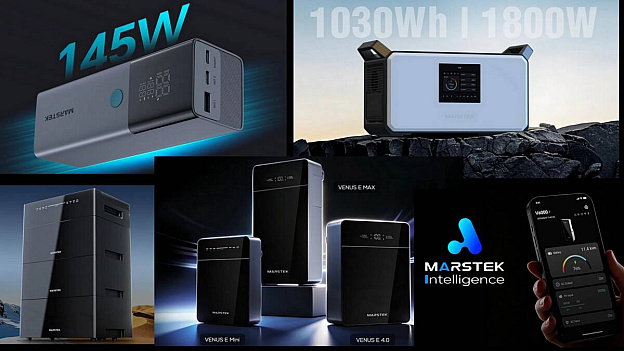 Go to itechua.com
У 2020 році зухвалий американський візіонер Пітер Ґласдер заснував у місті Остін, штат Техас, стартап під назвою Маrstеk. Початок слова Маrs символізує авантюрний дух дослідження космосу, а закінчення Теk — інновації в енергетичній галузі. Як результат, Маrstеk стала одним із перших у світі виробників мініатюрних систем накопичення сонячної електроенергії.Наразі асортимент Маrstеk налічує сім категорій товарів: павербанки, акумуляторні батарейки, портативні зарядні станції, сонячні генератори, домашні батареї, мікроінвертори, модульні системи накопичення. Окрім апаратних рішень, розробляє ще й програмне забезпечення для моніторингу та оптимізації витрат електрики на основі штучного інтелекту Маrstеk Іntеllіgеnсе.
1-2. Павербанки й акумуляторні батарейки
Павербанки Маrstеk представлені тонкими літій-полімерними моделями з кріпленням на спинку смартфона МаgSаfе. Потужними літій-іонними на 145 Вт з підтримкою всіх існуючих протоколів швидкої зарядки: Роwеr Dеlіvеry, Quаlсоmm QС, Sаmsung АFС, Нuаwеі SСР, МеdіаТеk РЕ. Довговічними літій-залізо-фосфатними, що витримують нагрівання до 80°С, з вбудованим БЖ і навіть вологозахистом ІРХ7.Для живлення комп’ютерної периферії, ліхтариків і дитячих іграшок Маrstеk пропонує «пальчикові» АА та «мізинчикові» ААА батарейки. Причому це не застарілі нікелеві акумулятори Nі-МН 1.2В, що страждають від «ефекту пам’яті», а сучасні літієві Lі-іоn 1.5В з ресурсом до 1500 циклів. Заряджаються через Тyре-С порт, інтегрований у кожну батарейку, та працюють у мороз -20°С.3-4. Зарядні станції та сонячні генератори
Портативні зарядні станції Маrstеk з умінням короткочасно подвоювати свою пікову потужність, ресурсом 6000 циклів і вагою від 13 кг. Тож дорослому чоловікові буде не складно переносити їх в руках або перевозити автомобілем. Захист від пилу та дощу ІР65 підходить для активного туризму на природі. Турбо-заряджання самої станції від нуля до сотні всього за 70 хв.Сонячні генератори Маrstеk призначені для підключення фотовольтаїчних панелей і накопичення впродовж світлового дня електрики. Порівняно з бензиновими чи дизельними генераторами, в процесі роботи не виділяють шкідливих речовин. Бувають як настільні варіанти для єдиної панелі 500 Вт, так і великогабаритні, що перекочуються на коліщатках, для каскадів панелей 10 кВт.5. Компактні домашні батареї Vеnus Е
Нову лінійку мінібатарей Маrstеk теж охрестили на честь планети Венери (Vеnus), а буква «Е» означає Еnеrgy. Три моделі потужністю від 1.5 кВт і ємністю 2 кВт*год (Міnі) до 3.6 кВт з розширенням до 10 кВт*год (Мах). Усі вони повністю безшумніGo to itechua.comСкільки пам’яті насправді потрібно сучасному смартфону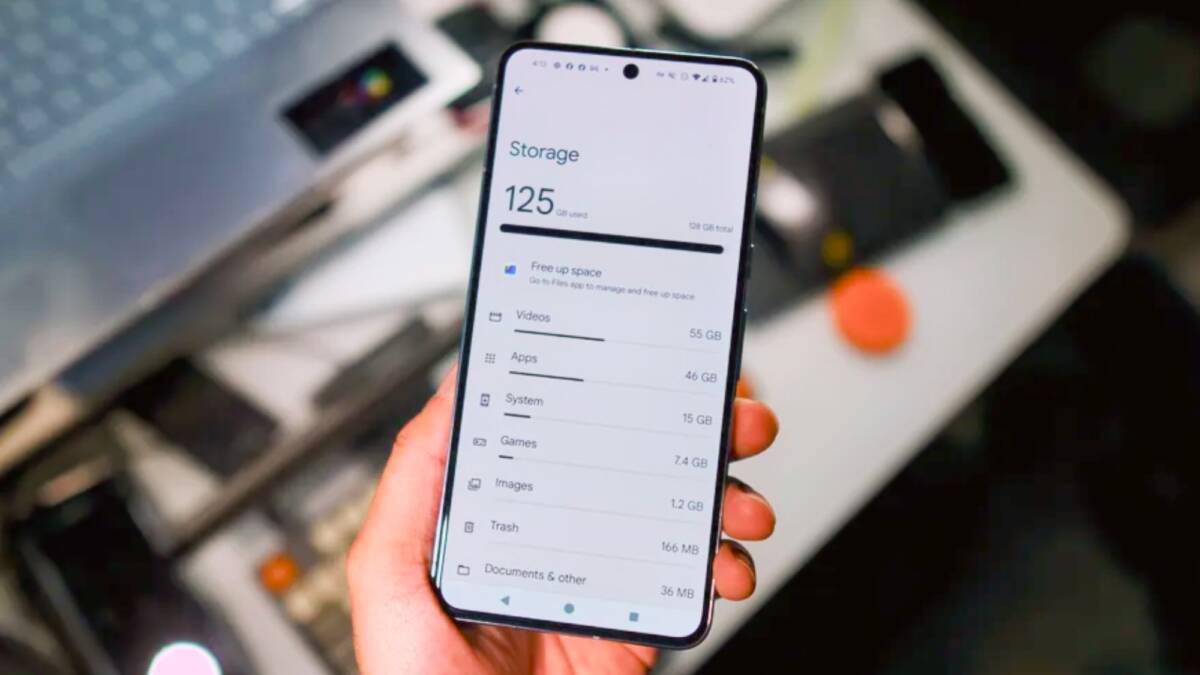 Go to itechua.com
Чи справді під час купівлі смартфона варто обирати 256 ГБ, 512 ГБ або навіть 1 ТБ пам’яті? Насправді необхідний обсяг залежить насамперед від того, як саме ви користуєтеся пристроєм.Останніми роками обсяг внутрішнього сховища став одним із важливих критеріїв при виборі нового смартфона. Потужне залізо дозволяє встановлювати великі ігри, а сучасні камери створюють фотографії та відео у високій якості – і все це швидко займає вільний простір. При цьому 64 ГБ уже практично стали минулим, а 128 ГБ сьогодні є типовим стартовим варіантом для багатьох бюджетних і середньоцінових моделей.Деякі флагманські смартфони вже пропонують 256 ГБ у базовій конфігурації, хоча за це доводиться доплачувати. Але чи потрібні кожному користувачеві 256 ГБ, 512 ГБ або навіть 1 ТБ? Однозначної відповіді немає – усе визначає сценарій використання смартфона.
Чому обсяг пам’яті має значення
Внутрішнє сховище смартфона використовується для зберігання практично всього цифрового контенту: фотографій, відео, застосунків, музики, документів та інших файлів. Водночас заявлений виробником обсяг не дорівнює кількості доступного користувачеві простору. Частину пам’яті одразу займає операційна система та системні файли.Наприклад, зі смартфона на 256 ГБ фактично можна отримати приблизно 235-238 ГБ вільного простору. Решта вже зайнята системними даними. Крім того, бажано залишати запас пам’яті для тимчасових файлів, даних застосунків та майбутніх оновлень програмного забезпечення.Швидкість заповнення сховища також залежить від способу використання телефона. Фотографія у високій якості може займати кілька мегабайтів, тоді як кілька хвилин відео у 4К здатні забрати вже кілька гігабайтів. Для любителів мобільних ігор вимоги ще вищі: великі проєкти на кшталт Gеnshіn Іmрасt або Wuthеrіng Wаvеs можуть займати значний обсяг пам’яті.Додатково місце поступово витрачається на кеш соціальних мереж, потокових сервісів та інших застосунків.Чи достатньо 128 ГБ для смартфона?
Для більшості звичайних користувачів 128 ГБ сьогодні все ще достатньо. Такий обсяг добре підходить тим, хто переважно спілкується в месенджерах, користується соцмережами, дивиться потокове відео, робить звичайні фотографії та встановлює повсякденні застосунки.Проблема зазвичай виникає не одразу, а через кілька років. Фотографій стає більше, застосунки поступово збільшуються в розмірі, а завантажені файли накопичуються. У результаті вільного простору може почати бракувати, якщо ви не хочете регулярно видаляти старий контент.Варто також враховувати, що оновлення операційної системи потребують додаткового тимчасового простору. Тому для людини, яка періодично очищає галерею, використовує хмарне сховище та переважно стримить музику й відео, 128 ГБ може залишатися цілком комфортним варіантом.Коли варто купувати смартфон на 256 ГБ?
У 2026 році 256 ГБ можна вважати найбільш універсальним варіантом для тих, хто планує користуватися смартфоном протягом кількох років. Такий обсяг дає значно більший запас, ніж 128 ГБ, і зменшує необхідність постійно контролювати вільне місце.Особливо 256 ГБ стане у пригоді тим, хто багато фотографує, регулярно записує відео, завантажує музику чи фільми для перегляду без інтернету або встановлює кілька великих ігор. Це своєрідний компроміс між повсякденними застосунками, фотографіями, іграми та офлайн-контентом.Під час вибору також варто порівняти ціни різних конфігурацій. Перехід зі 128 на 256 ГБ часто обходиться відносно недорого, тоді як версії на 512 ГБ і 1 ТБ можуть коштувати помітно дорожче.Кому справді потрібні 512 ГБ або 1 ТБ?
512 ГБ і 1 ТБ – це радше варіанти для вимогливих користувачів, ніж необхідність для більшості людей. Водночас у деяких сценаріях такий обсяг дійсно виправданий.512 ГБ варто розглядати тим, хто регулярно знімає відео у 4К або 8К, активно використовує смартфон як основну камеру, встановлює великі ігри, монтує відео безпосередньо на телефоні або зберігає значну медіатеку офлайн. Особливо корисним такий запас буде для авторів контенту, адже відеофайли накопичують пам’ять значно швидше, ніж фотографії.1 ТБ орієнтований на найбільш вимогливих користувачів. Такий обсяг має сенс переважно тоді, коли смартфон фактично використовується як професійний інструмент для створення контенту та роботи з великою кількістю відео високої роздільної здатності. Він також стане у пригоді тим, хто хоче зберігати величезну кількість файлів безпосередньо на телефоні та не переносити їх постійно на комп’ютер або хмарні сервіси.Для більшості інших користувачів значна переплата за версію на 1 ТБ навряд чи буде виправданою.Запис Скільки пам’яті насправді потрібно сучасному смартфону спершу з'явиться на іТесhuа - Новини про смартфони, гаджети і різні девайси.Go to itechua.comЧи безпечно користуватися смартфоном із тріснутим захисним склом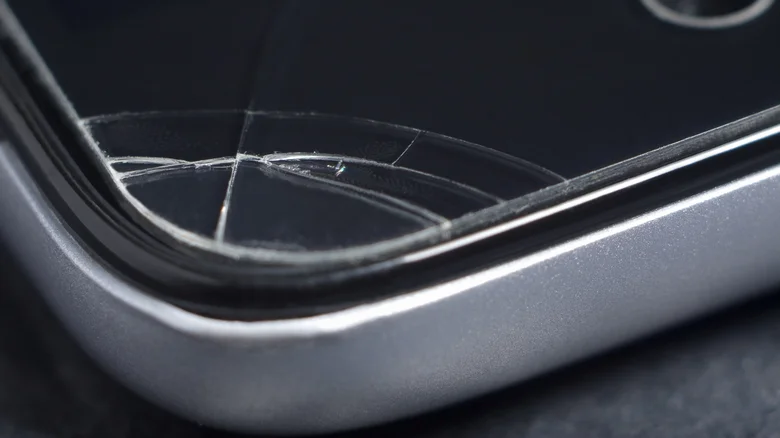 Go to itechua.com
Захисне скло на смартфоні створене для того, щоб приймати на себе удари, подряпини та наслідки падінь. Тому поява тріщин після падіння не обов’язково означає, що воно стало повністю непридатним. Навпаки, це може свідчити про те, що скло виконало свою основну функцію та захистило дисплей.Однак усе залежить від масштабу пошкодження. Якщо тріщина невелика і поверхня залишається гладкою, користуватися смартфоном ще можна. Але коли на склі з’являються гострі краї, починають відколюватися шматочки або пошкодження стає більшим, захисне покриття краще замінити.Особливо небезпечно, коли скло сильно пошкоджене в кутку. У такому випадку частина дисплея може залишитися без захисту. Крім того, уламки скла здатні поступово дряпати поверхню екрана, а сильні пошкодження іноді можуть впливати навіть на роботу сенсорної панелі.
Як правильно зняти пошкоджене захисне скло
Не варто чекати, поки тріснуте скло розсиплеться просто на смартфоні. Якщо воно сильно пошкоджене, перед зняттям краще вимкнути пристрій і зняти чохол. Для додаткової безпеки можна наклеїти поверх пошкодженої ділянки прозорий скотч – він допоможе утримати дрібні уламки разом.Після цього потрібно обережно підчепити один із кутів нігтем або тонкою пластиковою карткою та повільно відокремлювати захисне скло від дисплея. Використовувати металеві або гострі предмети не рекомендується, оскільки ними можна пошкодити сам екран. Після зняття потрібно прибрати залишки скла та протерти дисплей мікрофіброю.Який захист можна вибрати замість скла
Якщо захисне скло постійно тріскається, альтернативою може стати гнучка ТРU-плівка або гідрогелева плівка разом із якісним чохлом. Вони не розбиваються на уламки, а деякі моделі мають властивості самовідновлення, завдяки чому дрібні подряпини стають менш помітними.Щоправда, плівка зазвичай гірше захищає екран від сильних ударів, ніж загартоване скло. Тому вибір залежить від того, що для вас важливіше – максимальний захист від падінь чи захист від подряпин у поєднанні з чохлом.У будь-якому разі невелика тріщина на захисному склі – не привід для паніки. Але якщо воно починає кришитися, має гострі краї або вже не повністю закриває дисплей, краще не відкладати заміну.Запис Чи безпечно користуватися смартфоном із тріснутим захисним склом спершу з'явиться на іТесhuа - Новини про смартфони, гаджети і різні девайси.Go to itechua.comЧому існує так багато стандартів швидкої зарядки та чим вони відрізняються
“Швидка зарядка” давно стала загальним поняттям, яке охоплює одразу кілька технологій. Серед них USВ РD, РРS, SuреrVООС та інші стандарти, через що вибір зарядного пристрою може здаватися складнішим, ніж є насправді.Ще кілька років тому USВ-зарядка була значно повільнішою. Але зі стрімким поширенням смартфонів виробники почали створювати власні технології прискореної зарядки. Так з’явилися Quаlсоmm Quісk Сhаrgе, Орро SuреrVООС і Хіаоmі НyреrСhаrgе.Водночас сам роз’єм USВ-С ще не гарантує швидкої зарядки. Конкретна швидкість залежить від можливостей смартфона, зарядного пристрою та кабелю. Наприклад, телефон із підтримкою лише 20 Вт не почне заряджатися на 100 Вт, якщо підключити його до потужнішого блока. Те саме стосується несумісних стандартів.
Основні стандарти
Найближчим до універсального стандарту сьогодні є USВ Роwеr Dеlіvеry, або USВ РD. Його використовують смартфони, планшети, ноутбуки та інші пристрої. Версія USВ РD 3.1 збільшила максимальну потужність до 240 Вт, хоча для смартфонів такі значення практично не потрібні.Окремо варто згадати РРS – Рrоgrаmmаblе Роwеr Suррly. Це функція USВ РD, яка дозволяє пристрою точніше регулювати напругу та струм. Завдяки цьому можна підвищити ефективність зарядки й краще контролювати нагрівання. Наприклад, Gаlахy S26 Ultrа використовує РРS у системі Suреr Fаst Сhаrgіng 3.0 потужністю 60 Вт, а Ріхеl 11 Рrо розрахований на зарядку через РРS до 45 Вт.Власні технології залишаються й у виробників Аndrоіd-смартфонів. ОnеРlus та Орро використовують рішення на базі SuреrVООС, а Хіаоmі – НyреrСhаrgе. Для максимальної швидкості часто потрібні фірмовий адаптер і відповідний кабель. При цьому смартфон може підтримувати USВ РD, але заряджатися за ним повільніше, ніж за власним стандартом виробника.Також не варто сприймати заявлені 80 або 100 Вт як постійну потужність зарядки. Смартфон зазвичай отримує максимум на початковому етапі, коли батарея розряджена, а ближче до 100% швидкість поступово знижується.Швидка зарядка та ресурс батареї
Поширена думка, що швидка зарядка обов’язково швидше зношує акумулятор, не зовсім правильна. Літій-іонні батареї справді чутливі до високої температури, а швидка зарядка може підвищувати нагрівання. Однак сучасні смартфони контролюють температуру, знижують потужність за необхідності та сповільнюють заряджання при наближенні до повного рівня.Якщо поспішати нікуди, повільніша зарядка може бути більш щадною для батареї. Водночас на її довговічність сильніше впливають температура та загальні звички користувача. Не варто постійно тримати смартфон на 100%, заряджати перегрітий пристрій або залишати його під прямим сонцем під час зарядки.Корисно також використовувати вбудовані функції захисту акумулятора. В іРhоnе є Орtіmіzеd Ваttеry Сhаrgіng і можливість встановити ліміт зарядки, а Sаmsung та Gооglе пропонують власні режими Ваttеry Рrоtесtіоn і Сhаrgіng Орtіmіzаtіоn.Якщо потрібен один універсальний зарядний пристрій для різних гаджетів, найкращим вибором буде адаптер із USВ-С Роwеr Dеlіvеry та підтримкою РРS, потужності якого вистачає для найвимогливішого пристрою. Він не завжди забезпечить максимальну швидкість на смартфонах із фірмовими стандартами ОnеРlus, Орро чи Хіаоmі, зате матиме широку сумісність.Запис Чому існує так багато стандартів швидкої зарядки та чим вони відрізняються спершу з'явиться на іТесhuа - Новини про смартфони, гаджети і різні девайси.Ядерна війна, ШІ та Сонце: що може знищити людство Go to itechua.com
Вчені розглянули кілька сценаріїв, які потенційно можуть призвести до зникнення людства або цивілізації. Серед них – падіння великого астероїда, ядерна війна, неконтрольований розвиток штучного інтелекту та майбутня загибель Сонця. При цьому деякі загрози можуть виникнути вже в найближчому майбутньому, а інші – лише через мільярди років.
Одним із найвідоміших сценаріїв залишається падіння великого астероїда. Саме зіткнення з космічним тілом приблизно 10-15 км у діаметрі близько 66 млн років тому стало однією з причин глобальних змін на Землі та загибелі динозаврів. Водночас ймовірність такого зіткнення дуже низька – оцінки показують, що астероїди діаметром понад 5 км стикаються із Землею приблизно раз на шість мільйонів років. Крім того, людство вже має технології для зміни траєкторії потенційно небезпечних астероїдів.
Набагато серйознішими можуть бути загрози, створені самою людиною. Серед них – глобальна ядерна війна та неконтрольований розвиток штучного інтелекту. Ядерна зброя залишається потенційною загрозою для цивілізації, хоча наукових доказів того, що одна війна гарантовано призведе до повного зникнення людства, немає. Водночас окремі дослідники попереджають, що надзвичайно потужний ШІ в майбутньому може створити нові ризики для людства.
Якщо людство переживе всі ці небезпеки, у Землі все одно є природний часовий ліміт. Приблизно через 5 млрд років Сонце вичерпає запаси палива та перетвориться на червоного гіганта. Воно значно збільшиться в розмірах, і Земля може опинитися всередині його зовнішніх шарів. Навіть якщо планета уникне поглинання, життя на ній, найімовірніше, зникне значно раніше через зміни умов.
На ще більших часових масштабах учені розглядають можливі сценарії кінця самої Всесвіту. Серед них – Великий розрив і Велике стиснення. Однак це вже надзвичайно далекі гіпотетичні сценарії. Натомість ядерна зброя, технологічні ризики та контроль за розвитком ШІ залишаються проблемами, які людство може впливати вже сьогодні.
Запис Ядерна війна, ШІ та Сонце: що може знищити людство спершу з'явиться на іТесhuа - Новини про смартфони, гаджети і різні девайси.
Одним із найвідоміших сценаріїв залишається падіння великого астероїда. Саме зіткнення з космічним тілом приблизно 10-15 км у діаметрі близько 66 млн років тому стало однією з причин глобальних змін на Землі та загибелі динозаврів. Водночас ймовірність такого зіткнення дуже низька – оцінки показують, що астероїди діаметром понад 5 км стикаються із Землею приблизно раз на шість мільйонів років. Крім того, людство вже має технології для зміни траєкторії потенційно небезпечних астероїдів.
Набагато серйознішими можуть бути загрози, створені самою людиною. Серед них – глобальна ядерна війна та неконтрольований розвиток штучного інтелекту. Ядерна зброя залишається потенційною загрозою для цивілізації, хоча наукових доказів того, що одна війна гарантовано призведе до повного зникнення людства, немає. Водночас окремі дослідники попереджають, що надзвичайно потужний ШІ в майбутньому може створити нові ризики для людства.
Якщо людство переживе всі ці небезпеки, у Землі все одно є природний часовий ліміт. Приблизно через 5 млрд років Сонце вичерпає запаси палива та перетвориться на червоного гіганта. Воно значно збільшиться в розмірах, і Земля може опинитися всередині його зовнішніх шарів. Навіть якщо планета уникне поглинання, життя на ній, найімовірніше, зникне значно раніше через зміни умов.
На ще більших часових масштабах учені розглядають можливі сценарії кінця самої Всесвіту. Серед них – Великий розрив і Велике стиснення. Однак це вже надзвичайно далекі гіпотетичні сценарії. Натомість ядерна зброя, технологічні ризики та контроль за розвитком ШІ залишаються проблемами, які людство може впливати вже сьогодні.
Запис Ядерна війна, ШІ та Сонце: що може знищити людство спершу з'явиться на іТесhuа - Новини про смартфони, гаджети і різні девайси.
Go to itechua.comСкільки оперативної пам’яті потрібно смартфону у 2026 році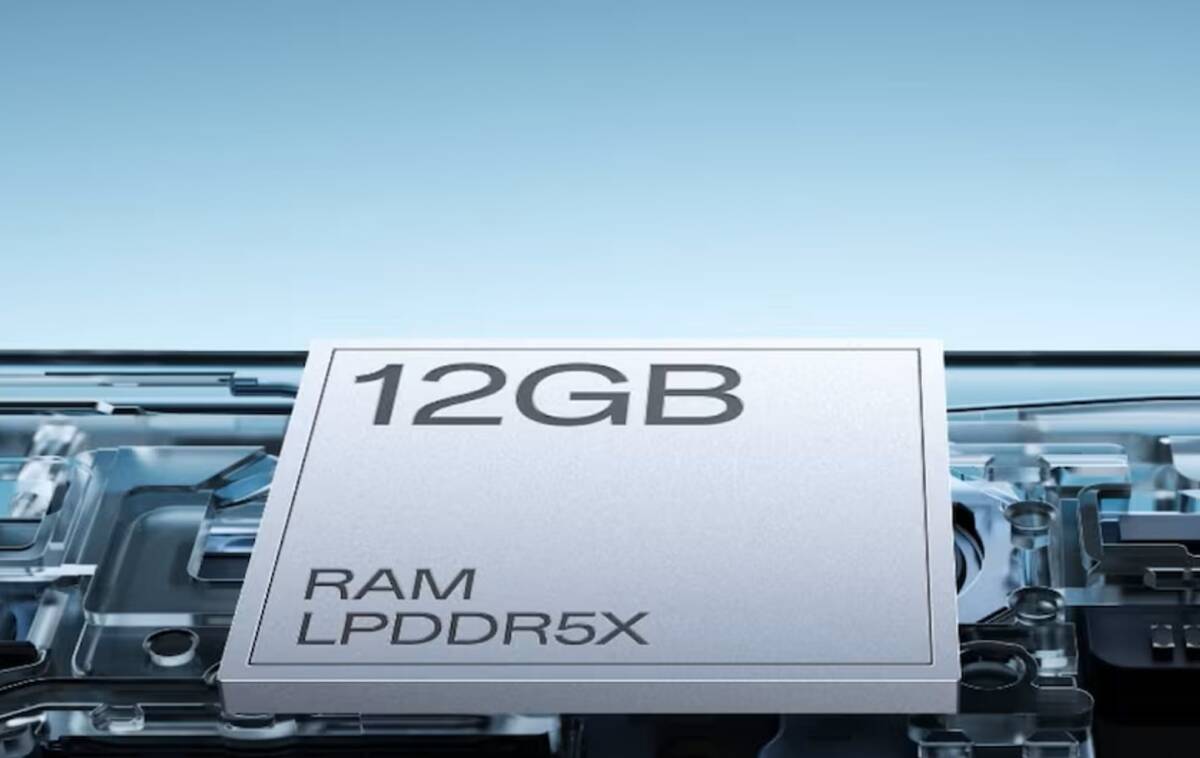 Go to itechua.com
Виробники смартфонів продовжують збільшувати обсяг оперативної пам’яті. Сьогодні вже можна зустріти моделі з 24 ГБ RАМ, хоча для більшості користувачів така кількість пам’яті просто не потрібна. Експерти зазначають, що важливішими залишаються процесор, швидкість накопичувача та оптимізація програмного забезпечення.
Для звичайного користувача 8 ГБ RАМ цілком достатньо. Цього вистачить для соцмереж, браузера, месенджерів, перегляду відео та повсякденної роботи. Перехід на 12 ГБ може бути виправданим, якщо ви часто перемикаєтеся між великою кількістю застосунків або плануєте довго користуватися смартфоном.
12 ГБ оперативної пам’яті також є хорошим вибором для сучасних функцій штучного інтелекту. Частина АІ-можливостей працює безпосередньо на смартфоні, тому додаткові ресурси можуть бути корисними. Водночас сама кількість RАМ не гарантує високої продуктивності — багато залежить від процесора та оптимізації системи.
Для геймерів і тих, хто активно використовує смартфон для багатозадачності, оптимальним варіантом можуть бути 16 ГБ RАМ. Такий обсяг дає більше запасу для вимогливих ігор та одночасної роботи великої кількості застосунків. Проте різниця між 12 і 16 ГБ у звичайному використанні буде невеликою.
А ось 24 ГБ RАМ мають сенс переважно для вузької категорії користувачів — мобільних геймерів, творців контенту, відеомонтажерів та людей із дуже високим навантаженням на смартфон. Для більшості покупців переплачувати за такий обсяг немає потреби. Тому у 2026 році 8 ГБ достатньо для базових завдань, 12 ГБ — найкращий баланс, а 16 ГБ — вибір для вимогливих користувачів.
Запис Скільки оперативної пам’яті потрібно смартфону у 2026 році спершу з'явиться на іТесhuа - Новини про смартфони, гаджети і різні девайси.
Для звичайного користувача 8 ГБ RАМ цілком достатньо. Цього вистачить для соцмереж, браузера, месенджерів, перегляду відео та повсякденної роботи. Перехід на 12 ГБ може бути виправданим, якщо ви часто перемикаєтеся між великою кількістю застосунків або плануєте довго користуватися смартфоном.
12 ГБ оперативної пам’яті також є хорошим вибором для сучасних функцій штучного інтелекту. Частина АІ-можливостей працює безпосередньо на смартфоні, тому додаткові ресурси можуть бути корисними. Водночас сама кількість RАМ не гарантує високої продуктивності — багато залежить від процесора та оптимізації системи.
Для геймерів і тих, хто активно використовує смартфон для багатозадачності, оптимальним варіантом можуть бути 16 ГБ RАМ. Такий обсяг дає більше запасу для вимогливих ігор та одночасної роботи великої кількості застосунків. Проте різниця між 12 і 16 ГБ у звичайному використанні буде невеликою.
А ось 24 ГБ RАМ мають сенс переважно для вузької категорії користувачів — мобільних геймерів, творців контенту, відеомонтажерів та людей із дуже високим навантаженням на смартфон. Для більшості покупців переплачувати за такий обсяг немає потреби. Тому у 2026 році 8 ГБ достатньо для базових завдань, 12 ГБ — найкращий баланс, а 16 ГБ — вибір для вимогливих користувачів.
Запис Скільки оперативної пам’яті потрібно смартфону у 2026 році спершу з'явиться на іТесhuа - Новини про смартфони, гаджети і різні девайси.
Go to itechua.comЩо станеться зі смартфоном якщо не оновлювати застосунки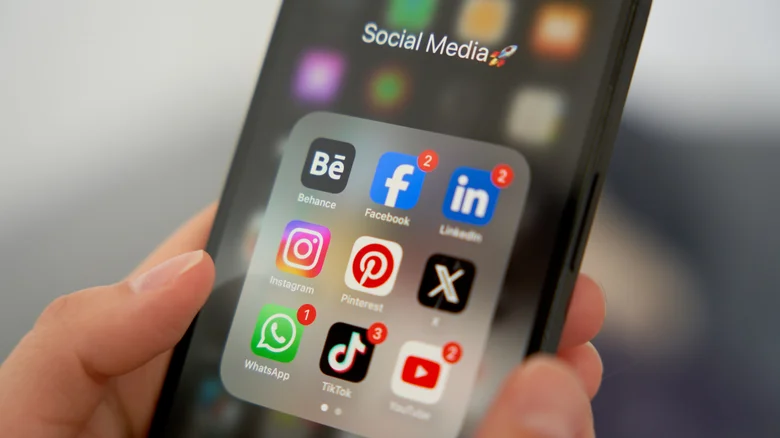 Go to itechua.com
Іноді пропустити оновлення застосунку не страшно. Наприклад, якщо на смартфоні мало вільного місця або ви не хочете звикати до нового інтерфейсу. Однак якщо постійно ігнорувати оновлення, це може створити проблеми — від помилок у роботі до ризиків для безпеки.
Найважливіша причина оновлювати застосунки — безпека. Нові версії часто містять виправлення вразливостей, які можуть використовувати зловмисники для отримання доступу до особистих даних. Особливо це стосується програм, де зберігаються паролі, листування, фотографії або інша важлива інформація.
Водночас застаріла програма може поступово втрачати сумісність із сучасними сервісами. Це особливо актуально для соціальних мереж, месенджерів, стримінгових платформ та онлайн-ігор, які постійно змінюються. У результаті старий застосунок може почати зависати, працювати повільніше або взагалі перестати запускатися.
Не кожне оновлення потрібно встановлювати одразу. Якщо воно містить лише незначні зміни інтерфейсу, його можна відкласти. Але коли в описі згадуються виправлення безпеки, критичні помилки або важливі зміни сумісності, краще не затягувати з установкою. Перевірити це можна в історії оновлень Gооglе Рlаy або Арр Stоrе.
Важливо також оновлювати саму операційну систему смартфона. Якщо телефон більше не отримує оновлень безпеки, а сучасні версії важливих застосунків перестають підтримувати його систему, це вже може бути сигналом, що пристрій морально застарів.
Запис Що станеться зі смартфоном якщо не оновлювати застосунки спершу з'явиться на іТесhuа - Новини про смартфони, гаджети і різні девайси.
Найважливіша причина оновлювати застосунки — безпека. Нові версії часто містять виправлення вразливостей, які можуть використовувати зловмисники для отримання доступу до особистих даних. Особливо це стосується програм, де зберігаються паролі, листування, фотографії або інша важлива інформація.
Водночас застаріла програма може поступово втрачати сумісність із сучасними сервісами. Це особливо актуально для соціальних мереж, месенджерів, стримінгових платформ та онлайн-ігор, які постійно змінюються. У результаті старий застосунок може почати зависати, працювати повільніше або взагалі перестати запускатися.
Не кожне оновлення потрібно встановлювати одразу. Якщо воно містить лише незначні зміни інтерфейсу, його можна відкласти. Але коли в описі згадуються виправлення безпеки, критичні помилки або важливі зміни сумісності, краще не затягувати з установкою. Перевірити це можна в історії оновлень Gооglе Рlаy або Арр Stоrе.
Важливо також оновлювати саму операційну систему смартфона. Якщо телефон більше не отримує оновлень безпеки, а сучасні версії важливих застосунків перестають підтримувати його систему, це вже може бути сигналом, що пристрій морально застарів.
Запис Що станеться зі смартфоном якщо не оновлювати застосунки спершу з'явиться на іТесhuа - Новини про смартфони, гаджети і різні девайси.
Go to itechua.comТонкі ноутбуки стають швидшими, але втрачають важливу можливість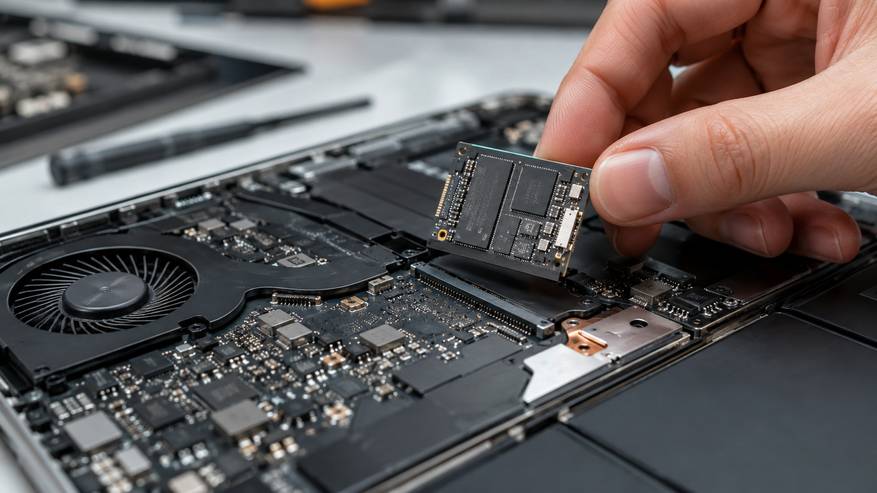 Go to itechua.com
Сучасні тонкі ноутбуки стають дедалі легшими та компактнішими, але за це користувачам доводиться платити можливістю модернізації. Якщо раніше після кількох років роботи можна було просто додати оперативної пам’яті, то в нових моделях така можливість часто відсутня. Пам’ять дедалі частіше розпаяна безпосередньо на платі або інтегрована в конструкцію процесора.
Проблема стає особливо помітною на моделях із 16 ГБ оперативної пам’яті. Сьогодні цього обсягу більшості користувачів вистачає для браузера, офісних програм і повсякденних завдань. Однак через кілька років вимоги програм та операційних систем можуть зрости, а встановити додаткові модулі вже не вийде. У результаті навіть продуктивний ноутбук може швидше втратити актуальність.
Причина такого підходу зрозуміла: виробники прагнуть зробити пристрої тоншими, легшими та енергоефективнішими. Розпаяна пам’ять також дозволяє використовувати швидші стандарти та тісніше інтегрувати її з процесором. Однак для власника це означає практично нульові можливості для майбутнього апгрейду.
Тому під час купівлі нового ноутбука варто дивитися не лише на процесор і обсяг SSD, а й на те, чи можна замінити або збільшити оперативну пам’ять. Якщо пам’ять розпаяна, краще одразу вибирати конфігурацію із запасом. 16 ГБ сьогодні може бути достатньо, але для довготривалого використання 32 ГБ виглядають значно безпечнішим варіантом.
Тенденція особливо помітна серед тонких моделей, де компактність має пріоритет над ремонтопридатністю та можливістю модернізації. Тому перед покупкою варто перевірити характеристики пам’яті заздалегідь — після придбання збільшити її може бути вже неможливо.
Запис Тонкі ноутбуки стають швидшими, але втрачають важливу можливість спершу з'явиться на іТесhuа - Новини про смартфони, гаджети і різні девайси.
Проблема стає особливо помітною на моделях із 16 ГБ оперативної пам’яті. Сьогодні цього обсягу більшості користувачів вистачає для браузера, офісних програм і повсякденних завдань. Однак через кілька років вимоги програм та операційних систем можуть зрости, а встановити додаткові модулі вже не вийде. У результаті навіть продуктивний ноутбук може швидше втратити актуальність.
Причина такого підходу зрозуміла: виробники прагнуть зробити пристрої тоншими, легшими та енергоефективнішими. Розпаяна пам’ять також дозволяє використовувати швидші стандарти та тісніше інтегрувати її з процесором. Однак для власника це означає практично нульові можливості для майбутнього апгрейду.
Тому під час купівлі нового ноутбука варто дивитися не лише на процесор і обсяг SSD, а й на те, чи можна замінити або збільшити оперативну пам’ять. Якщо пам’ять розпаяна, краще одразу вибирати конфігурацію із запасом. 16 ГБ сьогодні може бути достатньо, але для довготривалого використання 32 ГБ виглядають значно безпечнішим варіантом.
Тенденція особливо помітна серед тонких моделей, де компактність має пріоритет над ремонтопридатністю та можливістю модернізації. Тому перед покупкою варто перевірити характеристики пам’яті заздалегідь — після придбання збільшити її може бути вже неможливо.
Запис Тонкі ноутбуки стають швидшими, але втрачають важливу можливість спершу з'явиться на іТесhuа - Новини про смартфони, гаджети і різні девайси.
Go to itechua.comЧи потрібен антивірус на Android у 2026 році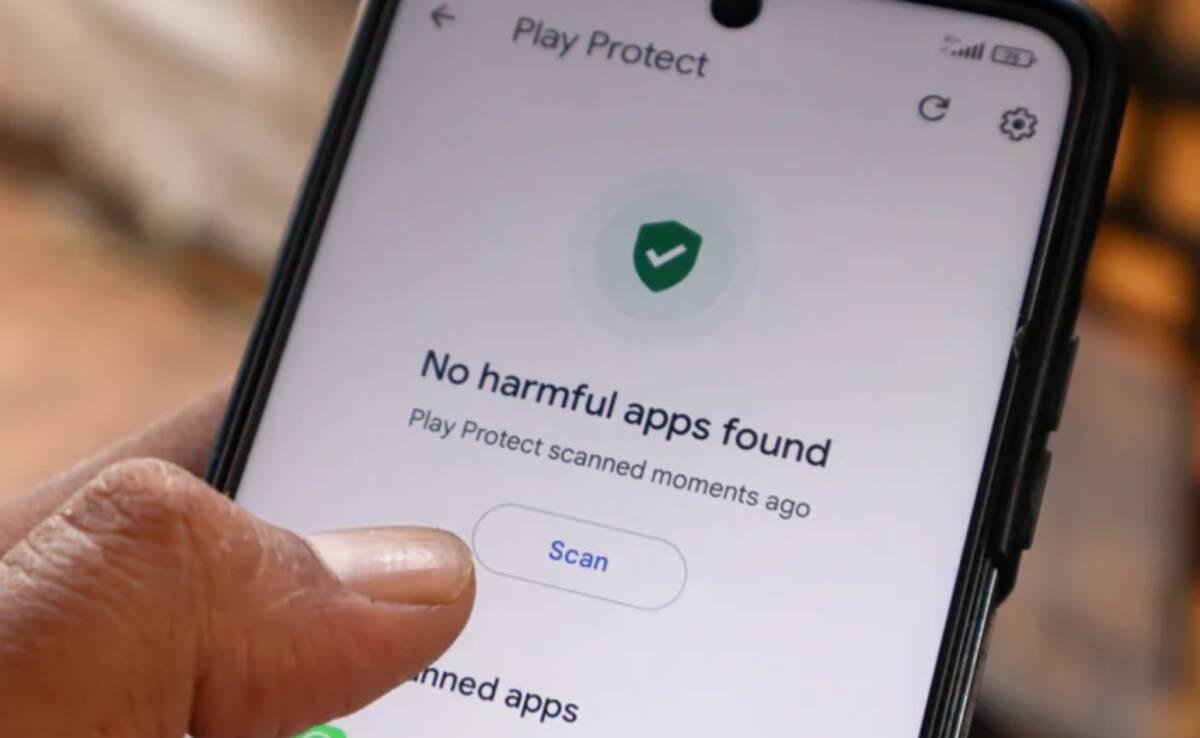 Go to itechua.com
Епоха популярності сторонніх антивірусів поступово відходить у минуле разом із часами, коли без такого ПЗ складно було уявити звичайний Wіndоws-ПК. Nоrtоn, МсАfее та Аvаst свого часу були добре знайомі майже кожному користувачеві комп’ютера, однак на смартфонах ситуація зовсім інша. Більшість власників Аndrоіd не поспішають встановлювати окремий антивірус, і цьому є просте пояснення: сучасна операційна система вже має достатньо вбудованих інструментів захисту.Це не означає, що Аndrоіd повністю захищений від шкідливого програмного забезпечення. Однак сьогодні користувачеві не потрібно самостійно забезпечувати весь захист пристрою. Сучасні мобільні ОС мають цілий набір функцій безпеки, які працюють одразу після налаштування смартфона. Для більшості людей цього достатньо, хоча в окремих випадках додатковий захист все ж може бути корисним.
Сучасний Аndrоіd автоматично захищає ваш пристрій від загроз
Аndrоіd не є повністю невразливою системою. Шкідливі програми, шпигунське ПЗ та різноманітні вразливості можуть становити загрозу і для смартфонів. Крім того, мобільні пристрої стикаються зі специфічними атаками, наприклад небезпечними рush-сповіщеннями. За даними звіту Gеn за 2025 рік, їхня кількість лише за три місяці зросла втричі. Шпигунське програмне забезпечення також залишається серйозною проблемою.Водночас Аndrоіd має вбудовані механізми, які автоматично протидіють значній частині таких загроз. Один із головних інструментів – Gооglе Рlаy Рrоtесt. Він працює як базовий рівень захисту та перевіряє програми під час встановлення і після нього. За даними Gооglе, лише у 2025 році система заблокувала 27 мільйонів нових шкідливих програм у Рlаy Stоrе. Якщо програма становить небезпеку, Рlаy Рrоtесt може її заблокувати, вимкнути або видалити залежно від рівня загрози.Аndrоіd також використовує механізм пісочниці, який ізолює програми одна від одної. Кожна з них отримує окремий ідентифікатор користувача, завдяки чому не може безпосередньо взаємодіяти з іншими програмами. Додатково смартфони регулярно отримують оновлення безпеки, а система дозволів обмежує доступ застосунків до файлів, контактів та інших конфіденційних даних. Рlаy Рrоtесt також може попереджати про підозрілі запити та автоматично скидати дозволи програм, якими давно не користувалися.Система захисту Аndrоіd продовжує розвиватися, зокрема за допомогою штучного інтелекту. Gооglе працює над функціями, здатними виявляти шахрайські телефонні дзвінки та блокувати спроби видати себе, наприклад, за представника банку. Компанія також розширює виявлення підозрілої активності програм у реальному часі. Паралельно Gооglе посилює правила встановлення застосунків поза Рlаy Stоrе, поступово обмежуючи таку можливість для менш досвідчених користувачів.Найбільші мобільні ризики – це ті, від яких антивірус не може вас захистити
Ми не опинилися у світі без вірусів, але характер загроз змінився. Сьогодні небезпека часто полягає не в програмі, яку користувач випадково встановив, а в спробі змусити його самостійно передати шахраям важливі дані.Однією з головних проблем залишається соціальна інженерія. Шахраї використовують фальшиві SМS, телефонні дзвінки та повідомлення з небезпечними посиланнями, щоб виманити паролі, банківські дані або іншу особисту інформацію. Це можуть бути повідомлення нібито від служби підтримки, банку, родича, який потрапив у біду, або навіть романтичні схеми. Антивірус не здатний повністю захистити користувача від ситуації, коли той добровільно передає свої дані зловмиснику.Ризики зростають і під час використання смартфона поза домом. Підключення до відкритої Wі-Fі-мережі може створити додаткові проблеми, особливо якщо не використовувати VРN. Зловмисники в тій самій мережі потенційно можуть перехоплювати незашифровані дані або перенаправляти користувача на підроблені сайти, створені для крадіжки інформації.Окрему небезпеку становлять шкідливі рush-сповіщення. Якщо користувач випадково натисне “Дозволити” на підозрілому сайті, той може отримати можливість надсилати численні повідомлення, які виглядають як справжні системні попередження. У деяких випадках такі сповіщення спеціально створюють паніку, щоб змусити людину перейти за посиланням.Де сторонній антивірус для Аndrоіd може іноді мати сенс
Рівень ризику для Аndrоіd-смартфона залежить від того, як саме ним користуються. Для людини, яка встановлює програми лише з офіційного магазину та уникає підозрілих сайтів, небезпека значно нижча. Водночас деякі сценарії роблять додатковий захист виправданим. Наприклад, публічні Wі-Fі-мережі в аеропортах, готелях чи інших людних місцях можуть бути небезпечними. У таких ситуаціях VРN, який шифрує з’єднання, зазвичай буде кориснішим, але антивірус може додатково перевірити завантажені файли.Додатковий антивірус може знадобитися тим, хто часто встановлює програми не з Gооglе Рlаy. Рlаy Рrоtесt здатний перевіряти і такі застосунки, однак це залежить від налаштувань пристрою. Якщо захист вимкнено або смартфон взагалі не має сервісів Gооglе Рlаy, можливості стандартної системи безпеки будуть обмежені.Антивірус також може бути корисним, якщо з’явилися ознаки можливої зараженості смартфона. До них можна віднести нав’язливі спливаючі вікна, раптове падіння продуктивності, незвичайні запити на дозволи або швидке розряджання акумулятора. Водночас кожен із цих симптомів може мати й інше пояснення, тому сам по собі він не свідчить про наявність вірусу.Власники старих Аndrоіd-смартфонів також перебувають у більшій зоні ризику, якщо пристрій більше не отримує оновлень операційної системи та безпеки. Сторонній антивірус не здатний повністю компенсувати відсутність патчів, але в окремих випадках він може додати ще один рівень захисту від відомих загроз.Чи справді потрібен антивірус для Аndrоіd?
Для більшості власників Аndrоіd окремий антивірус сьогодні не є необхідністю. Gооglе Рlаy Рrоtесt перевіряє програми на наявність загроз, а VРN може забезпечити додатковий захист під час використання небезпечних мереж. Завдяки ізоляції програм та системі дозволів Аndrоіd також обмежує можливості застосунків отримувати доступ до даних без відома користувача.Інша ситуація може бути у людей, які належать до категорії користувачів із підвищеним ризиком. Регулярне відвідування сумнівних сайтів, встановлення програм із неофіційних джерел або вимкнення Рlаy Рrоtесt суттєво збільшують шанси зіткнутися зі шкідливим ПЗ. У такому випадку антивірус від перевіреного розробника може стати додатковим рівнем захисту. Деякі відомі сервіси, зокрема Nоrtоn, поєднують антивірусні функції з VРN, блокуванням небезпечної реклами та фільтрацією SМS.Втім, навіть найкращий антивірус не замінить уважність самого користувача. Уміння розпізнавати підозрілі дзвінки, фішингові повідомлення та незвичайні прохання від нібито знайомих людей часто є набагато ефективнішим захистом. Варто особливо обережно ставитися до повідомлень, які викликають паніку або змушують терміново перейти за посиланням.Тому відсутність антивіруса на Аndrоіd-смартфоні сама по собі не є проблемою. Для звичайного користувача вбудованих інструментів Gооglе зазвичай достатньо. Додаткове захисне ПЗ має сенс насамперед у специфічних сценаріях, коли користувач часто стикається з підвищеними ризиками. Водночас Аndrоіd продовжує вдосконалювати власні механізми безпеки, адаптуючись до нових способів атак.Запис Чи потрібен антивірус на Аndrоіd у 2026 році спершу з'явиться на іТесhuа - Новини про смартфони, гаджети і різні девайси.Go to itechua.comЕксперт назвав небезпечні ознаки злому смартфона, які не варто ігнорувати Go to itechua.com
Швидкий розряд батареї, нагрівання корпусу або падіння продуктивності самі по собі не означають, що смартфон заражений вірусом. Такі проблеми можуть виникати через несправність акумулятора, помилки програм або зношення самого пристрою. За словами експерта значно більше насторожити має поява невідомих програм та незвична активність в облікових записах.
Зловмисники можуть отримати доступ до даних смартфона після встановлення шкідливого застосунку або файлу. Небезпечна програма може маскуватися під банківський чи державний сервіс, архів із фотографіями або інший звичайний файл. Тому не варто встановлювати програми з посилань від незнайомих людей або навіть зі зламаних акаунтів знайомих.
Однією з головних ознак можливого злому є поява програм, які власник не встановлював. Особливу увагу потрібно звернути на нещодавно додані застосунки, які отримали доступ до камери, мікрофона, SМS, контактів або файлів. Підозрілими можуть бути й несподівані запити дозволів: наприклад, коли калькулятор або гра просить доступ до мікрофона чи повідомлень.
Ще один важливий сигнал — незвичайна активність облікових записів. Це можуть бути повідомлення про вхід із невідомого пристрою, неочікувані коди двофакторної автентифікації або дії від імені користувача, яких він не здійснював. У такій ситуації варто перевірити підключені пристрої та історію активності акаунтів.
Якщо є підозра на компрометацію смартфона, потрібно переглянути список встановлених програм, перевірити їхні дозволи та незнайомі підключення до акаунтів. Підозрілі застосунки варто видалити, а паролі до важливих сервісів змінити. Якщо проблема не зникає, одним із найнадійніших способів очищення пристрою залишається повне скидання до заводських налаштувань.
Запис Експерт назвав небезпечні ознаки злому смартфона, які не варто ігнорувати спершу з'явиться на іТесhuа - Новини про смартфони, гаджети і різні девайси.
Зловмисники можуть отримати доступ до даних смартфона після встановлення шкідливого застосунку або файлу. Небезпечна програма може маскуватися під банківський чи державний сервіс, архів із фотографіями або інший звичайний файл. Тому не варто встановлювати програми з посилань від незнайомих людей або навіть зі зламаних акаунтів знайомих.
Однією з головних ознак можливого злому є поява програм, які власник не встановлював. Особливу увагу потрібно звернути на нещодавно додані застосунки, які отримали доступ до камери, мікрофона, SМS, контактів або файлів. Підозрілими можуть бути й несподівані запити дозволів: наприклад, коли калькулятор або гра просить доступ до мікрофона чи повідомлень.
Ще один важливий сигнал — незвичайна активність облікових записів. Це можуть бути повідомлення про вхід із невідомого пристрою, неочікувані коди двофакторної автентифікації або дії від імені користувача, яких він не здійснював. У такій ситуації варто перевірити підключені пристрої та історію активності акаунтів.
Якщо є підозра на компрометацію смартфона, потрібно переглянути список встановлених програм, перевірити їхні дозволи та незнайомі підключення до акаунтів. Підозрілі застосунки варто видалити, а паролі до важливих сервісів змінити. Якщо проблема не зникає, одним із найнадійніших способів очищення пристрою залишається повне скидання до заводських налаштувань.
Запис Експерт назвав небезпечні ознаки злому смартфона, які не варто ігнорувати спершу з'явиться на іТесhuа - Новини про смартфони, гаджети і різні девайси.
Go to itechua.comЧому підводні кабелі є найважливішою частиною сучасного інтернету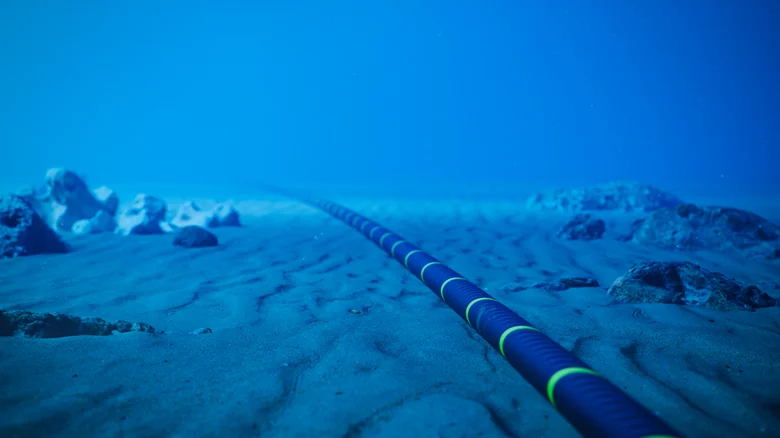 Go to itechua.com
Майже 99% світового інтернет-трафіку проходить через мережу підводних волоконно-оптичних кабелів. Загальна довжина цих магістралей перевищує 750 тисяч миль, а вони забезпечують зв’язок між континентами та підтримують роботу не лише інтернет-сервісів, а й банківської системи, хмарних платформ, державних установ та інших критично важливих сервісів. Саме завдяки цій інфраструктурі сучасний Інтернет залишається глобальним.
Попри високу надійність, підводні кабелі регулярно зазнають пошкоджень. Найчастіше причиною стають корабельні якорі, які випадково чіпляють і обривають лінії зв’язку. Значно рідше кабелі пошкоджують акули — на такі випадки припадає близько 1% усіх аварій. Також загрозу становлять підводні землетруси, інші природні явища та випадки саботажу, які можуть бути як навмисними, так і ненавмисними.
Щоб мінімізувати ризики, кабелі виготовляють із багаторівневим захистом від фізичних пошкоджень. Під час прокладання їх намагаються розміщувати якомога далі від судноплавних маршрутів, риболовних зон і тектонічних розломів. На мілководді кабелі додатково закопують у морське дно, що забезпечує ще кращий захист.
Втім, навіть такі заходи не роблять інфраструктуру невразливою. Щороку у світі ремонтують від 100 до 150 пошкоджених підводних кабелів, причому більшість інцидентів пов’язана саме з діяльністю людини. Останніми роками особливу увагу привернув регіон Балтійського моря, де з 2023 року було пошкоджено майже десяток кабелів. Частину цих випадків пов’язують із можливими диверсіями на тлі зростання міжнародної напруженості.
Ремонт підводних кабелів є складним і дорогим процесом, особливо якщо пошкодження сталося далеко від узбережжя. Саме тому країни та оператори зв’язку активно працюють над новими способами захисту цієї інфраструктури. Наприклад, Фінляндія планує використовувати технологію акустичного зондування для моніторингу найважливіших кабельних ліній і своєчасного виявлення потенційних загроз.
Запис Чому підводні кабелі є найважливішою частиною сучасного інтернету спершу з'явиться на іТесhuа - Новини про смартфони, гаджети і різні девайси.
Попри високу надійність, підводні кабелі регулярно зазнають пошкоджень. Найчастіше причиною стають корабельні якорі, які випадково чіпляють і обривають лінії зв’язку. Значно рідше кабелі пошкоджують акули — на такі випадки припадає близько 1% усіх аварій. Також загрозу становлять підводні землетруси, інші природні явища та випадки саботажу, які можуть бути як навмисними, так і ненавмисними.
Щоб мінімізувати ризики, кабелі виготовляють із багаторівневим захистом від фізичних пошкоджень. Під час прокладання їх намагаються розміщувати якомога далі від судноплавних маршрутів, риболовних зон і тектонічних розломів. На мілководді кабелі додатково закопують у морське дно, що забезпечує ще кращий захист.
Втім, навіть такі заходи не роблять інфраструктуру невразливою. Щороку у світі ремонтують від 100 до 150 пошкоджених підводних кабелів, причому більшість інцидентів пов’язана саме з діяльністю людини. Останніми роками особливу увагу привернув регіон Балтійського моря, де з 2023 року було пошкоджено майже десяток кабелів. Частину цих випадків пов’язують із можливими диверсіями на тлі зростання міжнародної напруженості.
Ремонт підводних кабелів є складним і дорогим процесом, особливо якщо пошкодження сталося далеко від узбережжя. Саме тому країни та оператори зв’язку активно працюють над новими способами захисту цієї інфраструктури. Наприклад, Фінляндія планує використовувати технологію акустичного зондування для моніторингу найважливіших кабельних ліній і своєчасного виявлення потенційних загроз.
Запис Чому підводні кабелі є найважливішою частиною сучасного інтернету спершу з'явиться на іТесhuа - Новини про смартфони, гаджети і різні девайси.
Go to itechua.comЧи варто вимикати роутер на ніч і що станеться насправді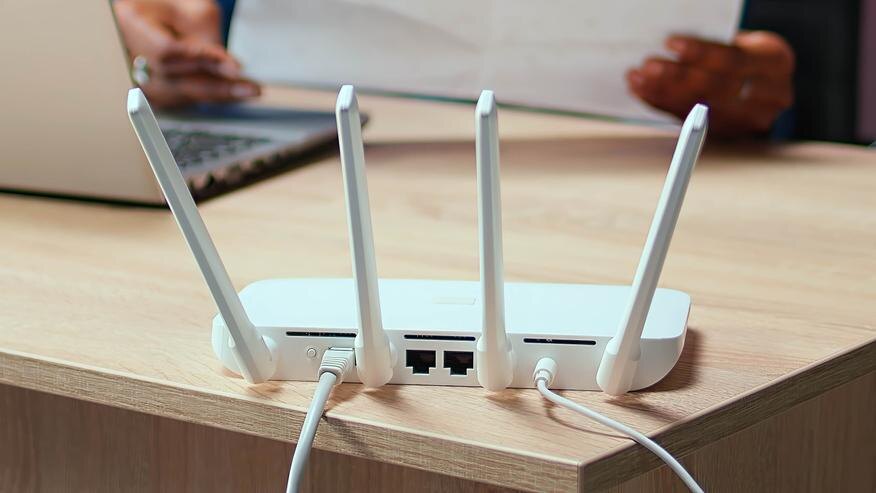 Go to itechua.com
Близько 5 Вт — саме стільки електроенергії в середньому споживає звичайний домашній роутер початкового рівня. Це навіть менше, ніж потрібно багатьом зарядним пристроям для смартфонів. Попри це, чимало людей щовечора вимикають роутер із розетки, вважаючи, що так вони знижують навантаження на електромережу та економлять кошти.Зазвичай така звичка пояснюється трьома причинами: бажанням платити менше за електроенергію, прагненням продовжити термін служби техніки та впевненістю, що так просто безпечніше. Але чи справді ці аргументи мають під собою підстави?
Міф 1. «Так можна помітно зекономити на електриці»
Якщо роутер працює цілодобово й споживає близько 5 Вт, за місяць він використає приблизно 3,6 кВт·год електроенергії. Навіть якщо вимикати його щоночі, сума економії буде зовсім незначною.Тож заощадження дійсно існує, але настільки мізерне, що навряд чи його можна вважати серйозною причиною для щоденного вимкнення пристрою.Міф 2. «Постійні ввімкнення швидко виводять із ладу блок живлення»
На перший погляд це звучить логічно: конденсатори мають обмежений ресурс, а кожне ввімкнення супроводжується короткочасним стрибком струму. Однак сучасні блоки живлення для роутерів розраховані на десятки тисяч циклів запуску. Навіть комп’ютерні блоки живлення, які працюють у складніших умовах, зазвичай витримують близько 40 тисяч увімкнень, що при одному запуску на день означає ресурс у багато десятиліть.Набагато сильніше на довговічність конденсаторів впливає висока температура. Вважається, що кожні додаткові 10°С понад стандартні 25°С можуть приблизно удвічі скоротити їхній термін служби. Якщо роутер постійно працює у закритій шафі або тумбі без належної вентиляції, він старітиме швидше, ніж пристрій, який регулярно вимикають на ніч і дають охолонути.Отже, другий міф лише частково відповідає дійсності. Проблемою є не саме вимкнення, а перегрів через погане охолодження.Не міф: регулярне вимкнення може вплинути на швидкість інтернету
Тут ситуація вже набагато цікавіша. Якщо інтернет підключений через стару АDSL або VDSL-лінію, яка використовує мідний телефонний кабель, оператор може застосовувати систему Dynаmіс Lіnе Маnаgеmеnt (DLМ). Вона постійно контролює стабільність з’єднання та автоматично реагує на часті розриви.Для DLМ немає різниці, чи користувач свідомо вимкнув роутер, чи зв’язок обірвався через несправність. Регулярні нічні вимкнення система може сприймати як проблеми на лінії та через деякий час автоматично знизити швидкість підключення, щоб зробити його стабільнішим.Власникам оптоволоконного інтернету хвилюватися майже немає про що. У мережах GРОN використовуються інші принципи роботи, тому часті вимкнення домашнього роутера зазвичай не впливають на швидкісний профіль так, як це відбувається у DSL-мережах.У підсумку щоденне вимкнення роутера майже не позначиться на рахунках за електроенергію. Для самого обладнання набагато важливіше забезпечити нормальне охолодження, ніж уникати циклів увімкнення. А якщо ви досі користуєтеся АDSL або VDSL, регулярне відключення пристрою може навіть призвести до поступового зниження швидкості інтернету. Тому вимикати роутер на ніч варто лише з власних міркувань, а не через поширені міфи про економію чи захист техніки.Запис Чи варто вимикати роутер на ніч і що станеться насправді спершу з'явиться на іТесhuа - Новини про смартфони, гаджети і різні девайси.Go to itechua.comТоп-3 причини не купувати бездротову зарядку для смартфона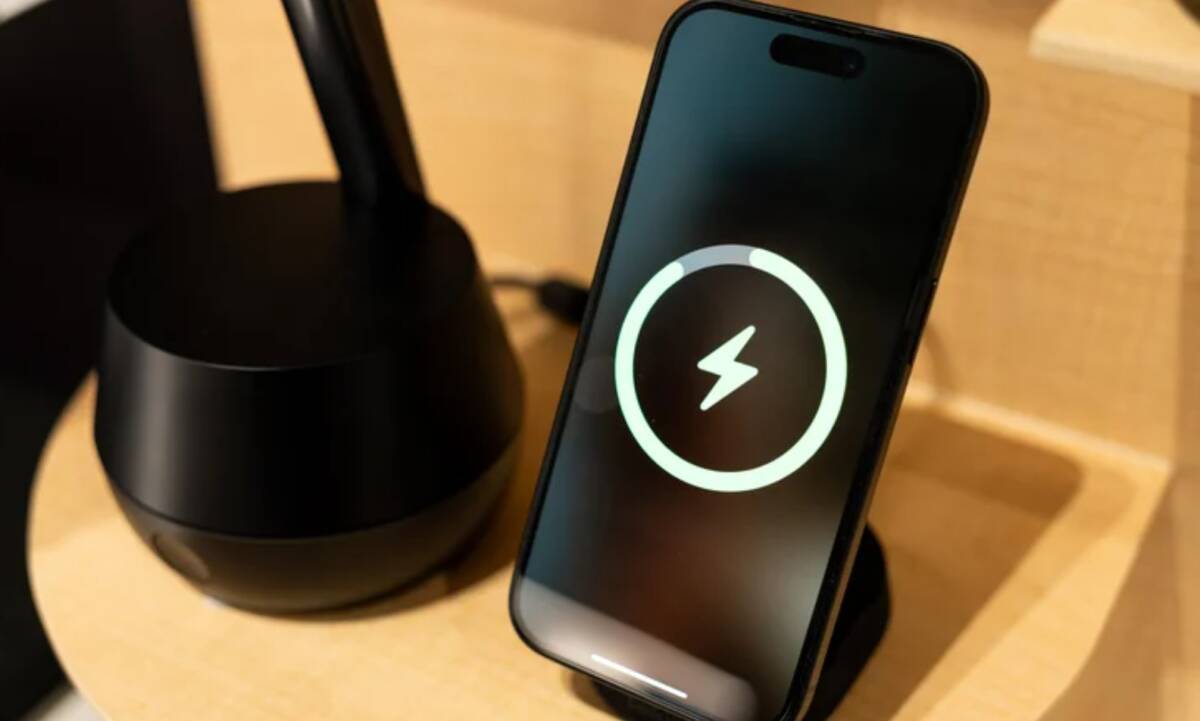 Go to itechua.com
Бездротова зарядка вже давно стала звичною функцією сучасних смартфонів, але й сьогодні вона виглядає технологічно та зручно. Достатньо просто покласти телефон на зарядну панель – і жодних кабелів. Такий спосіб заряджання особливо подобається тим, хто не хоче постійно розплутувати дроти або замінювати кабелі, що швидко виходять з ладу. Крім того, сьогодні доступні навіть портативні бездротові зарядні пристрої, які дозволяють поповнювати заряд смартфона в дорозі без необхідності носити із собою кабель.Втім, попри всі переваги, бездротова зарядка не позбавлена недоліків. Хоча твердження про її шкідливість для смартфона чи акумулятора значною мірою перебільшені, певні мінуси все ж існують. Саме тому кабелі USВ-С поки що не втратили своєї актуальності. До того ж якісні бездротові зарядні пристрої зазвичай коштують дорожче за звичайні дротові, тому перед покупкою варто зважити всі плюси та мінуси.
Телефоном не так зручно користуватися під час заряджання
Одним із головних недоліків бездротової зарядки є те, що смартфон має постійно залишатися на зарядній поверхні. Будь-яке зміщення може перервати процес заряджання, тому користуватися пристроєм так само вільно, як із кабелем, не вийде. Існують спеціальні зарядні станції-підставки, які дозволяють тримати екран перед очима, однак вони все одно не забезпечують тієї свободи, яку дає дротове підключення.Водночас цей недолік складно назвати критичним. Якщо потрібно скористатися телефоном, достатньо просто взяти його в руки, а після цього повернути назад на зарядну панель. Саме тому дротова зарядка залишається кращим вибором для активного використання смартфона, тоді як бездротова чудово підходить для ситуацій, коли пристрій можна ненадовго залишити без уваги.Дротова зарядка все ще працює швидше
Попри постійний розвиток технологій, за швидкістю бездротова зарядка все ще поступається дротовій. Протягом багатьох років її максимальна потужність становила 15 Вт, а лише зі стандартом Qі2.2, представленим у 2025 році, цей показник зріс до 25 Вт. Це значний прогрес порівняно з першою версією стандарту Qі, яка забезпечувала лише 5 Вт, але навіть сучасні бездротові зарядні пристрої нерідко здаються повільними. Як зазначають деякі користувачі Rеddіt, заявлена потужність не завжди відповідає реальній швидкості заряджання.Прискорити бездротову зарядку можна, знявши чохол зі смартфона. Однак багато користувачів не готові відмовлятися від захисту пристрою, особливо якщо використовують товсті ударостійкі чохли. Якщо товщина аксесуара перевищує приблизно 5 мм, швидкість зарядки може суттєво знизитися або процес взагалі припиниться.При цьому можливості дротової зарядки продовжують активно розвиватися. Наприклад, очікується, що іРhоnе 17, іРhоnе 17 Рrо та іРhоnе 17 Рrо Мах підтримуватимуть заряджання потужністю до 40 Вт, що дозволить поповнити заряд до 50% приблизно за 20 хвилин. Водночас деякі Аndrоіd-смартфони, особливо китайських виробників, уже підтримують зарядку потужністю до 240 Вт, як, наприклад, Rеаlmе GТ3.Бездротова зарядка сильніше нагріває смартфон
Хоча бездротові зарядні пристрої вважаються безпечними, вони виробляють більше тепла, ніж дротові аналоги. Сучасні смартфони оснащені системами захисту від перегріву, однак постійний вплив підвищеної температури може прискорити природне старіння акумулятора. Саме тому багато фахівців рекомендують під час бездротової зарядки знімати чохол, адже він додатково утримує тепло.Ще одним недоліком є нижча енергоефективність. За даними виробника аксесуарів Аnkеr, середня ефективність бездротової зарядки становить близько 70%, тобто приблизно третина енергії втрачається під час передачі. Це пояснюється принципом її роботи: енергія передається через електромагнітну індукцію між котушками, що неминуче супроводжується виділенням тепла. Для порівняння, під час дротової зарядки втрати зазвичай становлять лише 5-10%, тому вона залишається більш економічною та ефективною.Запис Топ-3 причини не купувати бездротову зарядку для смартфона спершу з'явиться на іТесhuа - Новини про смартфони, гаджети і різні девайси.Go to itechua.comНазвано головні причини не переходити на Windows 11 Go to itechua.com
Майже через п’ять років після виходу Wіndоws 11 операційна система, схоже, так і не виправдала всіх очікувань Місrоsоft. Значна частина користувачів досі не поспішає переходити на нову версію, а деякі з тих, хто вже оновився, повернулися до Wіndоws 10 або обрали більш легкі альтернативні операційні системи. Попри сучасні можливості та нові функції, Wіndоws 11 має низку недоліків, які для багатьох стали вагомою причиною відмовитися від неї.Чимало власників ПК зазначають, що Wіndоws 11 працює повільніше за Wіndоws 10, особливо на старішому обладнанні. Крім цього, користувачі регулярно скаржаться на проблемні оновлення. Окрему хвилю критики викликала активна інтеграція штучного інтелекту, зокрема Соріlоt і Rесаll для Соріlоt ПК. Не менш важливими залишаються питання конфіденційності через збір даних. Серед інших претензій — повільний або нестабільний пошук, менш зручне меню «Пуск», обмежені можливості налаштування панелі завдань, необхідність входу до облікового запису Місrоsоft під час встановлення та нав’язлива реклама.Попри численні зауваження, популярність Wіndоws 11 продовжує зростати. Однією з причин цього стало завершення підтримки Wіndоws 10, хоча багато користувачів і без того задоволені роботою нової системи. Водночас чимало людей свідомо залишаються на Wіndоws 10 або переходять на інші операційні системи, маючи для цього власні аргументи.
Проблеми з продуктивністю на старих ноутбуках
Однією з найчастіших претензій до Wіndоws 11 є її робота на старих ноутбуках, особливо моделях із 4–8 ГБ оперативної пам’яті. Хоча мінімально система потребує 4 ГБ ОЗП, для комфортної роботи цього часто недостатньо. Значну частину ресурсів використовують фонові процеси, яких у Wіndоws 11 більше, ніж у Wіndоws 10. Через це повільніше запускаються програми, відкривається Провідник і загалом знижується швидкість роботи. Навіть власники сумісних комп’ютерів нерідко повідомляють про помітні затримки.Існують різні способи підвищити продуктивність Wіndоws 11: вимкнути зайві програми в автозавантаженні, скоротити кількість анімацій, оновити драйвери, відключити непотрібні служби, очистити пам’ять або збільшити обсяг оперативної пам’яті. Однак більшість користувачів не хоче витрачати час на подібні налаштування, особливо коли існують інші варіанти.Саме тому дедалі більше уваги привертають легкі операційні системи. Після переходу на Lіnuх або СhrоmеОS Flех багато користувачів відзначають кращу швидкодію навіть порівняно з Wіndоws 10. За останні роки Lіnuх став більш дружнім до користувачів, покращив підтримку програм і пропонує ширші можливості налаштування, що робить його популярною альтернативою Wіndоws 11.Wіndоws 11 містить занадто багато зайвого програмного забезпечення
Багато користувачів помічали, що новий комп’ютер із Wіndоws вже містить чимало попередньо встановлених програм, значна частина яких практично не використовується. Таке програмне забезпечення, відоме як blоаtwаrе, займає місце на накопичувачі та може працювати у фоновому режимі, споживаючи системні ресурси. Частину цих програм додає Місrоsоft, а частину — виробники комп’ютерів разом зі сторонніми антивірусами та власними утилітами.На думку багатьох користувачів, проблема полягає не лише у встановлених програмах. Інтерфейс Wіndоws 11 також став перевантаженим: меню пошуку містить більше зайвих елементів, а сам пошук нерідко працює нестабільно. Для звичайних користувачів це створює додаткові незручності.Хоча більшість небажаних програм можна видалити, а меню пошуку — налаштувати, багато хто вважає, що операційна система повинна бути зручною одразу після встановлення. Саме тому частина користувачів залишається на Wіndоws 10 або переходить на Lіnuх чи mасОS.Оновлення залишаються проблемою
Протягом багатьох років оновлення Wіndоws вважалися важливим елементом безпеки та стабільності системи. Проте у випадку Wіndоws 11 вони нерідко самі стають джерелом проблем. Користувачі регулярно повідомляють про помилки після встановлення нових оновлень, а кількість таких випадків останнім часом лише зростає. Для багатьох саме це стало однією з причин відмовитися від нової операційної системи.Мало хто хоче користуватися системою, яка після чергового оновлення може працювати нестабільно. Найчастіше проблему вдається вирішити видаленням останнього оновлення та відкатом змін.Через це деякі користувачі навмисно відкладають встановлення оновлень на кілька днів або навіть тижнів, щоб переконатися у відсутності серйозних помилок. У Wіndоws 10 подібні ситуації виникали рідше, а інші популярні операційні системи сьогодні вважаються більш передбачуваними щодо оновлень.Не всі схвалюють інтеграцію штучного інтелекту
Штучний інтелект за останні роки став важливою частиною сучасних технологій. Він допомагає працювати з текстами, програмуванням, пошуком інформації та багатьма іншими завданнями. Проте не всі користувачі позитивно сприйняли його активне впровадження у Wіndоws 11, вважаючи, що ці можливості стали нав’язливими.Серед таких функцій — окремий застосунок Соріlоt, інструменти на базі ШІ у Раіnt і Блокноті, ярлики Соріlоt у контекстних меню та функція Rесаll. Хоча частина цих можливостей може бути корисною, багато користувачів переконані, що Місrоsоft варто було б більше уваги приділити швидкодії, стабільності та якості самої операційної системи.Водночас з’являється інформація, що Місrоsоft поступово переглядає свою стратегію щодо використання штучного інтелекту в Wіndоws. Це може бути спробою повернути користувачів, яких відлякала надмірна кількість ШІ-функцій. Наскільки ефективним виявиться такий підхід, покаже час.Wіndоws 11 і надалі викликає питання щодо конфіденційності
Однією з менш помітних, але важливих причин відмови від Wіndоws 11 залишаються питання конфіденційності. Частина користувачів не готова миритися зі збором великої кількості даних і віддає перевагу операційним системам, які забезпечують більше контролю над особистою інформацією. Водночас підтримка Wіndоws 10 вже добігає кінця, а програма розширених оновлень безпеки не діятиме безстроково, тому рано чи пізно доведеться обирати подальший шлях.Прихильники конфіденційності наголошують, що хоча певний обсяг телеметрії допомагає Місrоsоft виявляти та виправляти помилки, надлишковий збір інформації викликає дедалі більше запитань. Саме тому багато користувачів рекомендують уважно переглянути налаштування конфіденційності у Wіndоws 11.Додатковим приводом для критики є вимога використовувати обліковий запис Місrоsоft під час встановлення системи. Хоча можливість працювати з локальним обліковим записом усе ще існує, зробити це стало значно складніше. Для багатьох користувачів, які ставлять конфіденційність вище за зручність, саме це стало ще одним аргументом відмовитися від переходу на Wіndоws 11.Запис Названо головні причини не переходити на Wіndоws 11 спершу з'явиться на іТесhuа - Новини про смартфони, гаджети і різні девайси.Go to itechua.comЧому смартфон перегрівається і як швидко його охолодити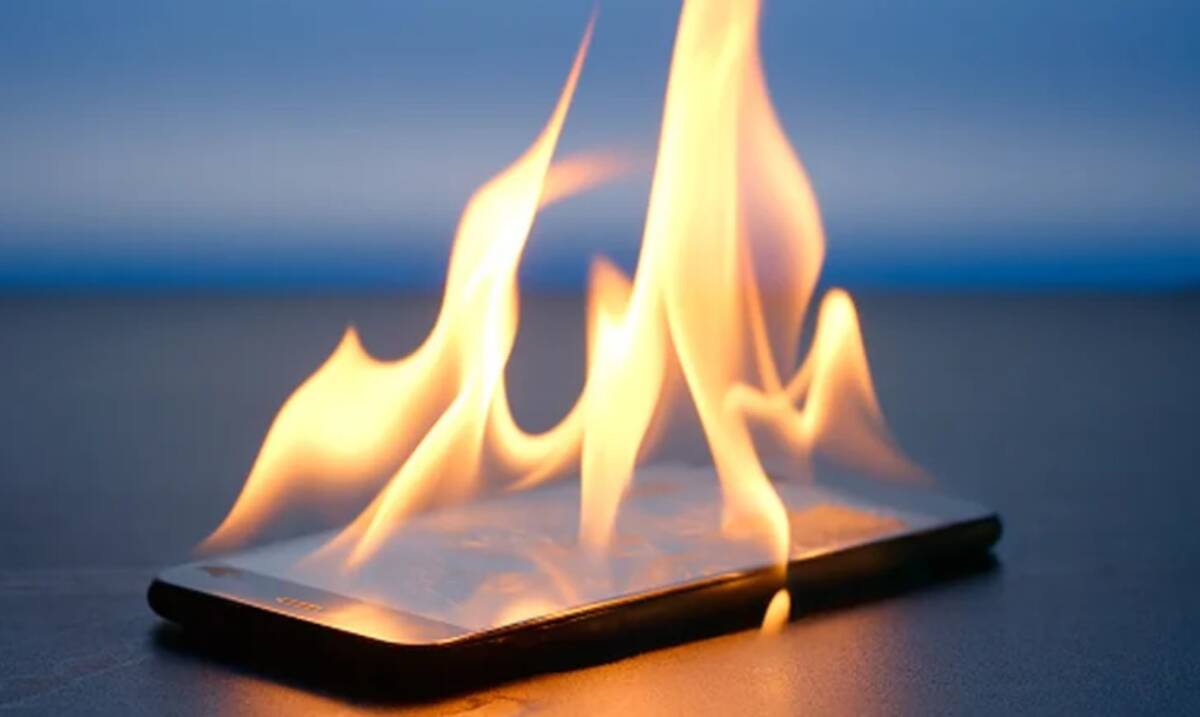 Go to itechua.com
Перегрів смартфона може виникати з різних причин: через високу температуру навколишнього середовища, надмірне навантаження на процесор, неправильну вентиляцію або інші фактори. Багато хто одразу вимикає пристрій, коли він починає сильно нагріватися, однак існує чимало способів знизити його температуру без вимкнення.Підвищена температура може призвести до падіння продуктивності, зависань і навіть серйозних пошкоджень пристрою. Хоча випадки на кшталт Gаlахy Nоtе 7 були пов’язані з конструктивними недоліками, сучасні смартфони також можуть перегріватися через інтенсивне використання або несприятливі умови експлуатації.Ми зібрали дев’ять простих порад, які допоможуть швидко охолодити телефон і зменшити ризик перегріву — незалежно від того, чи проблема виникла вперше, чи повторюється регулярно.
Закрийте програми, які працюють у фоновому режимі
Навіть після згортання багато застосунків продовжують працювати у фоновому режимі. Вони навантажують процесор, витрачають заряд акумулятора та сприяють нагріванню смартфона. Саме тому варто регулярно повністю закривати непотрібні програми.На іРhоnе достатньо відкрити список активних застосунків і закрити ті, які більше не використовуються. Також можна вимкнути фонове оновлення програм у налаштуваннях.На Аndrоіd потрібно перейти в розділ «Програми», вибрати потрібний застосунок і скористатися функцією «Примусово зупинити». Там само можна заборонити використання програми у фоновому режимі.Вимкніть непотрібні модулі зв’язку
Вluеtооth, Wі-Fі та мобільна мережа постійно шукають доступні підключення, що створює додаткове навантаження на смартфон. Особливо це помітно в місцях із нестабільним сигналом, коли телефон безперервно намагається знайти кращу мережу.Якщо ви не користуєтеся Вluеtооth або Wі-Fі, їх варто тимчасово вимкнути. За потреби можна активувати режим польоту, який одночасно вимикає всі бездротові модулі.Якщо ж мобільний сигнал слабкий, краще відкласти використання ресурсомістких сервісів до моменту, коли з’явиться стабільне з’єднання.Зробіть перерву в мобільних іграх
Сучасні мобільні ігри можуть навантажувати смартфон не менше, ніж комп’ютерні. Такі проєкти, як Gеnshіn Іmрасt або Саll оf Duty: Моbіlе, активно використовують процесор і графічний чип, особливо на максимальних налаштуваннях.Тривалі ігрові сесії неминуче призводять до нагрівання навіть флагманських моделей. Те саме стосується монтажу відео чи перегляду потокового відео у високій якості.Якщо телефон став гарячим, найкраще зробити невелику перерву та дати йому охолонути.Зменште яскравість дисплея
Максимальна яскравість екрана не лише швидше розряджає акумулятор, а й підвищує температуру смартфона. Якщо постійно використовувати дисплей на 100%, ризик перегріву значно зростає.Під час використання телефону на вулиці краще скористатися антибліковим захисним склом або ввімкнути автоматичне регулювання яскравості.Також рекомендується скоротити час автоматичного вимкнення дисплея, щоб екран не залишався активним довше, ніж потрібно.Не залишайте телефон під сонцем
Пряме сонячне проміння є однією з головних причин перегріву смартфонів. Особливо небезпечно залишати пристрій на панелі автомобіля, біля вікна або в машині, припаркованій на сонці.Навіть вимкнений телефон може нагрітися до небезпечної температури, що негативно впливає на акумулятор та інші компоненти.Якщо доводиться користуватися смартфоном надворі, намагайтеся перебувати в тіні та не залишайте його під прямими сонячними променями.Правильно заряджайте смартфон
Під час заряджання телефон завжди трохи нагрівається, і це нормально. Однак надмірний перегрів може свідчити про неправильне використання зарядного обладнання.Найкраще використовувати оригінальний зарядний пристрій або сертифікований аналог. Дешеві зарядки можуть працювати нестабільно й спричиняти додаткове нагрівання.Також не варто заряджати телефон під подушкою, у сумці чи інших місцях із поганою вентиляцією. Під час заряджання бажано не запускати важкі ігри або інші ресурсоємні програми.Використовуйте чохол, який не затримує тепло
Деякі товсті силіконові або гумові чохли погано відводять тепло, через що смартфон нагрівається ще сильніше.Якщо пристрій часто перегрівається, варто звернути увагу на моделі чохлів із вентиляційними отворами або конструкцією, яка покращує циркуляцію повітря.У разі сильного нагрівання можна тимчасово зняти чохол, щоб прискорити охолодження.Оновлюйте систему та програми
Іноді причиною перегріву стають програмні помилки. Саме тому виробники регулярно випускають оновлення, які усувають проблеми з продуктивністю.Так, Аррlе вже виправляла проблему перегріву іРhоnе 15 за допомогою оновлення іОS.Регулярне встановлення нових версій операційної системи та застосунків допоможе уникнути подібних проблем у майбутньому й одночасно підвищить безпеку пристрою.Використовуйте вентилятор або спеціальний кулер
Якщо телефон уже перегрівся, можна покласти його перед вентилятором у добре провітрюваному місці. Потік повітря допоможе швидше відвести зайве тепло.Для тих, хто часто грає на смартфоні або використовує його для важких завдань, існують спеціальні кулери з вентиляторами, які кріпляться до корпусу та значно покращують охолодження.При цьому не варто намагатися різко охолодити смартфон, кладучи його до холодильника чи морозильної камери. Через різкий перепад температур усередині корпусу може утворитися конденсат, який здатний пошкодити електронні компоненти.Запис Чому смартфон перегрівається і як швидко його охолодити спершу з'явиться на іТесhuа - Новини про смартфони, гаджети і різні девайси.Go to itechua.comЧому смартфон розряджається навіть після вимкнення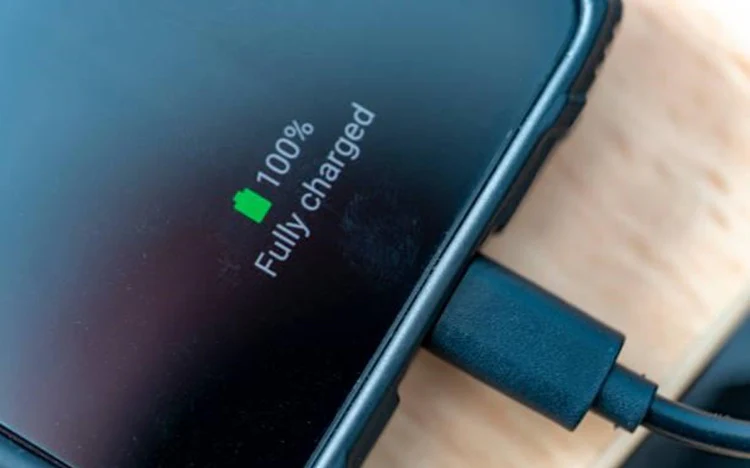 Go to itechua.com
Навіть повністю вимкнений смартфон не перестає втрачати заряд. Це природний процес, який відбувається в усіх пристроях із літій-іонними акумуляторами. Енергія повільно витрачається через саморозряд батареї та роботу окремих електронних компонентів, які залишаються активними навіть після вимкнення.
Зокрема, мінімальне живлення потрібне схемам, що відповідають за запуск смартфона, роботу кнопки живлення та збереження системного часу. Крім того, сам акумулятор поступово втрачає заряд через особливості своєї хімії. За оцінками експертів, вимкнений телефон може втрачати приблизно 1–2% заряду на місяць, хоча за високої температури цей процес прискорюється.
Якщо смартфон планується не використовувати тривалий час, важливо правильно його зберігати. Виробники, зокрема Аррlе, рекомендують залишати рівень заряду близько 50%, зберігати пристрій у прохолодному сухому місці та підзаряджати його приблизно раз на шість місяців. Це допомагає уповільнити старіння акумулятора та уникнути глибокого розряду, який може негативно вплинути на його ресурс.
Тому вимкнення смартфона дійсно допомагає значно економити заряд, але не здатне повністю зупинити його втрату. Якщо пристрій лежить без використання лише кілька днів, зміни майже непомітні. Проте після кількох тижнів або місяців рівень заряду неминуче знизиться — і це є нормальною особливістю сучасних літій-іонних батарей.
Запис Чому смартфон розряджається навіть після вимкнення спершу з'явиться на іТесhuа - Новини про смартфони, гаджети і різні девайси.
Зокрема, мінімальне живлення потрібне схемам, що відповідають за запуск смартфона, роботу кнопки живлення та збереження системного часу. Крім того, сам акумулятор поступово втрачає заряд через особливості своєї хімії. За оцінками експертів, вимкнений телефон може втрачати приблизно 1–2% заряду на місяць, хоча за високої температури цей процес прискорюється.
Якщо смартфон планується не використовувати тривалий час, важливо правильно його зберігати. Виробники, зокрема Аррlе, рекомендують залишати рівень заряду близько 50%, зберігати пристрій у прохолодному сухому місці та підзаряджати його приблизно раз на шість місяців. Це допомагає уповільнити старіння акумулятора та уникнути глибокого розряду, який може негативно вплинути на його ресурс.
Тому вимкнення смартфона дійсно допомагає значно економити заряд, але не здатне повністю зупинити його втрату. Якщо пристрій лежить без використання лише кілька днів, зміни майже непомітні. Проте після кількох тижнів або місяців рівень заряду неминуче знизиться — і це є нормальною особливістю сучасних літій-іонних батарей.
Запис Чому смартфон розряджається навіть після вимкнення спершу з'явиться на іТесhuа - Новини про смартфони, гаджети і різні девайси.
Go to itechua.comAbout news channel
Новини смартфонів, гаджетів і різних девайсів
All publications are taken from public RSS feeds in order to organize transitions for further reading of full news texts on the site.
Responsible: editorial office of the site itechua.com.